1、鼠标滞后是一个术语,通常用于描述任务启动和结果之间的缓慢响应。此外,还有键盘滞后。在这种情况下,该术语指的是当按下键时以及字符出现在屏幕上时延迟增加[1]。
2、通常,键盘和鼠标滞后的问题不仅对游戏玩家而且对常规计算机用户来说都是非常烦人的。这些问题严重恶化了整体工作产出,因为完成特定任务需要时间。幸运的是,您可以通过多种方式修复鼠标滞后并改善您使用PC的体验。
3、请记住,鼠标滞后可能出现在不同的系统上,包括笔记本电脑和固定电脑。此问题的典型症状如下:
光标是口吃;
光标冻结;
光标根本不移动。
4、不幸的是,专家无法确定鼠标滞后的单一原因。在大多数情况下,由于配置错误的Windows设置,硬件相关问题或恶意软件[2]感染,可能会出现这些问题。虽然,您可以找到多种方法来展示如何在Windows 10 [3]下修复鼠标延迟。

1、如前所述,如果恶意软件危及您的系统,可能会出现鼠标滞后。因此,建议使用专业安全工具扫描您的计算机,以便在尝试其他技术之前消除所有潜在的恶意程序。
如果病毒导致问题,您可以使用Reimage自动修复Windows 10上的鼠标延迟。为此,您只需下载应用程序并运行完整的系统扫描。不久之后,安全工具将识别所有潜在危险的应用程序并清理您的PC。
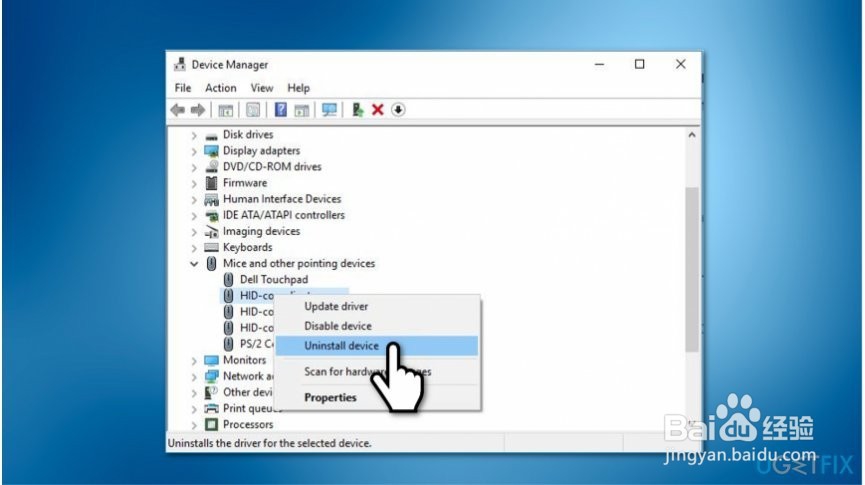
1、步骤1.卸载鼠标
打开设备管理器;
选择鼠标和其他指点设备;
右键单击鼠标,然后按卸载设备;
2、步骤2.更新鼠标驱动程序
单击设备管理器上的鼠标和其他指针设备; 找到你的鼠标并右键单击它;
选择更新驱动程序
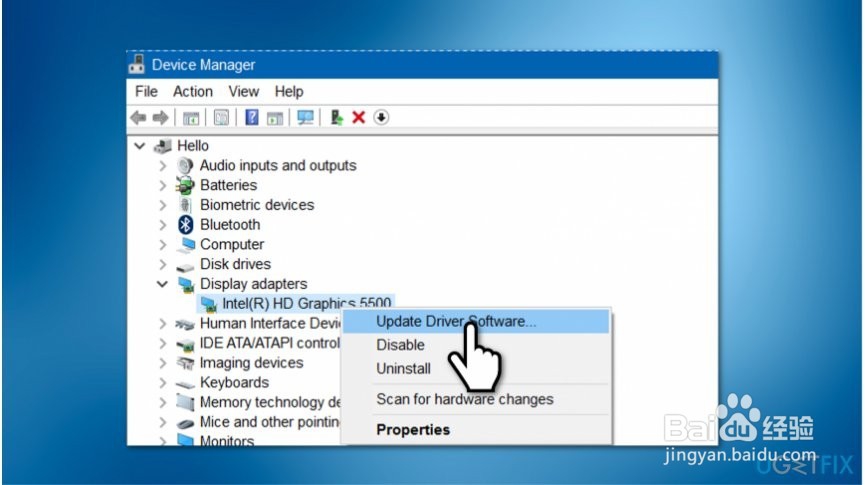
1、转到设备管理器;
展开显示适配器;
找到您的图形驱动程序并右键单击它;
选择更新驱动程序
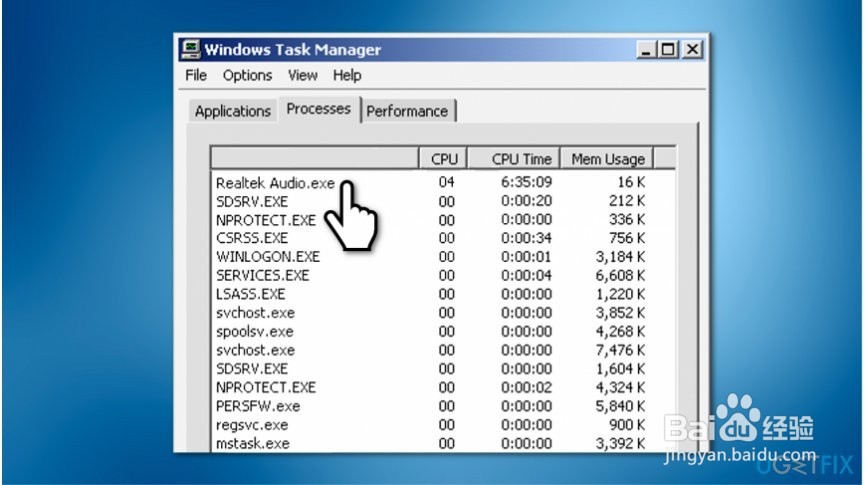
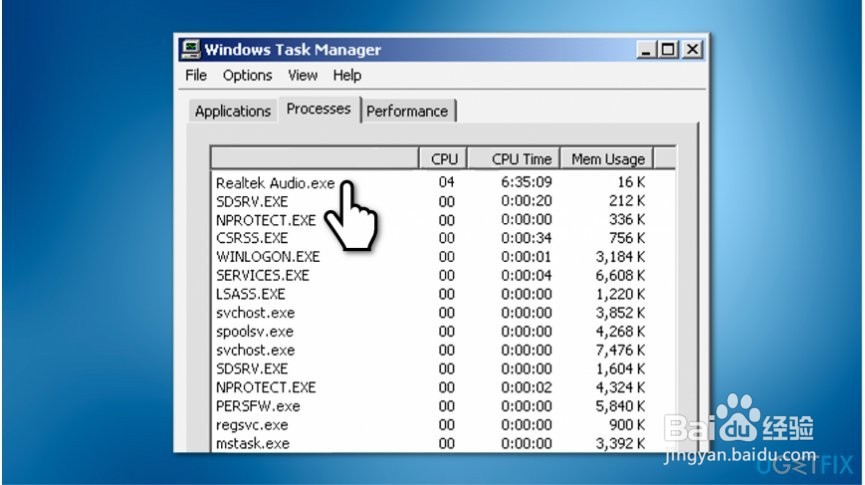
1、打开任务管理器;
转到“进程”选项卡;
搜索Realtek audio.exe;
右键单击它并选择End Task。