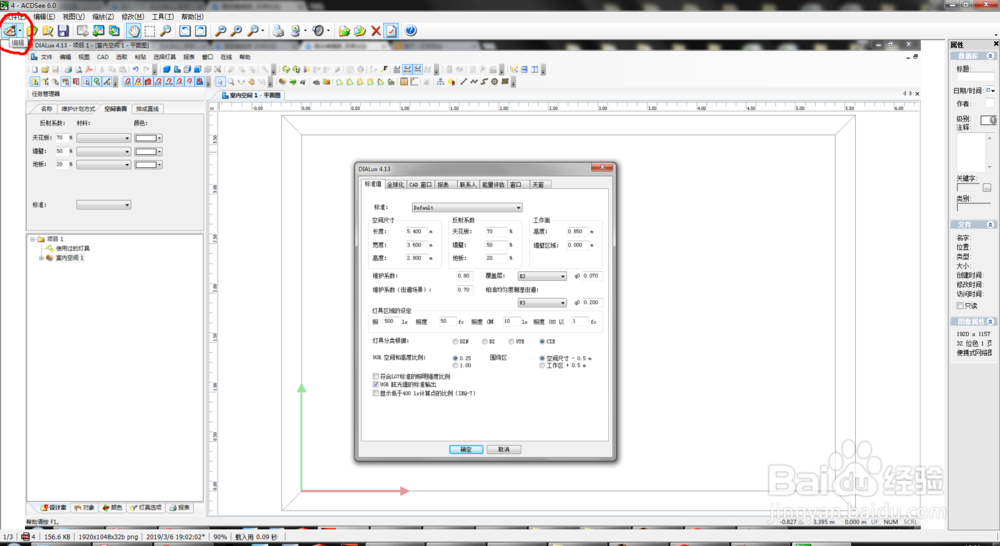
1、用ACDSee 6.0打开一张图片。

2、然后点击左上方的一个色盘图标,这就是编辑按钮,随即弹出编辑页面“ACDFotoCanvas”。

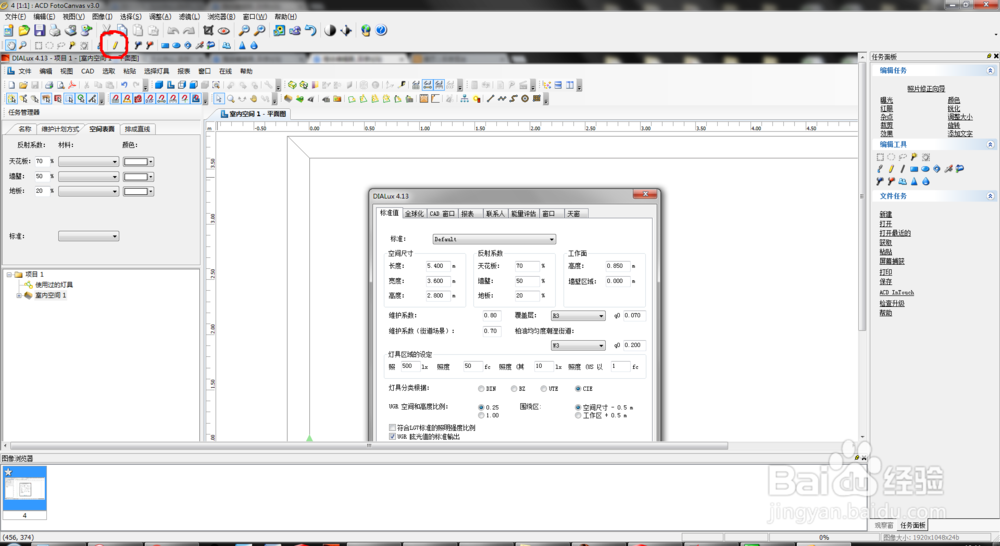
3、滚动鼠标滚轮以调整图片大小,然后点击“铅笔”工具。
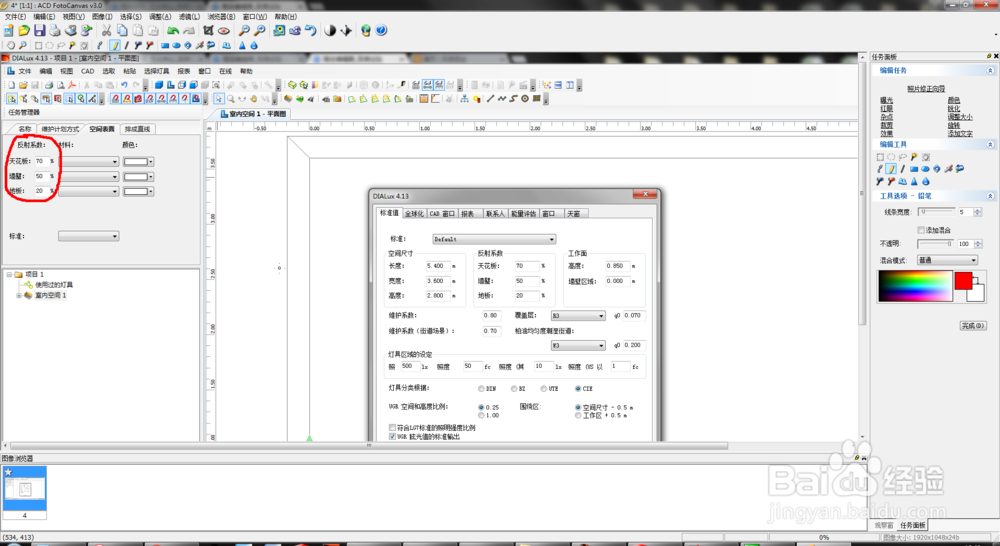
4、可以发现光标变成一个小圆,四周有四个点,这扬边言代表铅笔笔触的尺寸。这时就可以按住鼠标左键,在需要标注的地方进行标注了。
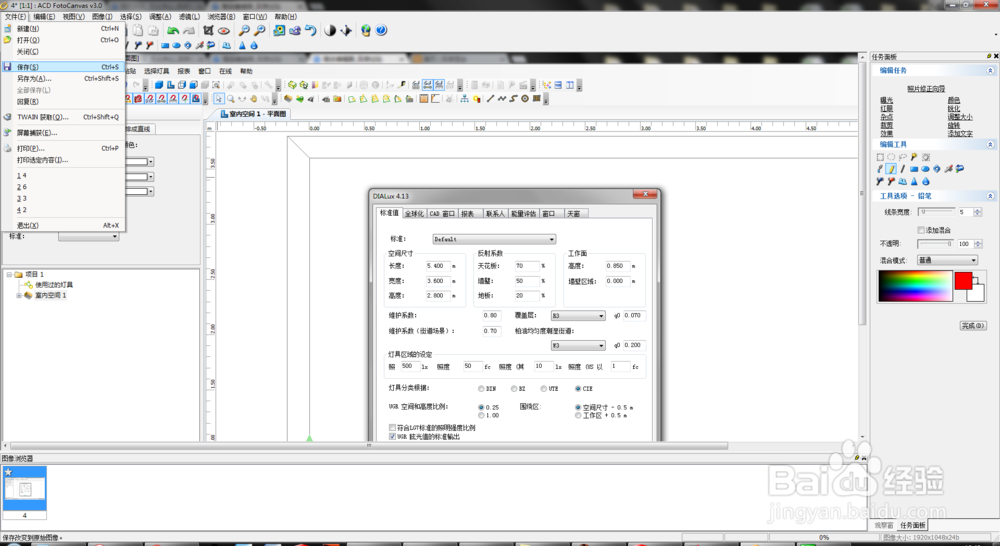
5、标注完成后点击菜单“文件”,陕选在之篇下拉栏中选择“保存”或“另存为”以保存编辑的图片。
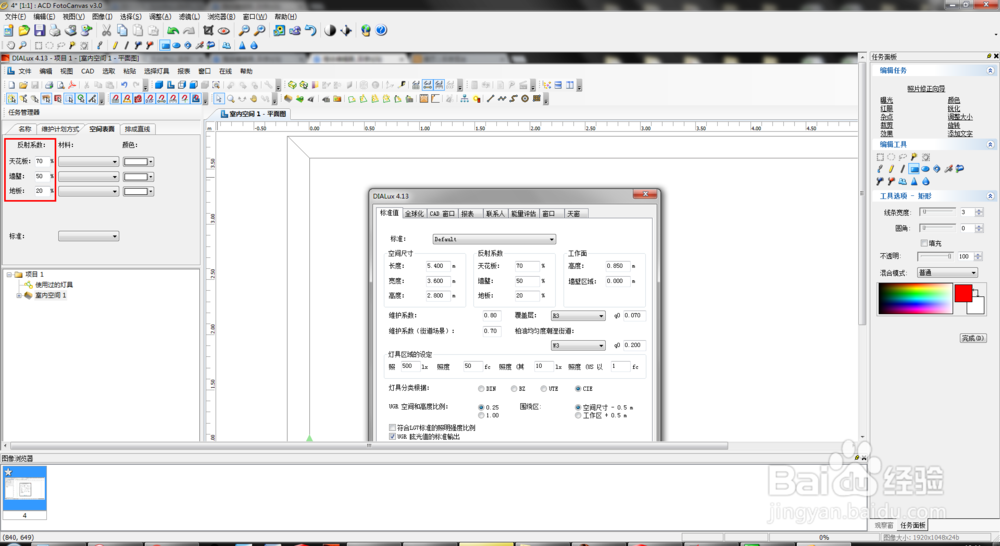
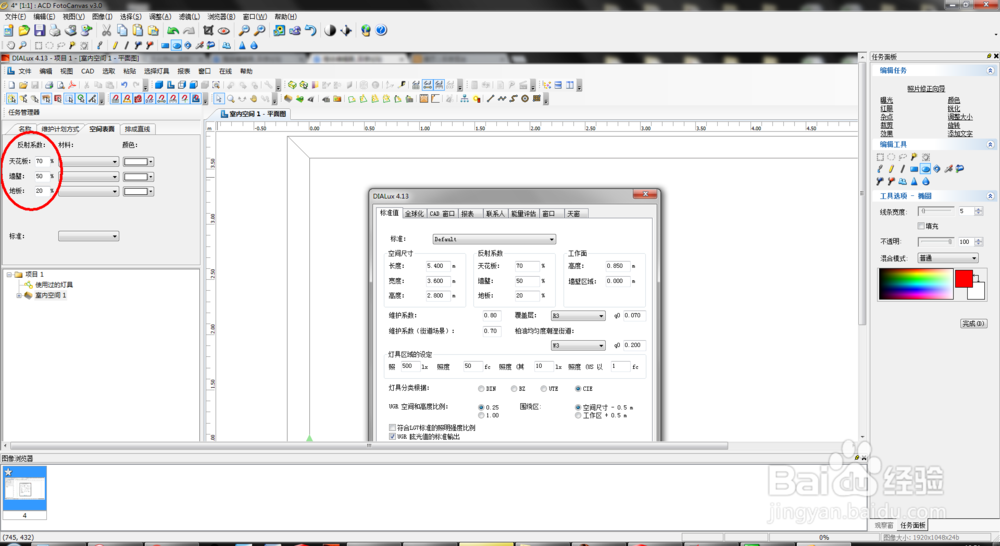
6、如果觉得铅笔工具画出的线条不规则,也可以选择矩形工具或者椭圆工具等等。
时间:2026-05-04 20:14:53
1、用ACDSee 6.0打开一张图片。
2、然后点击左上方的一个色盘图标,这就是编辑按钮,随即弹出编辑页面“ACDFotoCanvas”。
3、滚动鼠标滚轮以调整图片大小,然后点击“铅笔”工具。
4、可以发现光标变成一个小圆,四周有四个点,这扬边言代表铅笔笔触的尺寸。这时就可以按住鼠标左键,在需要标注的地方进行标注了。
5、标注完成后点击菜单“文件”,陕选在之篇下拉栏中选择“保存”或“另存为”以保存编辑的图片。
6、如果觉得铅笔工具画出的线条不规则,也可以选择矩形工具或者椭圆工具等等。
