1、我们在电脑上打开一个低驾辞Word文档,可以看到这时候每个段落结尾都有一个标记符号

2、点击左上方的文件按钮

3、在下拉菜单中选择选项
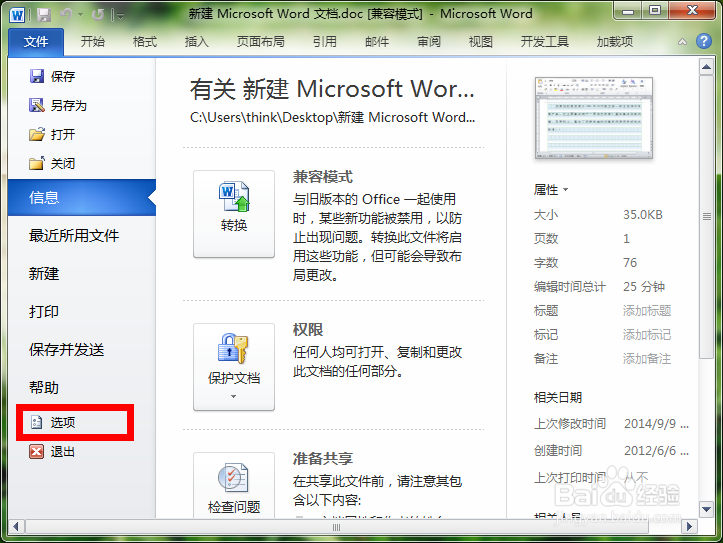
4、在打开的选项页面中,点击显示栏救霜目

5、这时在右侧可以看到段落标记前面有一个√,表示出于显示状态

6、我们将√去掉肺芬,然后点击下方的确定按钮

7、在回到原来的文档,段落结尾没有了刚刚的段落标记符号了

时间:2026-04-25 07:26:57
1、我们在电脑上打开一个低驾辞Word文档,可以看到这时候每个段落结尾都有一个标记符号
2、点击左上方的文件按钮
3、在下拉菜单中选择选项
4、在打开的选项页面中,点击显示栏救霜目
5、这时在右侧可以看到段落标记前面有一个√,表示出于显示状态
6、我们将√去掉肺芬,然后点击下方的确定按钮
7、在回到原来的文档,段落结尾没有了刚刚的段落标记符号了
