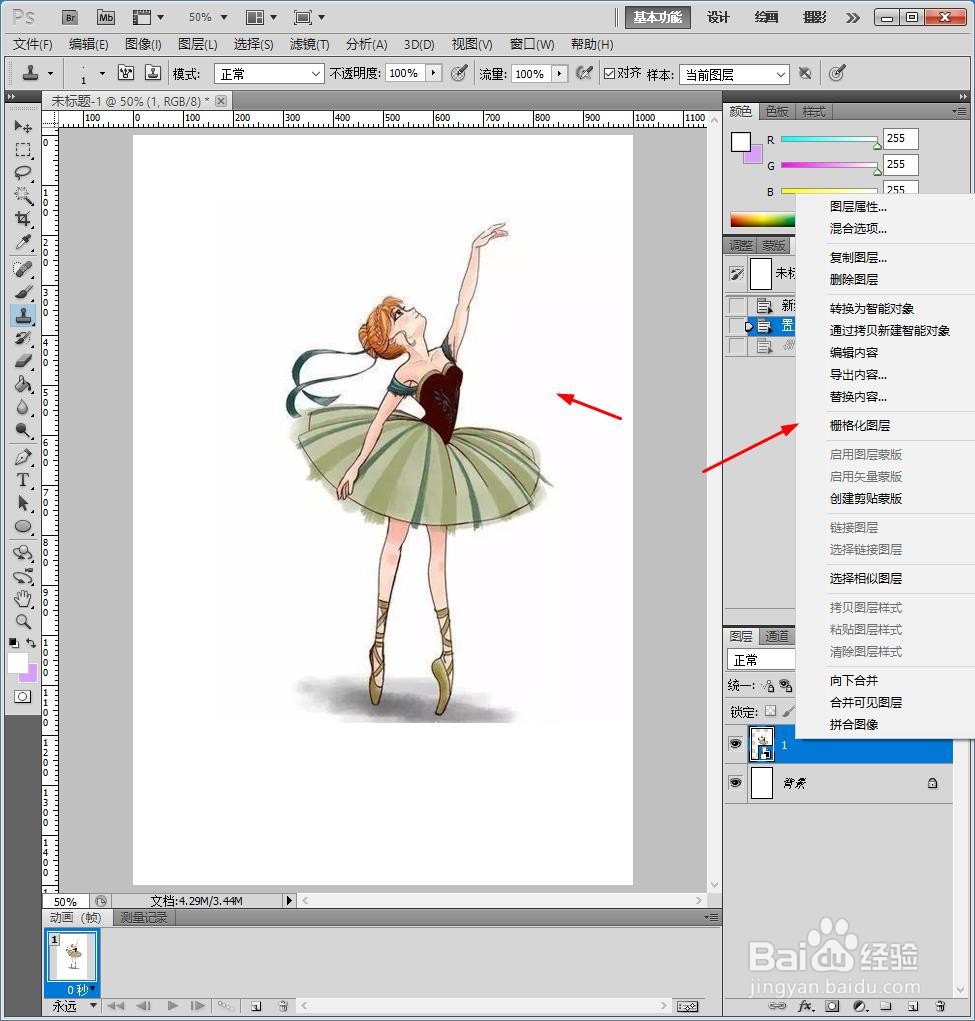
1、新建PS画布,将卡通人物拖入PS中,鼠标右键【栅格化图层】。
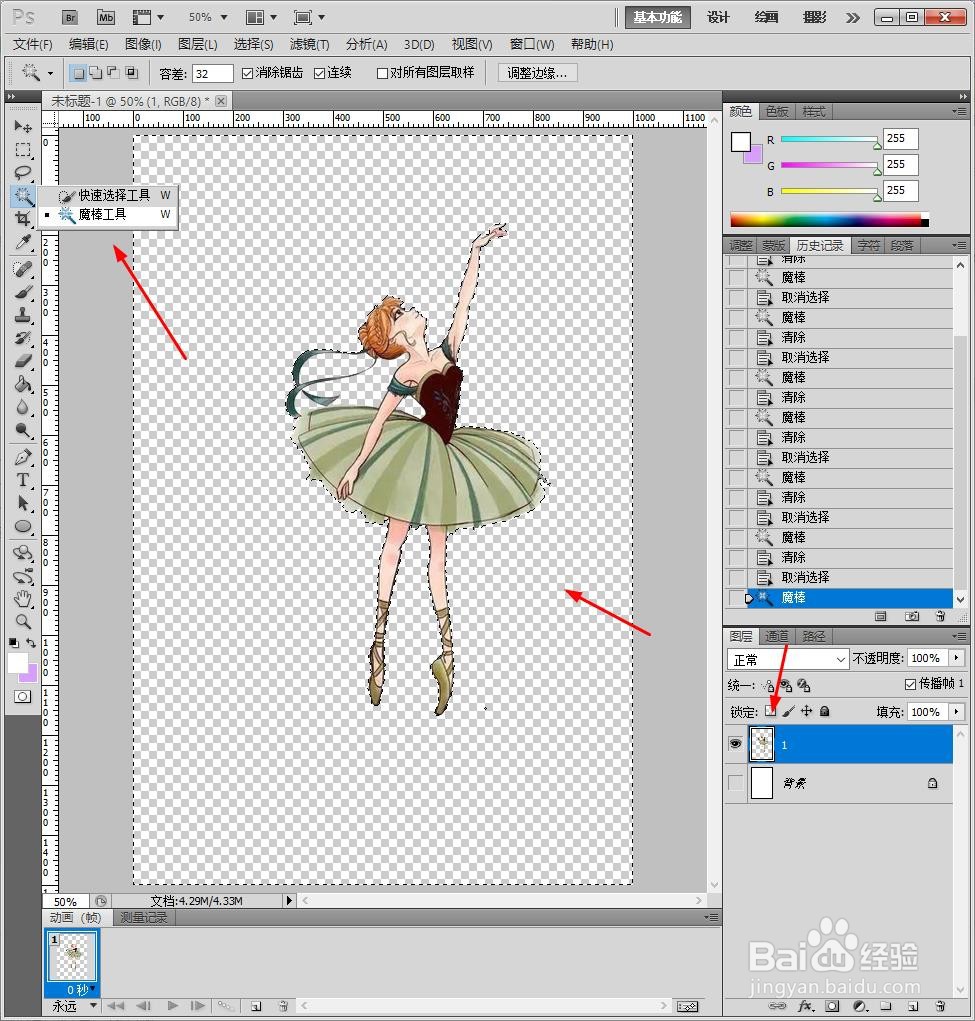
2、使用【魔棒】抠选背景区域,并删除。
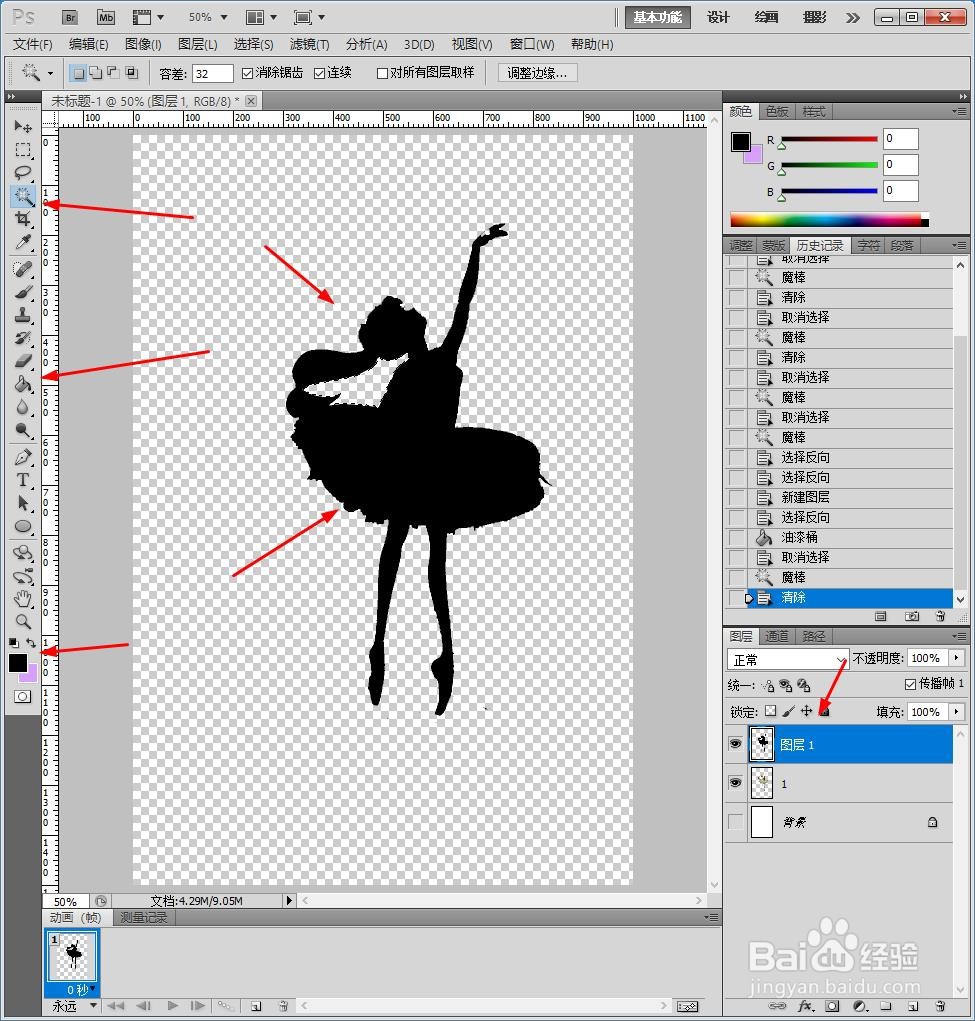
3、再次选择背景区域,鼠标右键【反向选择】,接着新建透明图层,使用【油漆桶】填充黑色剪影效果。
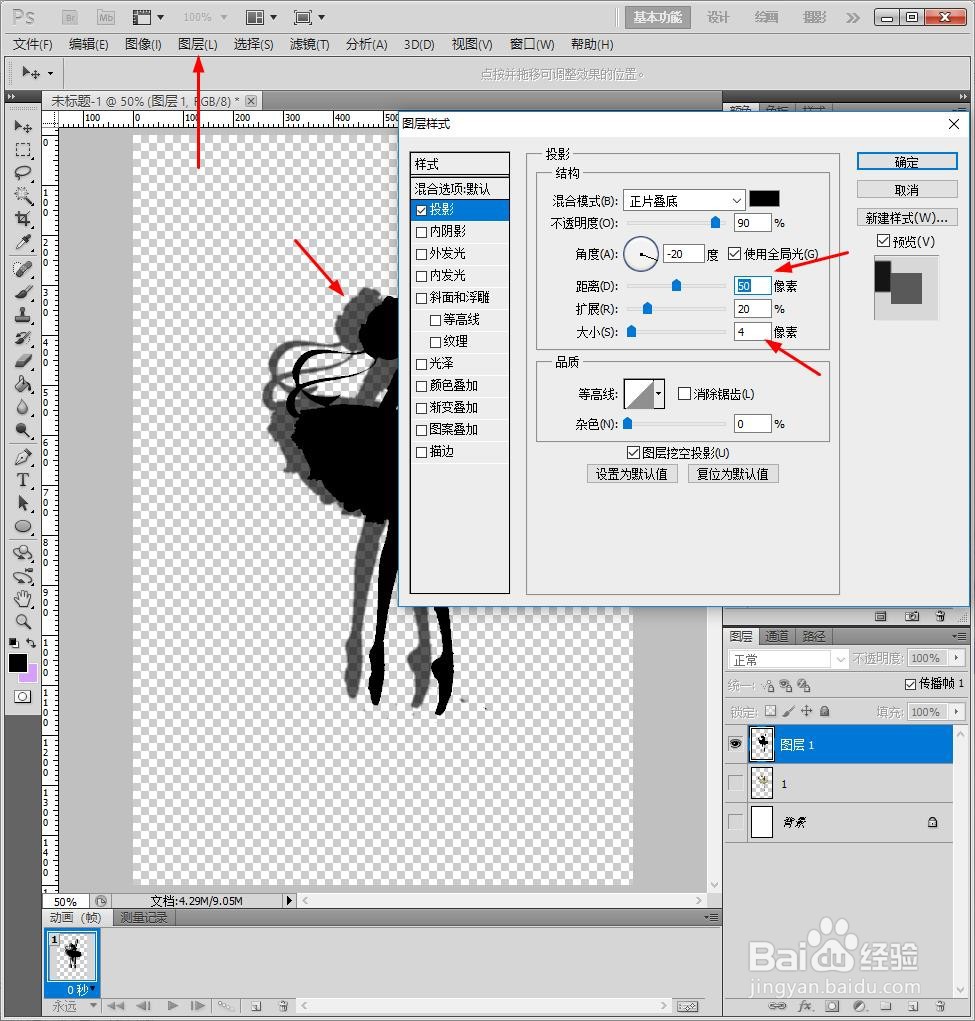
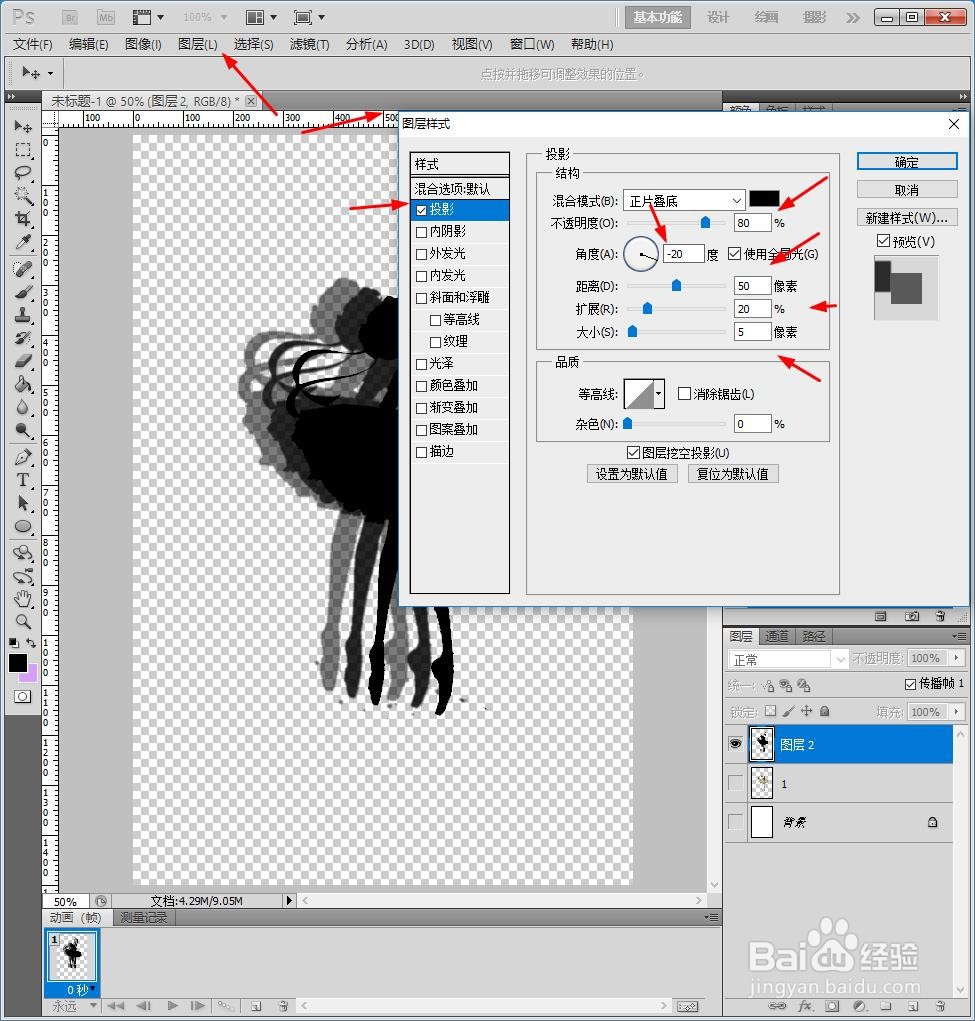
4、点击【图层】【图层样式】【投影】,投影数据如图所示。
5、新建透明图层在上方,点击两个图层,鼠标右键【合并】。
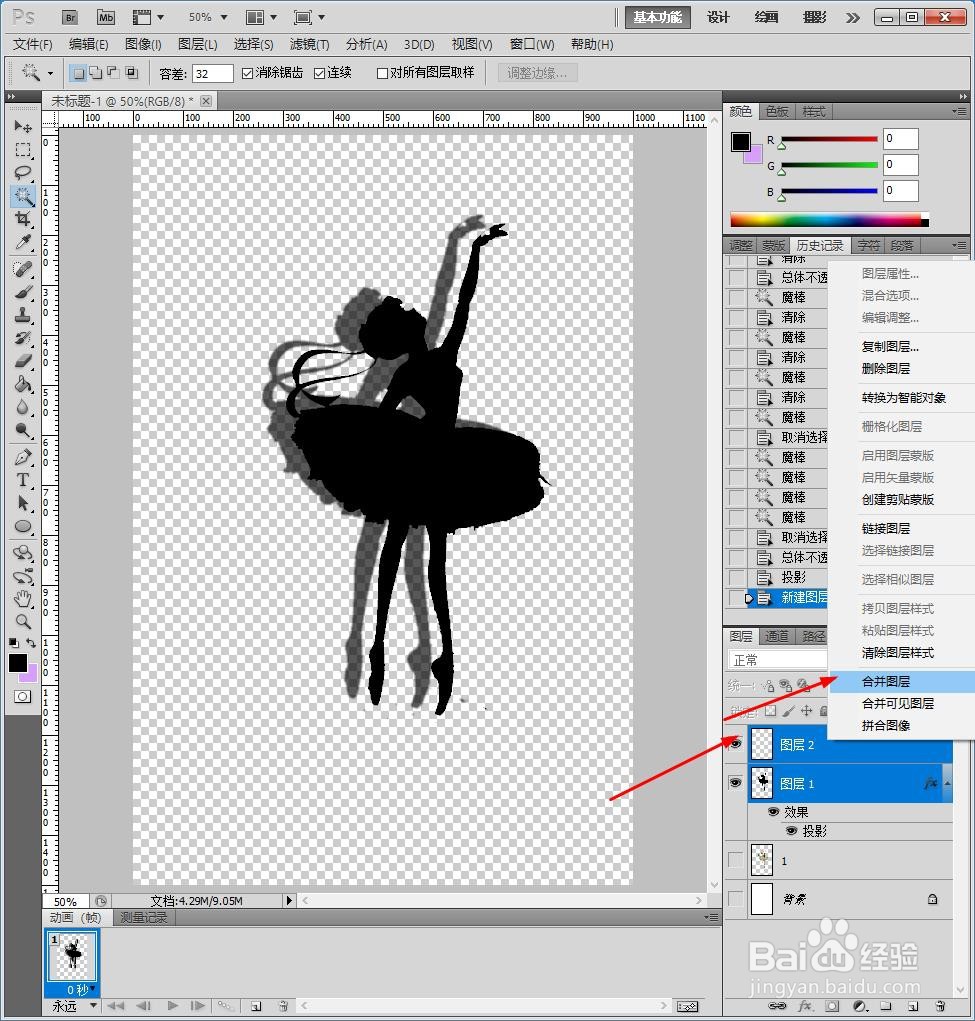
6、再次设计描边,投影数据如图所示。
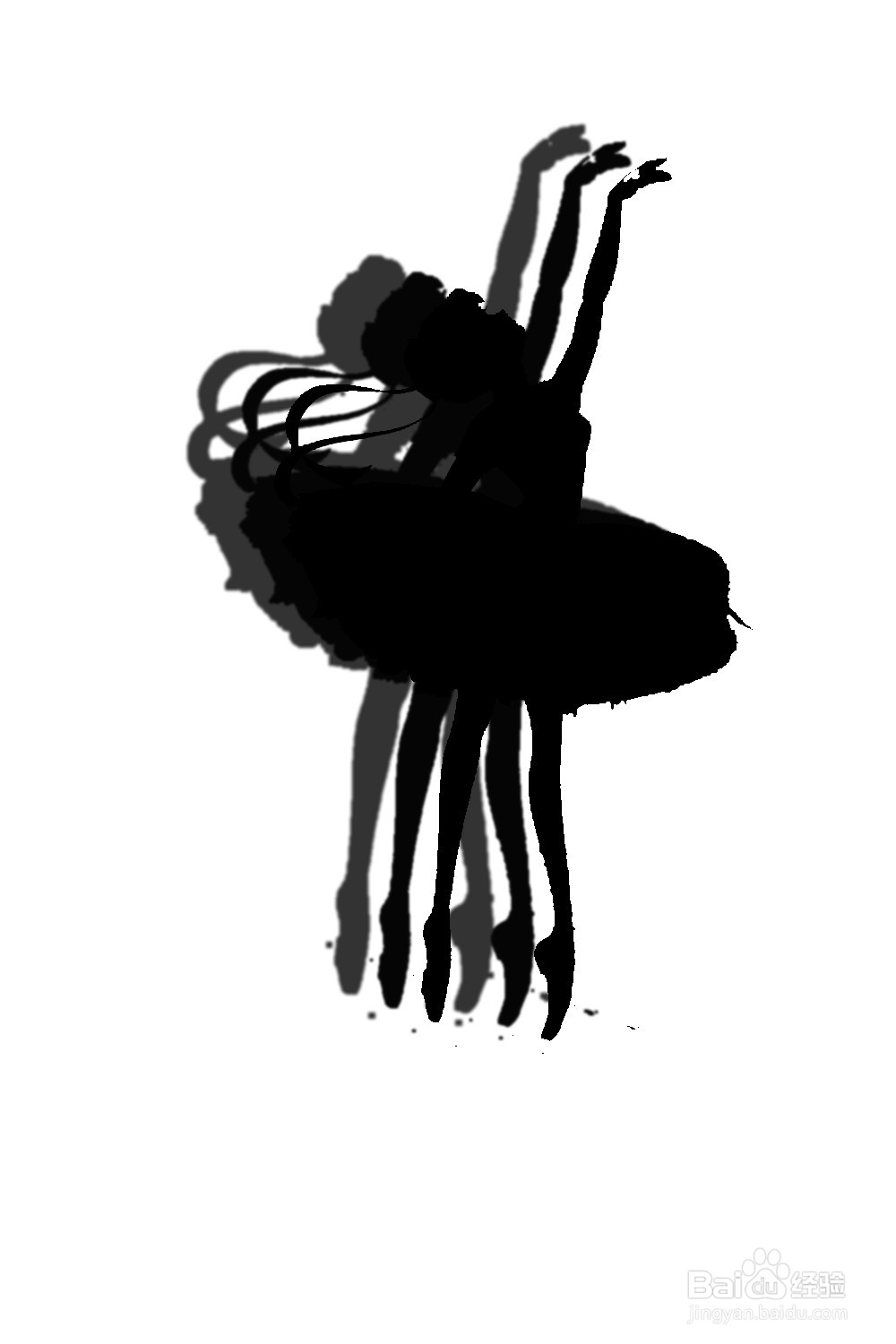
7、最后另存为图片。
1、1、新建PS画布,将卡通人物拖入PS中,鼠标右键【栅格化图层】。
2、使用【魔棒】抠选背景区域,并删除。
3、再次选择背景区域,鼠标右键【反向选择】,接着新建透明图层,使用【油漆桶】填充黑色剪影效果。
4、点击【图层】【图层样式】【投影】,投影数据如图所示。
5、新建透明图层在上方,点击两个图层,鼠标右键【合并】。
6、再次设计描边,投影数据如图所示。
7、最后另存为图片。
