1、 在桌面模式下,使用鼠标左键单击桌面左下方的【开始】图标。

2、 在菜单中,选择【设置】。

3、 点击【个性化】。

4、 选择【锁屏界面】。

5、 在“锁屏”下方选择任意图片。

6、 此时锁屏界面即被更改成功。

7、 若需要将自己的图片设置为锁屏界面,则需点击“锁屏”下方的【浏览】。

8、 选择需要设置的图片,然后点击右下方的【选择图片】。
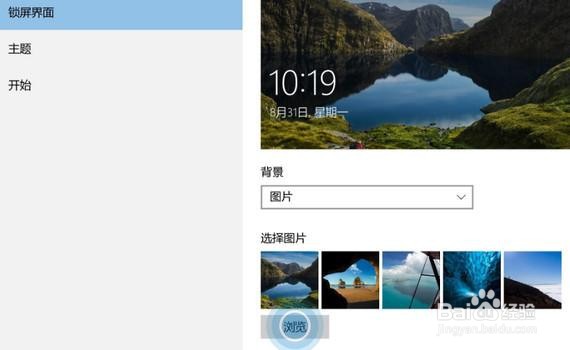
9、 此时锁屏界面即被成功更改。

10、 您已经完成的步骤

时间:2026-05-03 10:55:16
1、 在桌面模式下,使用鼠标左键单击桌面左下方的【开始】图标。
2、 在菜单中,选择【设置】。
3、 点击【个性化】。
4、 选择【锁屏界面】。
5、 在“锁屏”下方选择任意图片。
6、 此时锁屏界面即被更改成功。
7、 若需要将自己的图片设置为锁屏界面,则需点击“锁屏”下方的【浏览】。
8、 选择需要设置的图片,然后点击右下方的【选择图片】。
9、 此时锁屏界面即被成功更改。
10、 您已经完成的步骤
