CAD启动慢的解决方法

 时间:2026-04-22 15:57:57

1、方法1

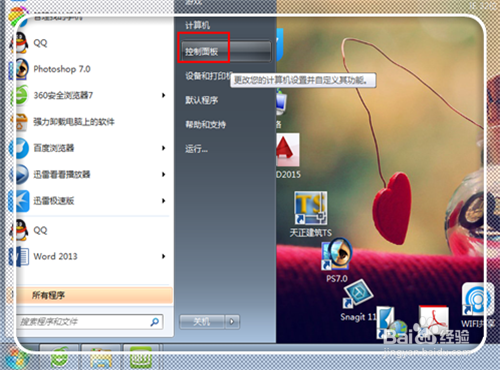
这里因为CAD2015联网问题,会花费一定时间,首先禁掉。点击“开始”——“控制面板”。
CAD启动慢的解决方法

2、点击“网络和internet”。

CAD启动慢的解决方法

3、点击“Internet选项”。

CAD启动慢的解决方法

4、点击“高级”。

CAD启动慢的解决方法

5、去掉“检查发行商的证书是否吊销”前面的√,点击“应用”,点击“确定”。

CAD启动慢的解决方法

6、方法2

在浏览器中复制引号内内容“JS.FAS",粘贴到浏览器中,进行搜索,然后下载该文件。

CAD启动慢的解决方法

7、下载之后复制该文件。

CAD启动慢的解决方法

8、右键点击”CAD2015",或者是其他版本的图标。点击“属性”。

CAD启动慢的解决方法

9、点击“打开文件位置”。

CAD启动慢的解决方法

10、点击“support”文件夹。进入。

CAD启动慢的解决方法

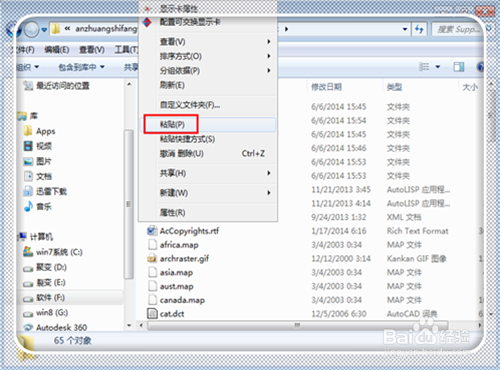
11、在这个文件夹中,右键点击“粘贴”。这时候就ok了。

CAD启动慢的解决方法

12、方法3:

打开CAD,复制引号内内容“VTENABLE",粘贴在命令栏,点击回车。

CAD启动慢的解决方法

13、输入数字0,点击回车。

CAD启动慢的解决方法

14、这时候就ok了。

CAD启动慢的解决方法

  • CAD启动很慢的三种解决方法
  • 怎么解决CAD打开很慢
  • cad打开图纸很慢、假卡死的解决方法。
  • CAD启动慢的解决办法
  • 如何解决在win10系统中CAD2008不能安装的问题
  • 热门搜索
    多彩的民族文化手抄报 平安校园手抄报图片 成语故事手抄报图片 手抄报插图简笔画 爱国手抄报版面设计图 关于地震的手抄报 快乐读书手抄报图片 手抄报插图简单又漂亮 圣诞节英文手抄报 反对校园暴力手抄报