3种方法教你怎样在Windows10中设置默认的浏览器

 时间:2026-02-13 04:07:50

1、1.点击选择“开始”菜单中的“设置”按钮或点击选择右下方的“通知”图标选项中的“所有设置”按钮(如下图);

3种方法教你怎样在Windows10中设置默认的浏览器

3种方法教你怎样在Windows10中设置默认的浏览器

2、2.选择点击“Windows设置”界面中的“系统”图标按钮;

3种方法教你怎样在Windows10中设置默认的浏览器

3、3.进入设置界面,点击选择左侧的“默认应用”按钮;

3种方法教你怎样在Windows10中设置默认的浏览器

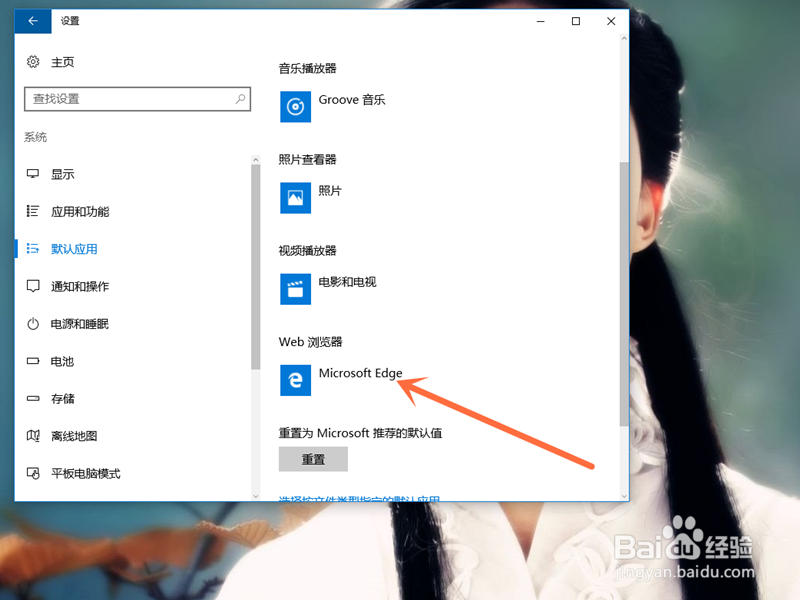
4、4.在右侧的“选择默认的应用”的选项中,找到“web浏览器”那一项;

3种方法教你怎样在Windows10中设置默认的浏览器

5、5.选择其中的一个浏览器,就可以成默认的浏览器了。

3种方法教你怎样在Windows10中设置默认的浏览器

1、1.在桌面上空白处右击鼠标键,点击选择“显示设置”按钮;

3种方法教你怎样在Windows10中设置默认的浏览器

2、2.这时直接进入了设置界面,点击选择“默认应用”按钮;

3种方法教你怎样在Windows10中设置默认的浏览器

3、3.找到右侧的“web浏览器”选项,选择一个浏览器,就完成设置了。

3种方法教你怎样在Windows10中设置默认的浏览器

1、1.点击打开“电脑管家”桌面应用程序;

3种方法教你怎样在Windows10中设置默认的浏览器

2、2.点击软件下方的“工具箱”按钮,然后再点击“常用”选项中的“浏览器保护”按钮;

3种方法教你怎样在Windows10中设置默认的浏览器

3、3.进入了浏览器设置界面,点击打开“默认浏览器”旁边的小锁;

3种方法教你怎样在Windows10中设置默认的浏览器

4、4.选择其中的一个浏览器来作为默认浏览器;

3种方法教你怎样在Windows10中设置默认的浏览器

5、5.然后再次点击“默认浏览器”旁边的小锁进行锁定,就设置完成了。

3种方法教你怎样在Windows10中设置默认的浏览器

3种方法教你怎样在Windows10中设置默认的浏览器

  • 谷歌浏览器添加信任站点
  • 谷歌浏览器如何设置允许弹出窗口
  • 360安全浏览器的ActiveX控件和插件的设置
  • 如何查看电脑IE浏览器的版本?
  • IE浏览器如何添加可信任站点
  • 热门搜索
    劳动节手抄报简单漂亮 足球手抄报图片 祝福祖国手抄报 地球日手抄报的文字 杰出人物手抄报 关于艾滋病的手抄报 六一儿童节手抄报简单 九九重阳节手抄报大全 关于父亲节的手抄报 安全饮食手抄报