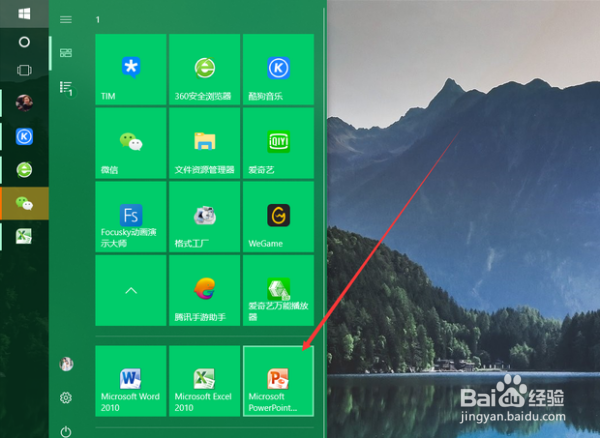
1、首先我们需要找到并打开powerpiont。
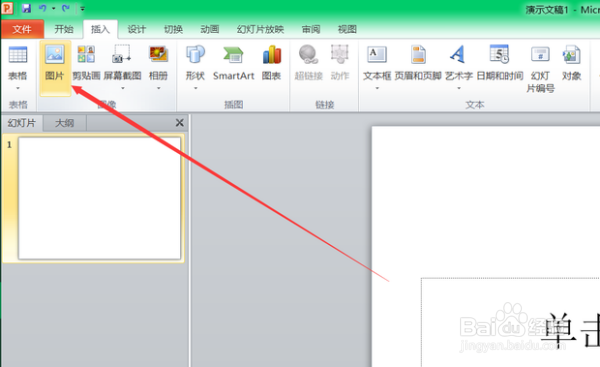
2、然后我们需要点击上方任务栏的插入。

3、然后我们需要点击下方的图片。
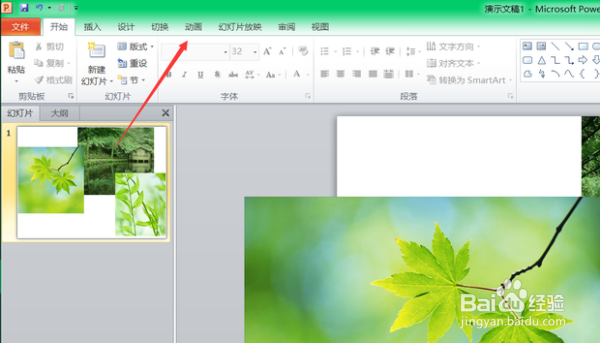
4、然后我们需要一次性插入任意张图片。

5、然后我们需要点击上方任务栏中的动画。
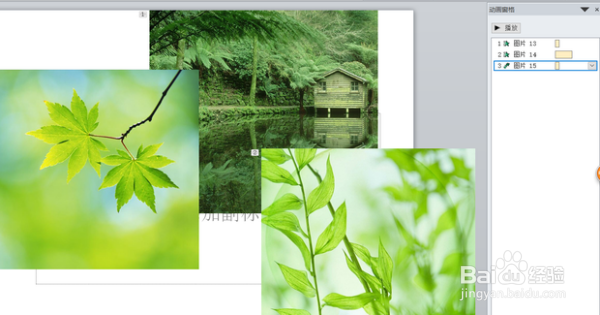
6、然后我们需要点击图片,选择上方任务栏中的动画操作。

7、三张图片都添加上了动画效果。
8、播放ppt时,图片一张一张显示在屏幕上。方法很简单。

时间:2026-04-24 02:11:35
1、首先我们需要找到并打开powerpiont。
2、然后我们需要点击上方任务栏的插入。
3、然后我们需要点击下方的图片。
4、然后我们需要一次性插入任意张图片。
5、然后我们需要点击上方任务栏中的动画。
6、然后我们需要点击图片,选择上方任务栏中的动画操作。
7、三张图片都添加上了动画效果。
8、播放ppt时,图片一张一张显示在屏幕上。方法很简单。
