提升硬盘读写速度,怎么提升硬盘读写速度

 时间:2026-02-15 00:50:26

1、在 Windows 系统中,有一个选项为索引硬盘上的文件内容,这个功能会加大系统对硬盘的访问,增加负担。此时,可以通过关闭它来提升硬盘的速度,接下来请看具体操作方法。

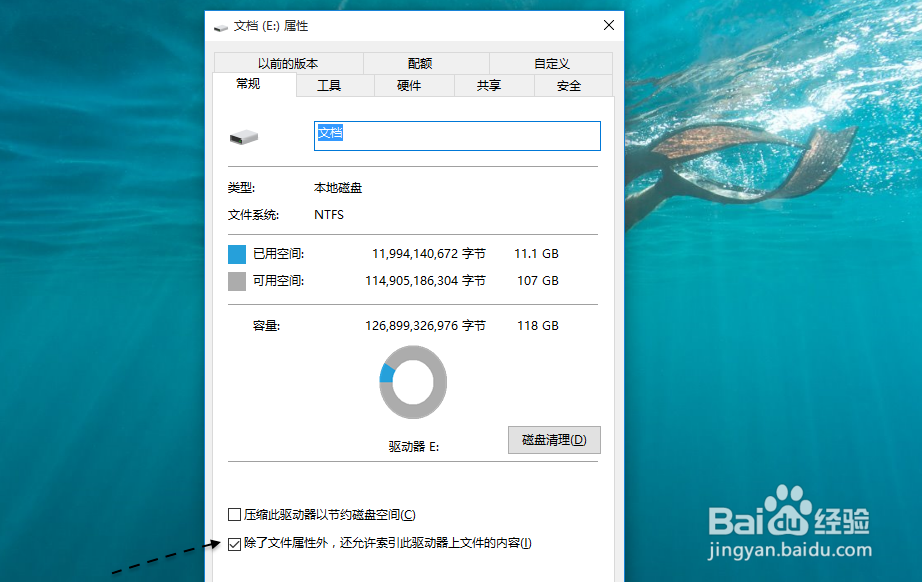
2、如下图所示,这里以电脑上的 E 盘为例,打开磁盘属性窗口,在常规选项卡底部有一个名为「索引文件内容」的选项,点击取消它的勾选。
提升硬盘读写速度,怎么提升硬盘读写速度

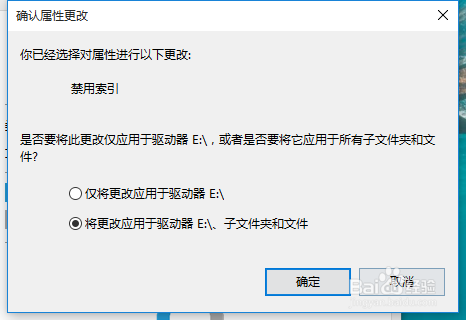
3、随后会弹出提示窗口,点击「包括子文件夹和文件」一栏,再点击「确定」按钮继续。
提升硬盘读写速度,怎么提升硬盘读写速度

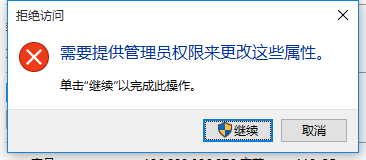
4、如果提示需要管理权限的话,请点击「继续」按钮,如图所示

提升硬盘读写速度,怎么提升硬盘读写速度

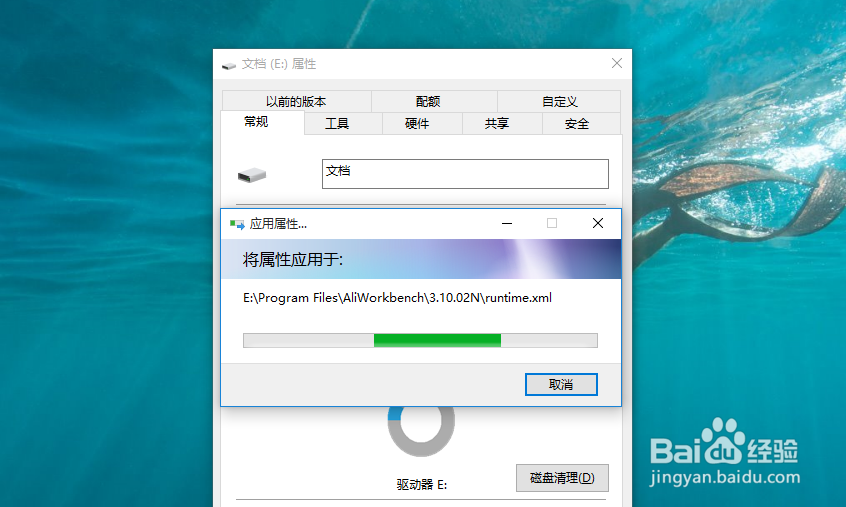
5、随后系统会执行取消索引文件内容命令,需要等待一段时间,如图所示

提升硬盘读写速度,怎么提升硬盘读写速度

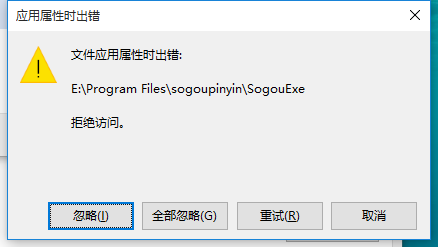
6、如果提示有文件属性出错的话,点击「全部忽略」继续,如图所示

提升硬盘读写速度,怎么提升硬盘读写速度

7、这里只是以 E 盘为例,对于电脑上的 C、D盘等,都可以按此来操作。

1、同样地,继续在磁盘的属性窗口中,在「工具」选项卡中,点击「优化」按钮继续。

提升硬盘读写速度,怎么提升硬盘读写速度

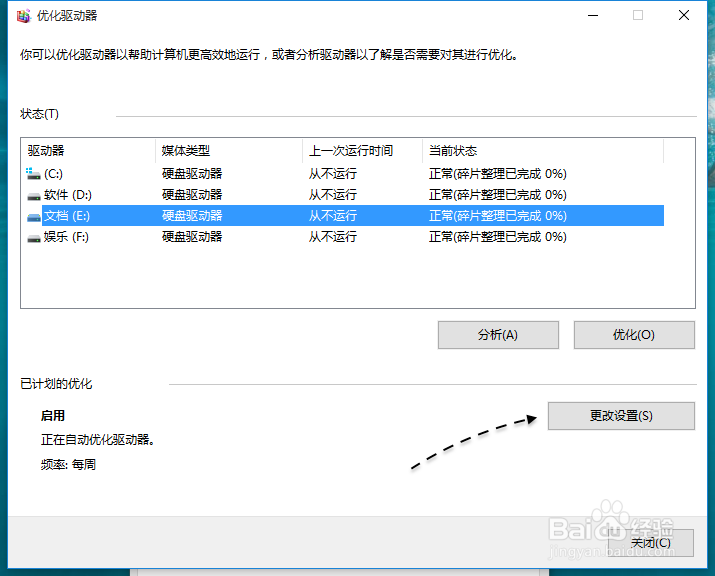
2、接下来逐个选择磁盘,然后点击「更改设置」按钮选项,如图所示

提升硬盘读写速度,怎么提升硬盘读写速度

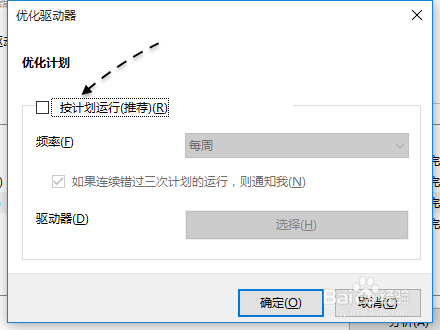
3、随后再点击取消「按计划运行」选项,如下图所示

提升硬盘读写速度,怎么提升硬盘读写速度

  • 华硕主板如何更新bios
  • 在Windows系统中使用WinFlash备份BIOS信息
  • 分区助手迁移系统到固态硬盘
  • CPU不符合无TPM的旧电脑Windows10升级Windows11
  • 如何用PXE完成多台电脑操作系统安装
  • 热门搜索
    诚信手抄报资料 手抄报怎么做 鲁迅手抄报 我爱我家手抄报图片 关于创文的手抄报 初中英语手抄报图片 关于环保手抄报的内容 三爱手抄报图片 中秋节手抄报简单又好看 二年级绿色环保手抄报