VMware虚拟机怎么安装ghost版windows7/8/10系统

 时间:2026-02-12 08:41:52

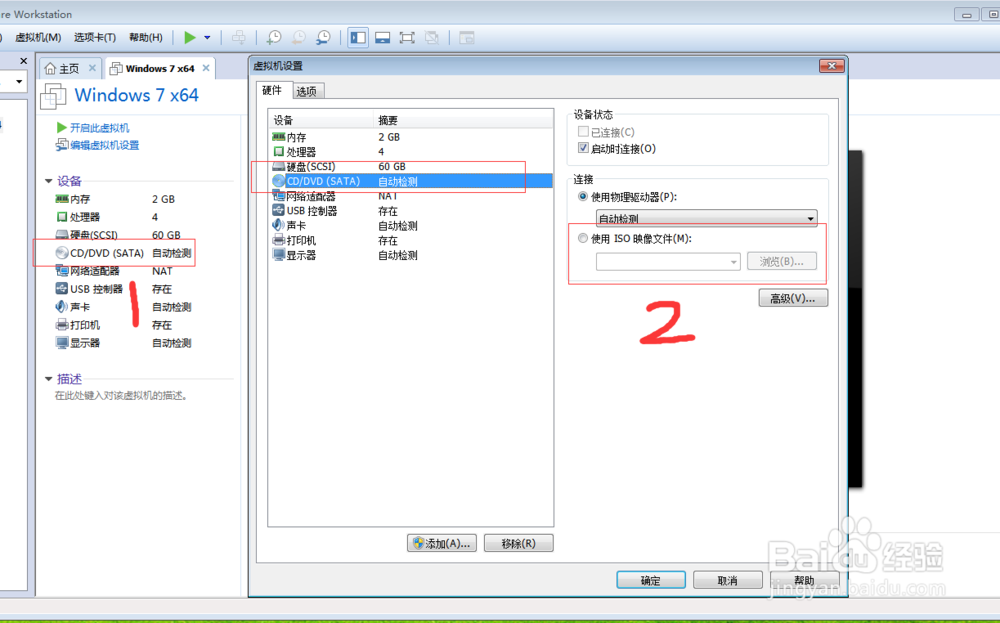
1、下载好工具中的需要的东西,打开虚拟机,建立虚拟机。
VMware虚拟机怎么安装ghost版windows7/8/10系统

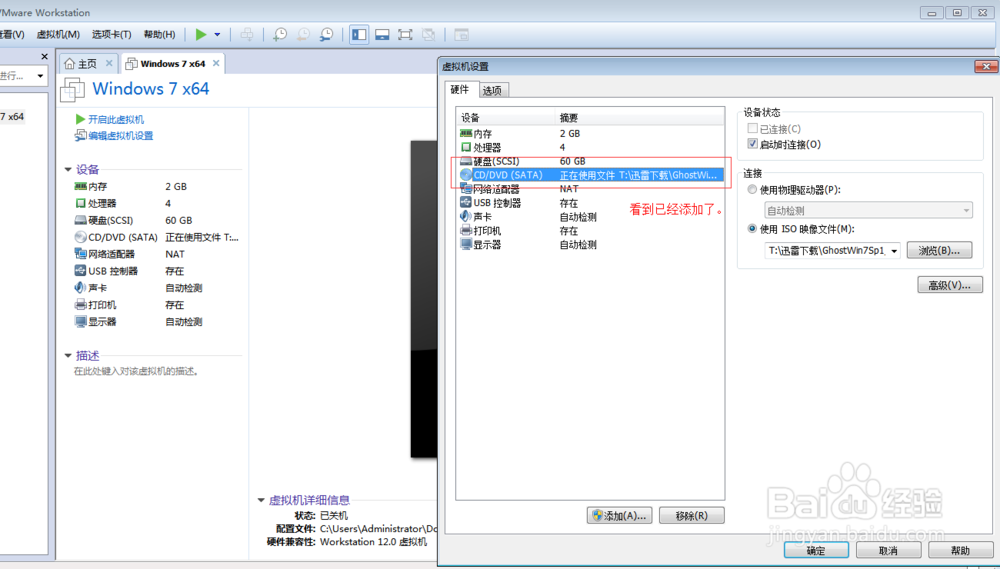
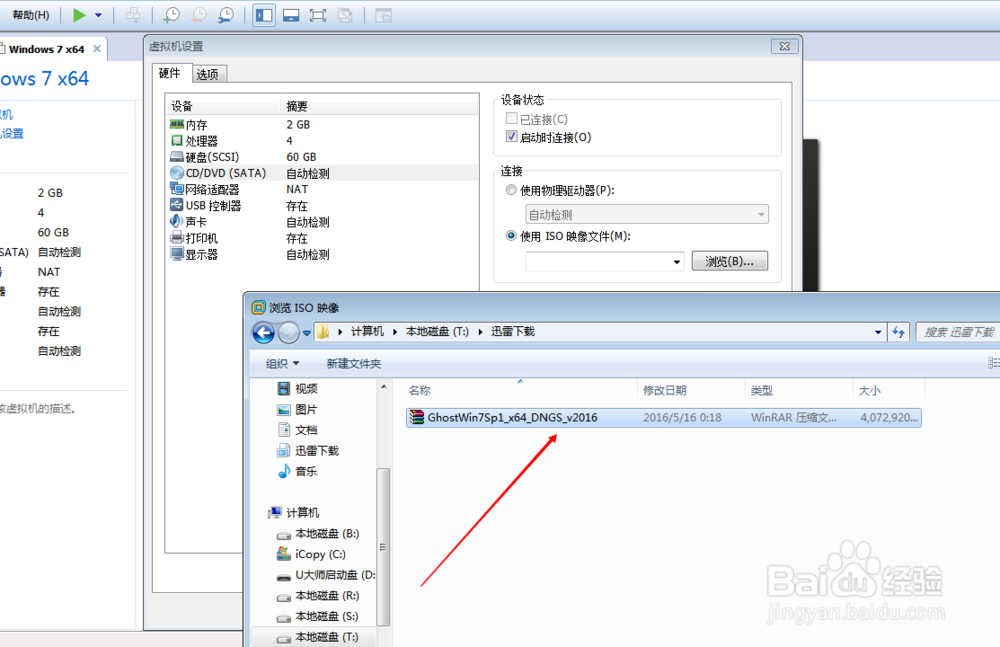
2、点击光驱,选择下载的iso版的win7pe,或者对应的pe。图片有些出入,这里做演示。
VMware虚拟机怎么安装ghost版windows7/8/10系统

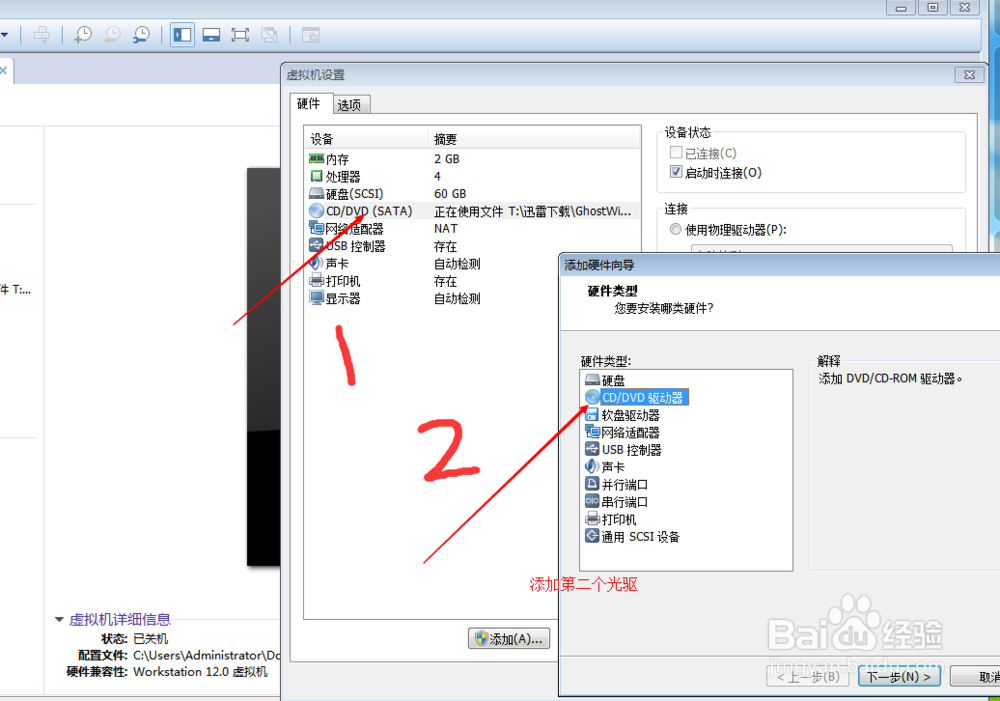
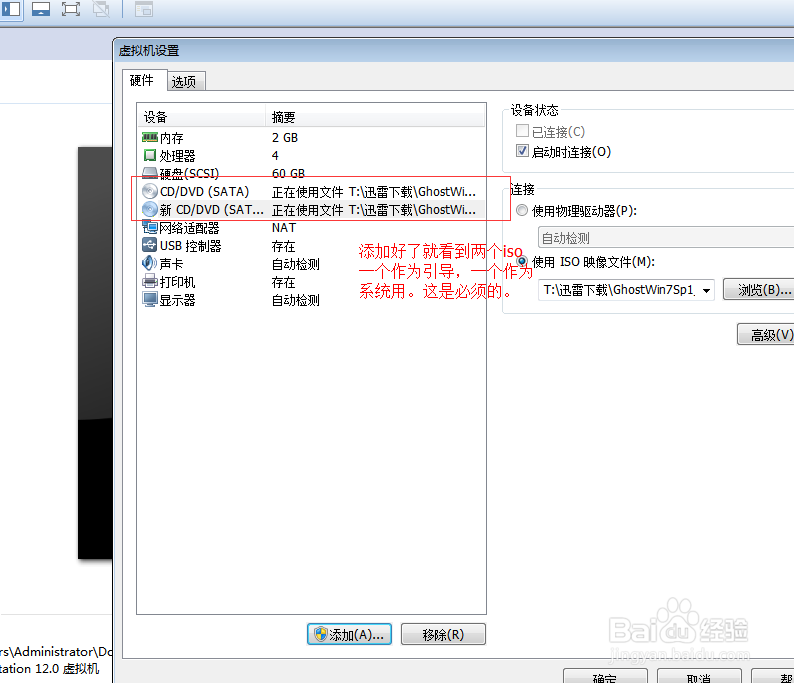
3、接着就是重点了,添加第二个光驱。否则无法安装系统的。

VMware虚拟机怎么安装ghost版windows7/8/10系统

VMware虚拟机怎么安装ghost版windows7/8/10系统

VMware虚拟机怎么安装ghost版windows7/8/10系统

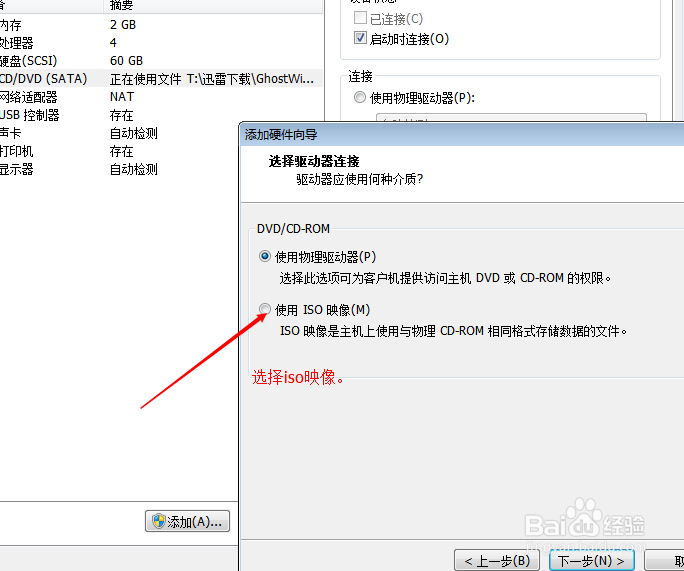
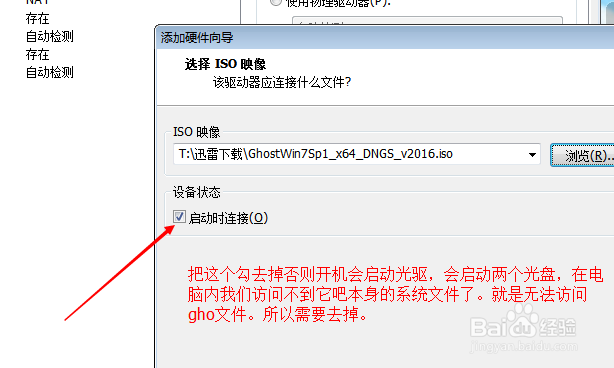
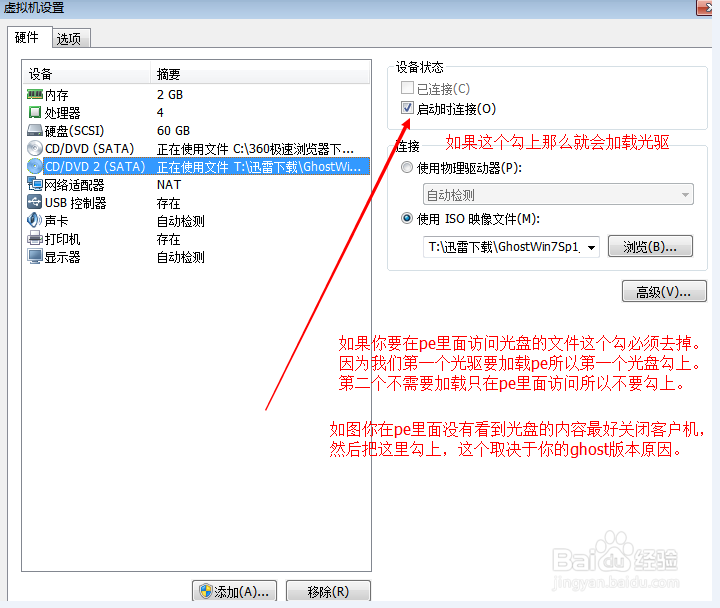
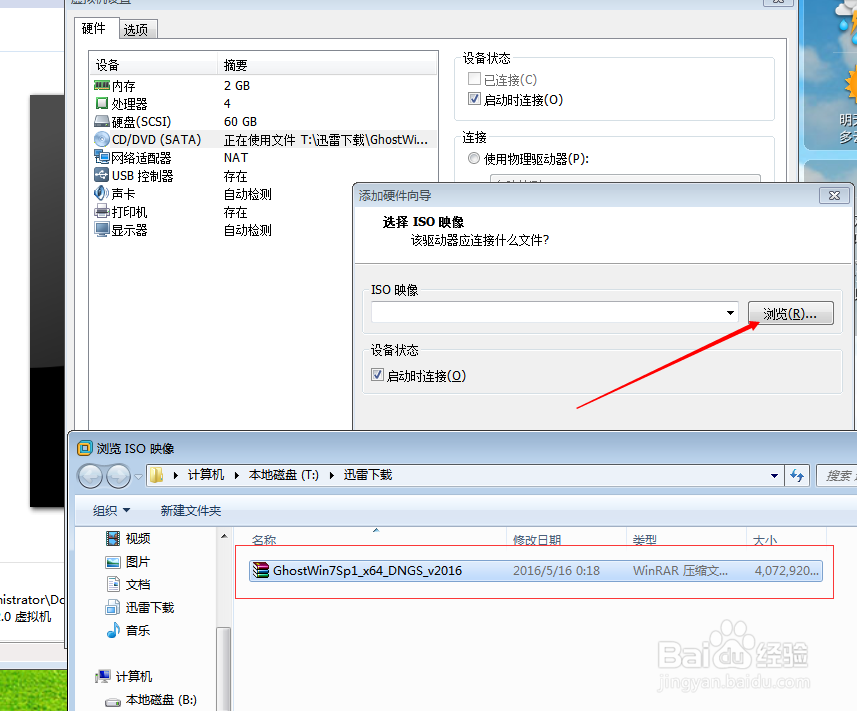
4、然后载入下载的ghost系统。后缀是iso的。

虚拟机启动时候是先启动第一个光驱的。
VMware虚拟机怎么安装ghost版windows7/8/10系统

VMware虚拟机怎么安装ghost版windows7/8/10系统

VMware虚拟机怎么安装ghost版windows7/8/10系统

VMware虚拟机怎么安装ghost版windows7/8/10系统

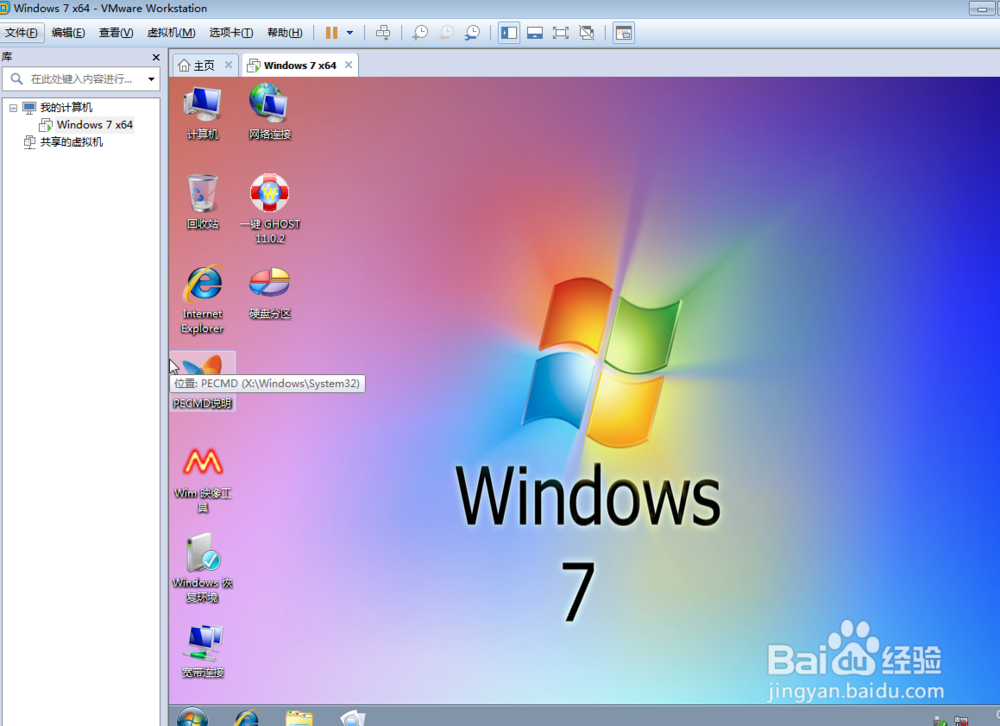
5、启动虚拟机会进去iso版本的pe界面。

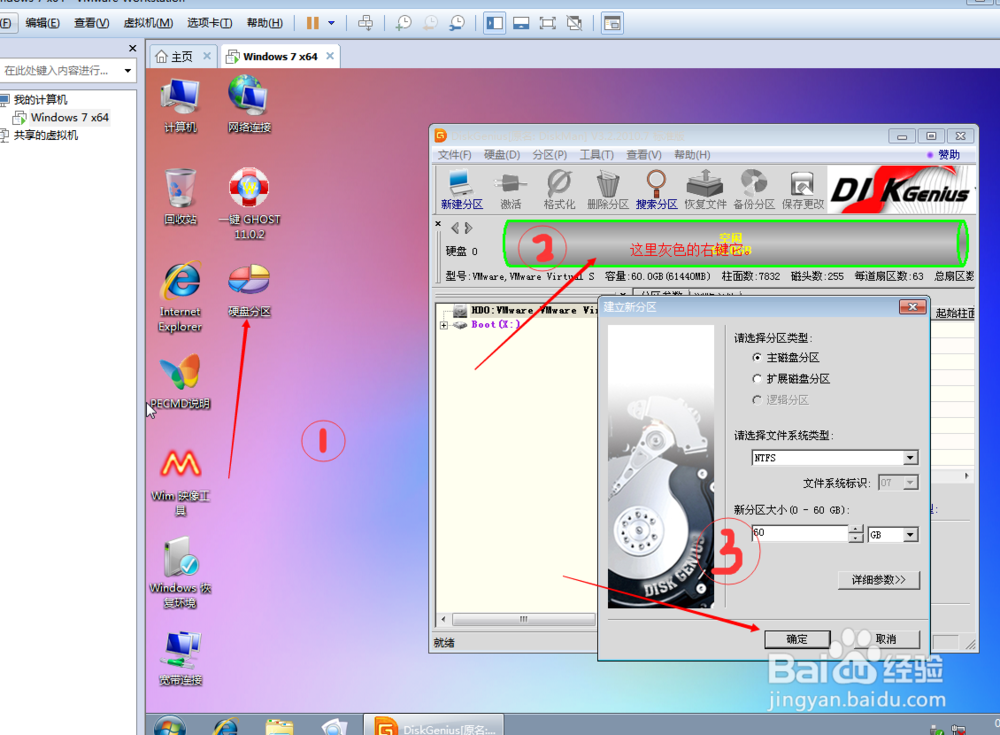
然后先分区。

VMware虚拟机怎么安装ghost版windows7/8/10系统

VMware虚拟机怎么安装ghost版windows7/8/10系统

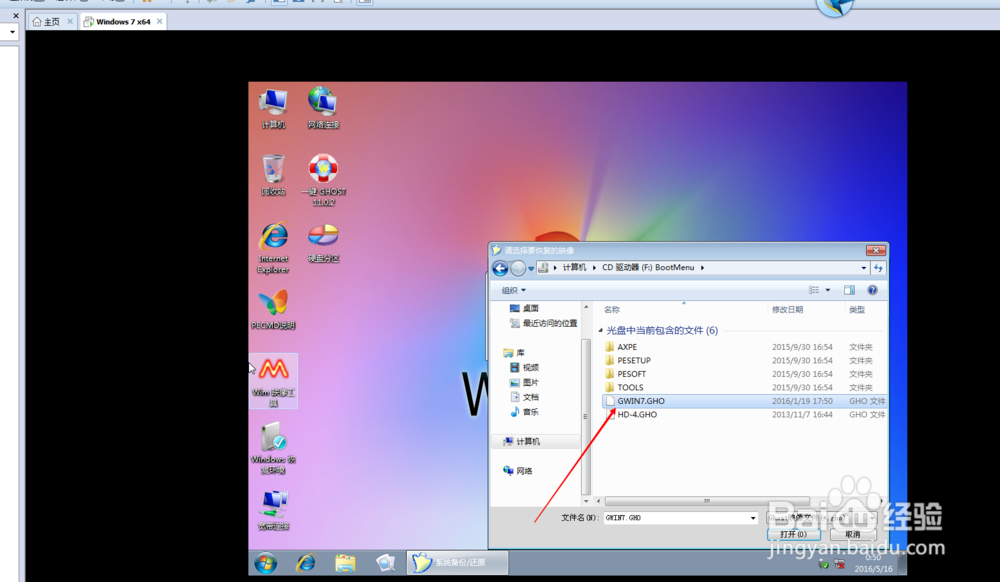
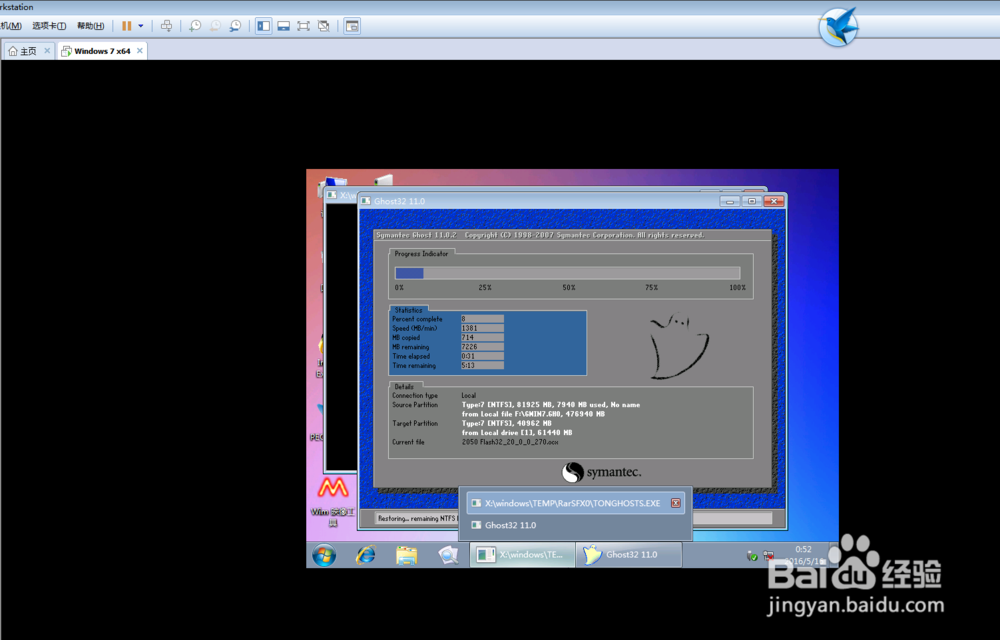
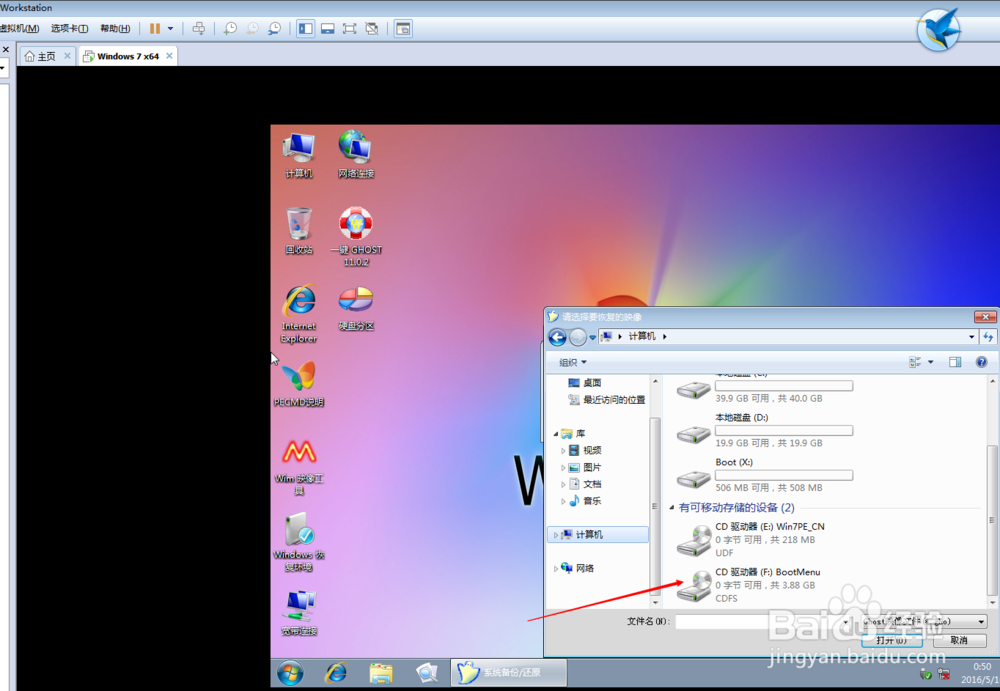
6、点击桌面的一键ghost恢复系统,然后选择对应的光盘的系统,找不到系统。

那么关闭虚拟机,然后点击配置DVD那里把勾选上开机。然后就会看到了。
VMware虚拟机怎么安装ghost版windows7/8/10系统

VMware虚拟机怎么安装ghost版windows7/8/10系统

VMware虚拟机怎么安装ghost版windows7/8/10系统

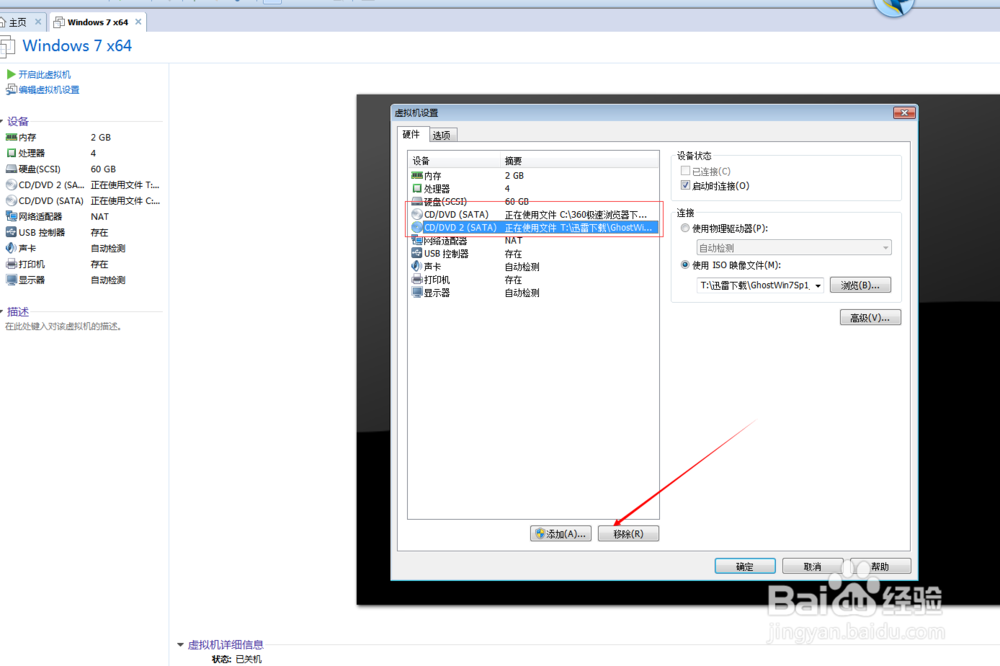
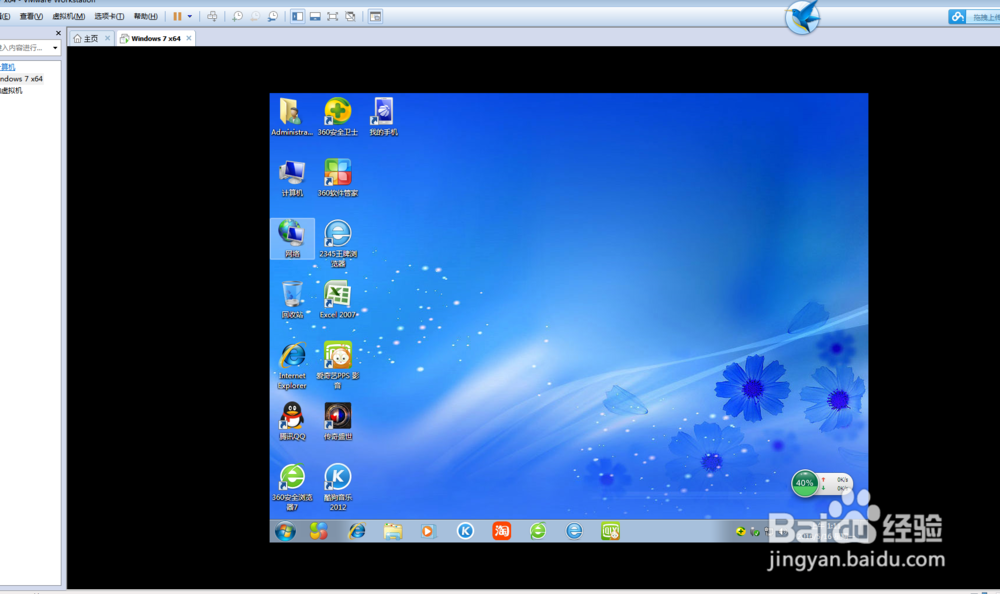
7、安装好了把DVD全部移除,然后过来半个小时就安装好了。

VMware虚拟机怎么安装ghost版windows7/8/10系统

VMware虚拟机怎么安装ghost版windows7/8/10系统

  • Windows 10操作系统如何创建Hyper-V虚拟机
  • VM虚拟机 U盘装系统另类方法(简单)
  • VMware虚拟机修改显卡教程?
  • win10开不开机,进不来BIOS
  • VMware中如何对虚拟机启用限制
  • 热门搜索
    关于爱的手抄报图片 语言文字规范化手抄报 反腐倡廉手抄报内容 小学四年级手抄报大全 我爱汉字手抄报图片 最简单的手抄报 关于读书手抄报内容 预防火灾手抄报 关于孝的手抄报内容 垃圾分类的手抄报