Photoshop CS6如何描边

 时间:2026-04-22 01:58:38

1、使用Photoshop应用打开需要描边的图片。

Photoshop CS6如何描边

2、在“图层”面板中,创建一个新的图层,用来绘制描边。

Photoshop CS6如何描边

3、选中新的图层,然后在图片中创建选区,这里的选区形状为椭圆,大家可以根据自己的需要创建不同形状的选区。

Photoshop CS6如何描边

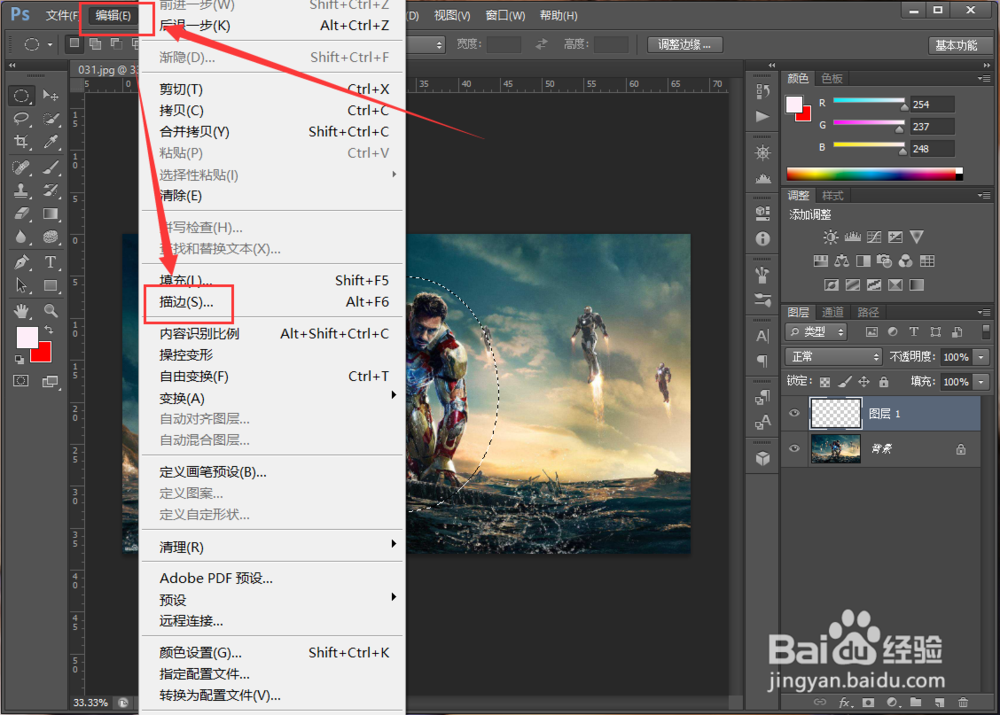
4、点击菜单栏中的“编辑”,然后选中下拉菜单中的“描边”。

Photoshop CS6如何描边

5、在“描边”对话框中,“宽度”后面输入描边的数值,这里输入“5 像素”。

Photoshop CS6如何描边

6、然后点击下面的“颜色”,在拾色器中选取描边的颜色,如红色。

Photoshop CS6如何描边

7、设置描边的位置,如内部、居中、居外等,以及需要的混合模式和不透明度,设置完毕后点击“确定”按钮。

Photoshop CS6如何描边

8、如图所示,在选区位置创建了一个描边。

Photoshop CS6如何描边

  • ps填充不了怎么回事
  • 图层合并的快捷键
  • ps属性栏如何调出来
  • ps怎么全选所有图层
  • PS中怎样绘制椭圆并填充颜色
  • 热门搜索
    科技手抄报资料大全 关于体育精神的手抄报 孝敬父母手抄报内容 长征手抄报图片 动物手抄报大全 体育手抄报图片 快乐阅读手抄报内容 关于健康的手抄报内容 清明祭奠英烈手抄报 民间故事手抄报