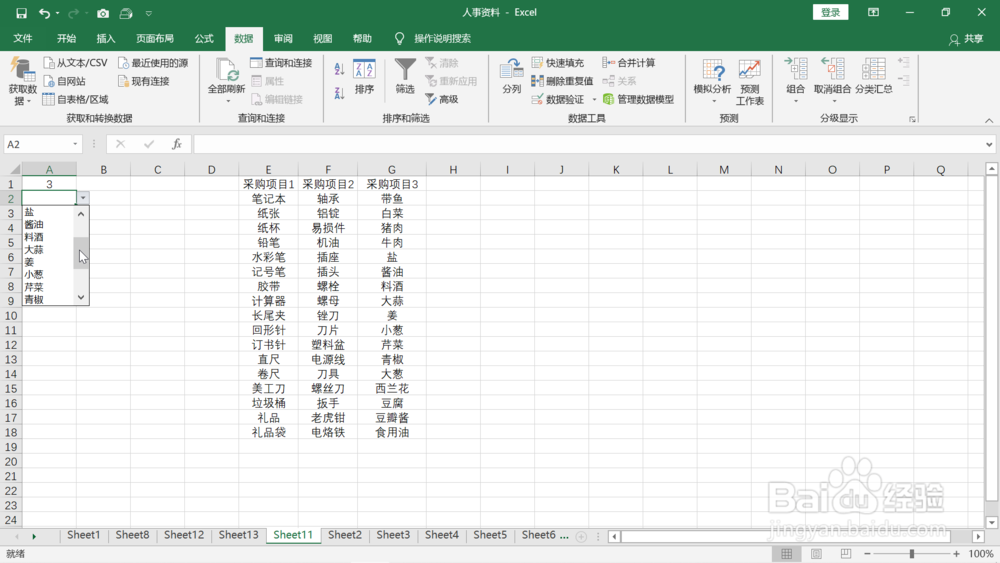
1、打开有多个数据源的表格。
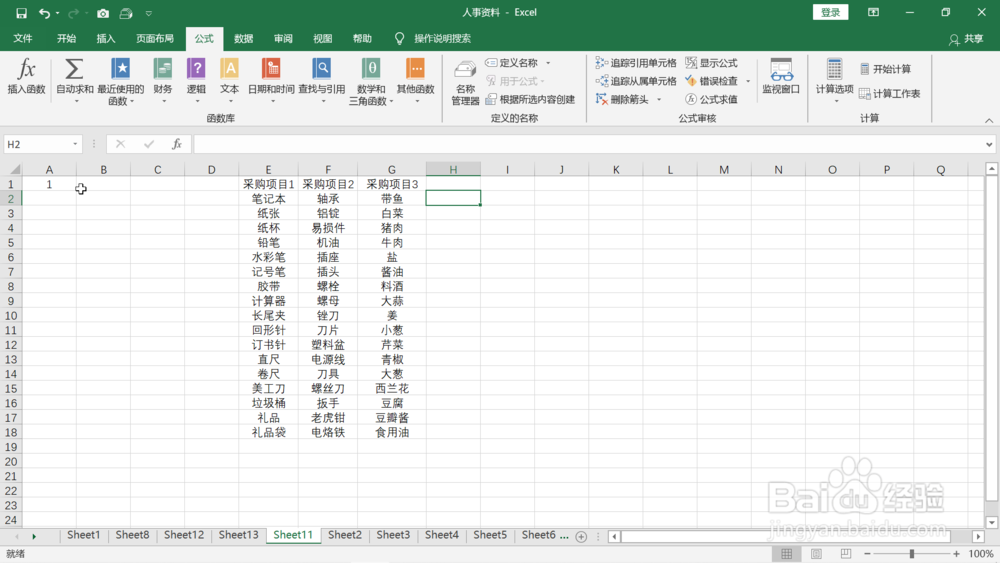
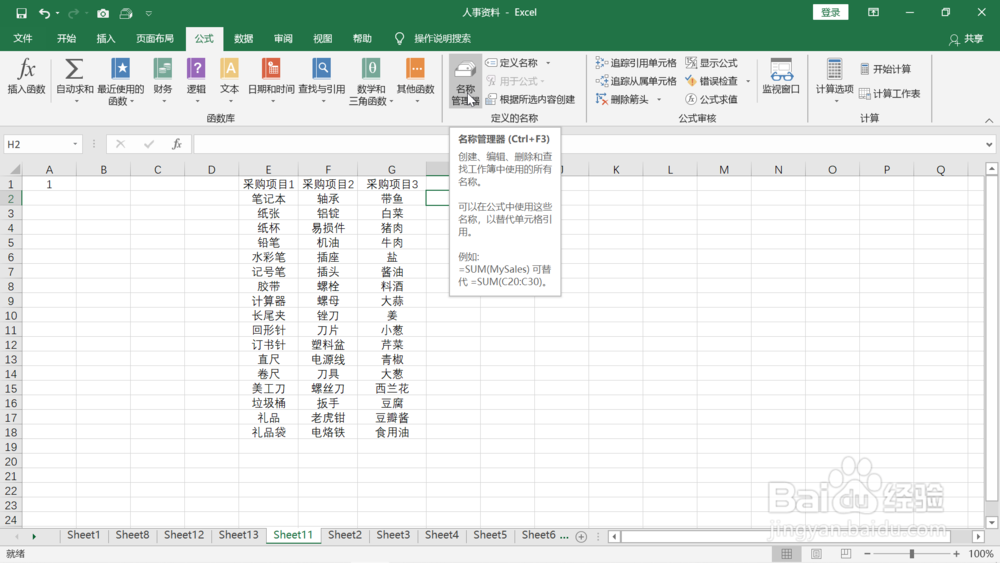
2、鼠标左键依次点击上方菜单栏上的“公式”,“名称管理器”。
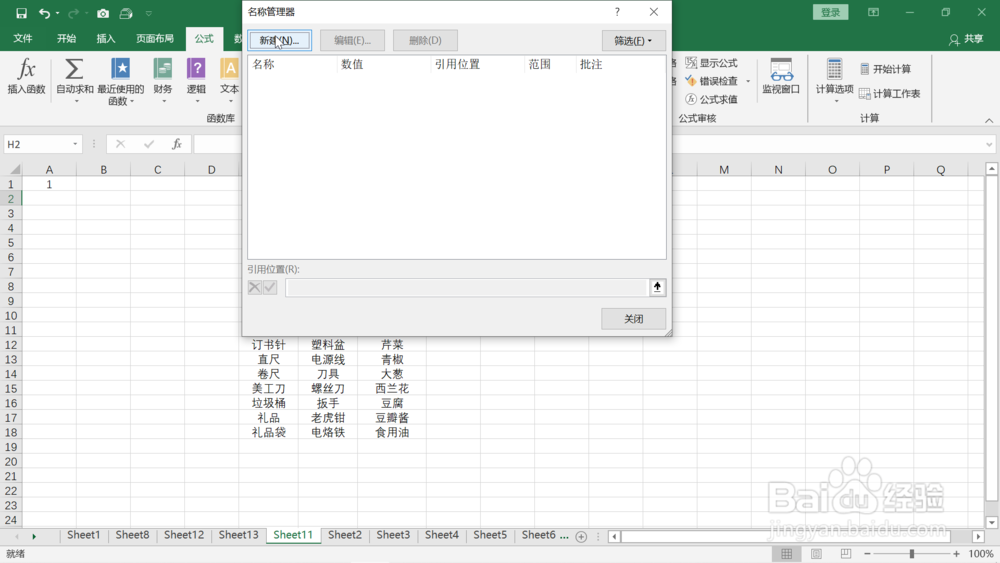
3、在弹出的“名称管理器”对话框中点击“新建”。
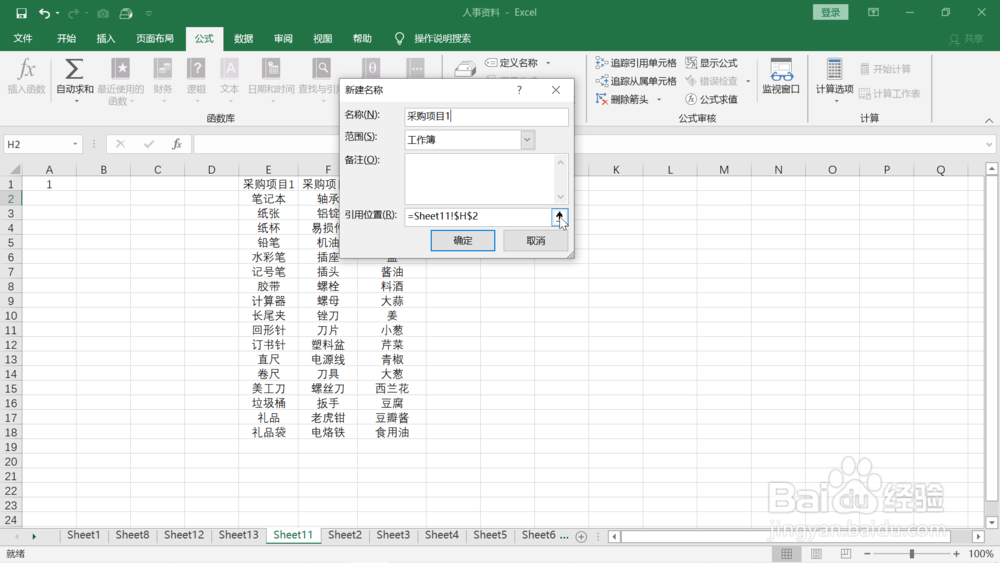
4、在弹出的“新建名称”对话框中,名称一栏输入“采购项目1”。然后用鼠标左键点击选择“引用位置”右边的向上图标。
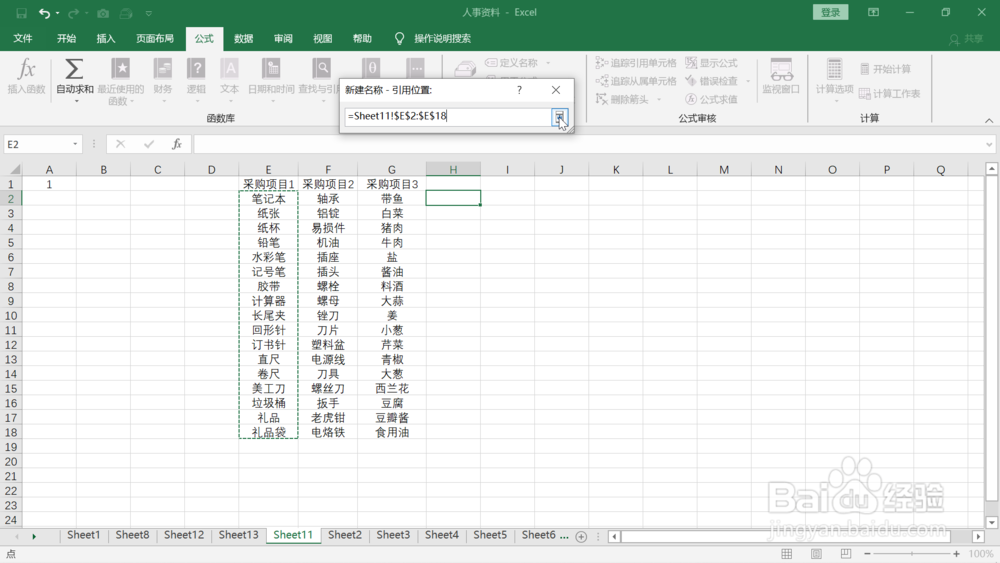
5、鼠标左键点击选择表格中“采购项目1”下的所有有文字内容。然后鼠标移动到上方的“新建名称-引用位置”对话框,点击右下角的图标。
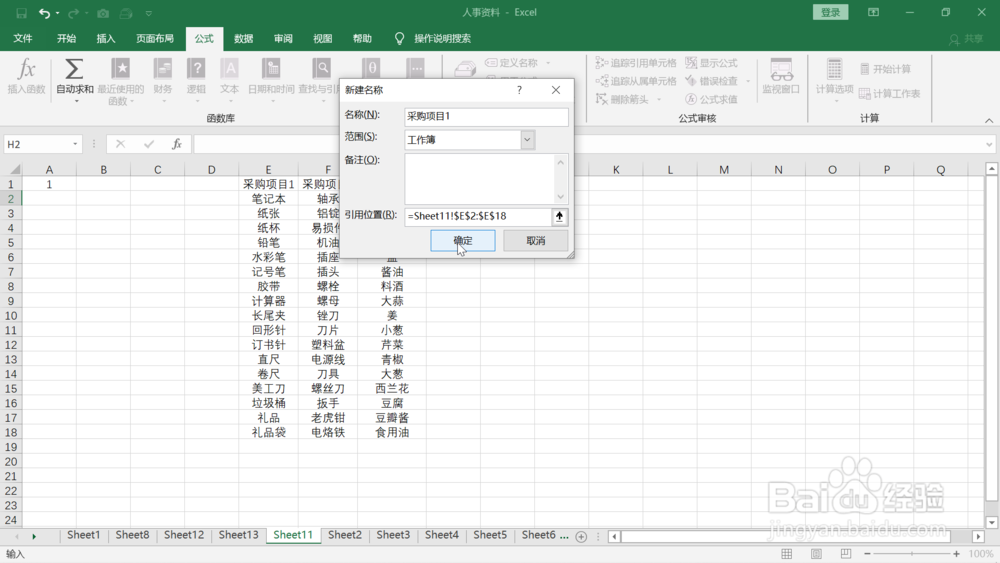
6、回到“新建名称”对话框,鼠标左键点击右下角的“确定”。
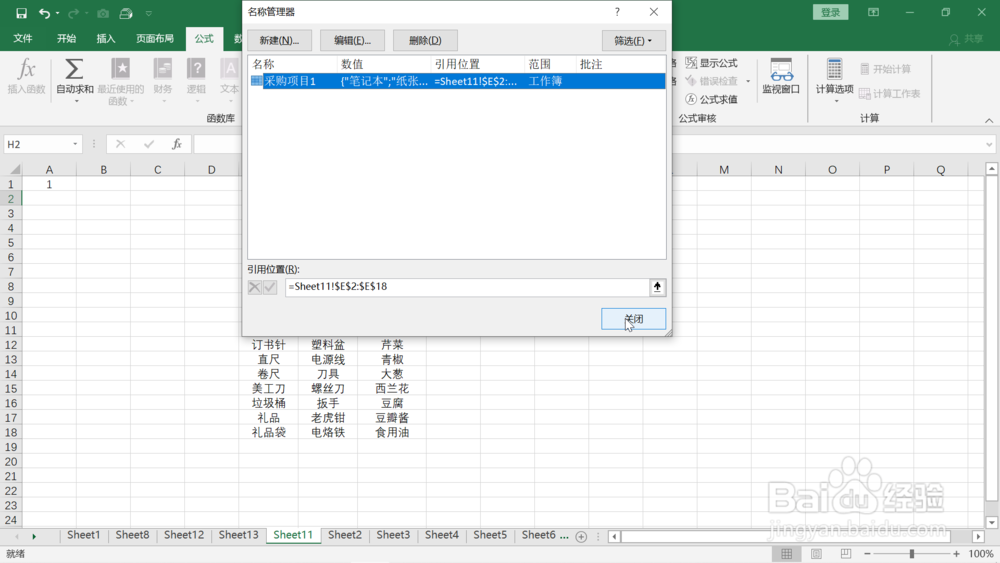
7、回到“名称管理器”界面,鼠标左键点击右下角的“关闭”。
8、鼠标左键点击a2单元格。
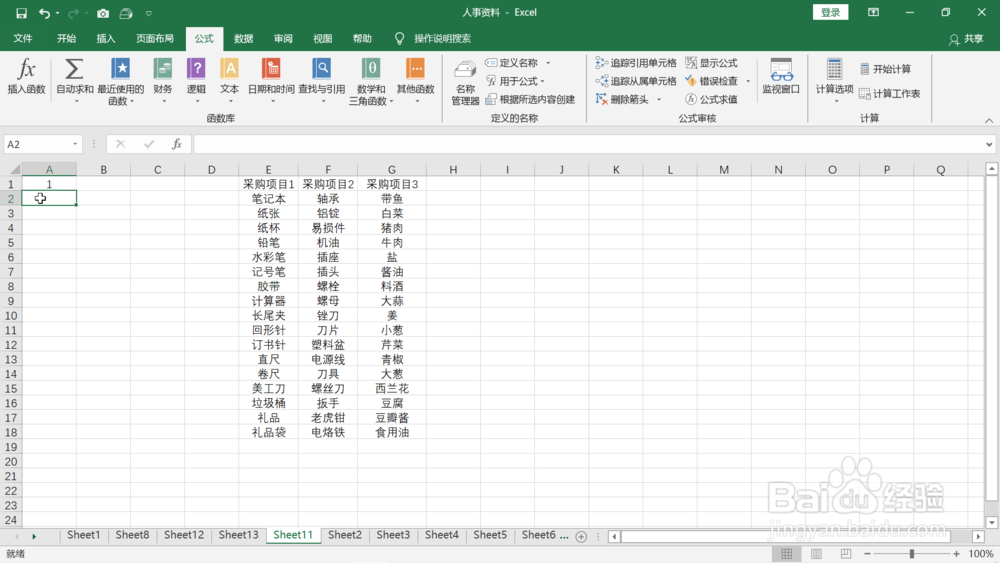
9、鼠标左键依次选择“数据”,“数据验证“。
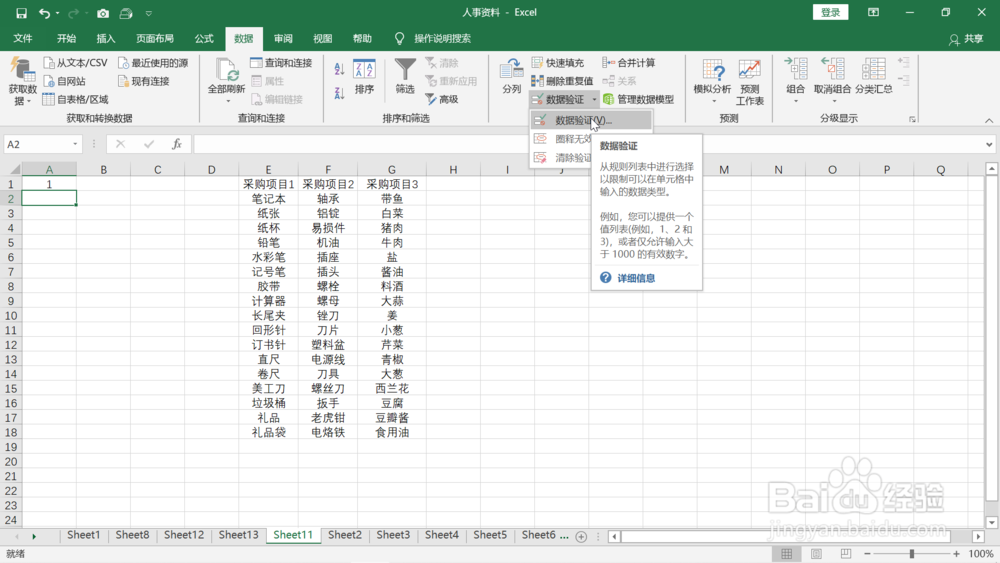
10、鼠标左键点击数据验证对话框中的“设置”菜单,在“允许”下的下拉菜单中选择“序列”。在“来源”下的输入框中输入“=OFFSET(采购项目1,,A1-1)”。点击右下角“确定”。
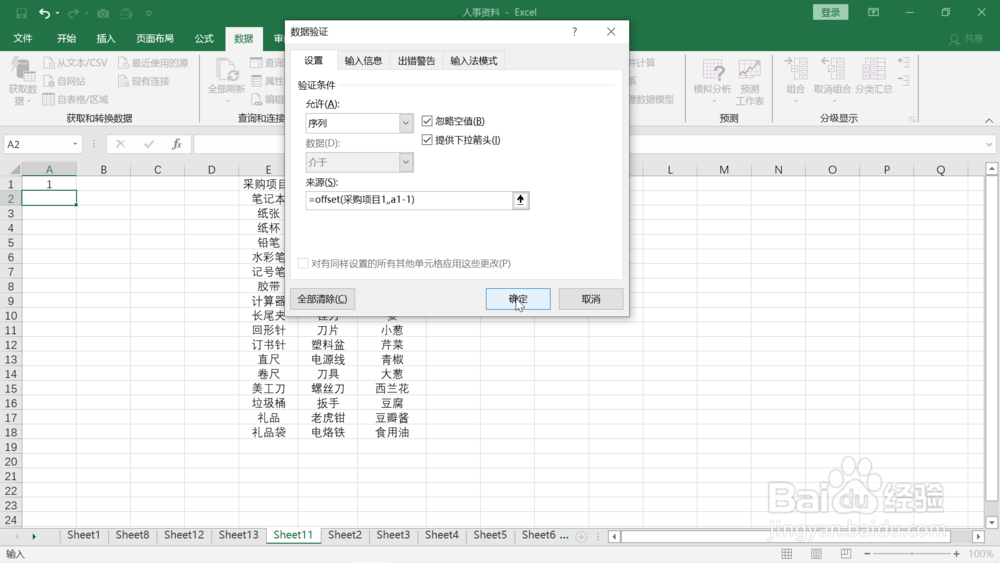
11、用鼠标左键点击a2单元格,可以看到下拉菜单显示的是“采购项目1”的内容。
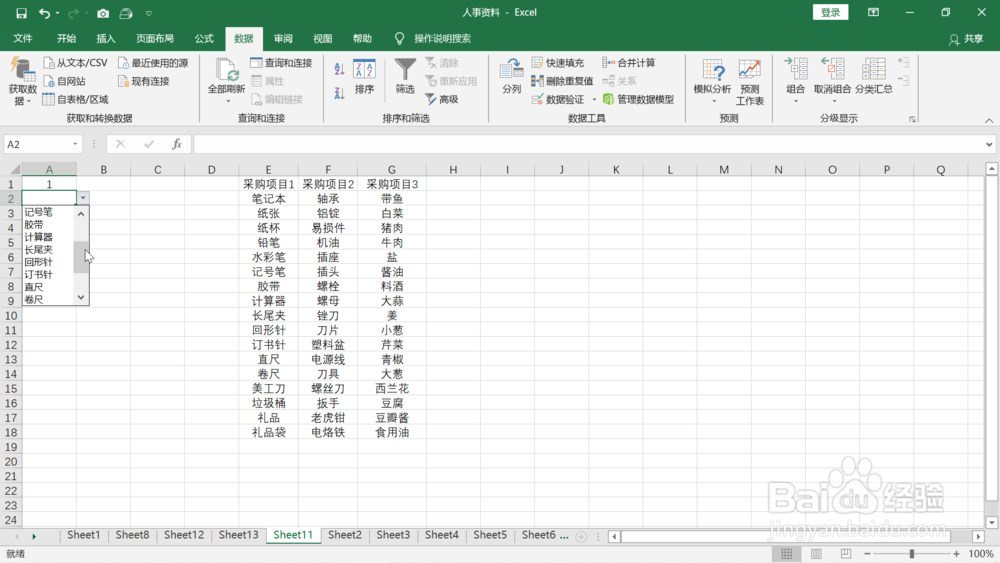
12、把a1单元格的数字改为2,用鼠标左键点击a2单元格,可以看到下拉菜单显示的是“采购项目2”的内容。
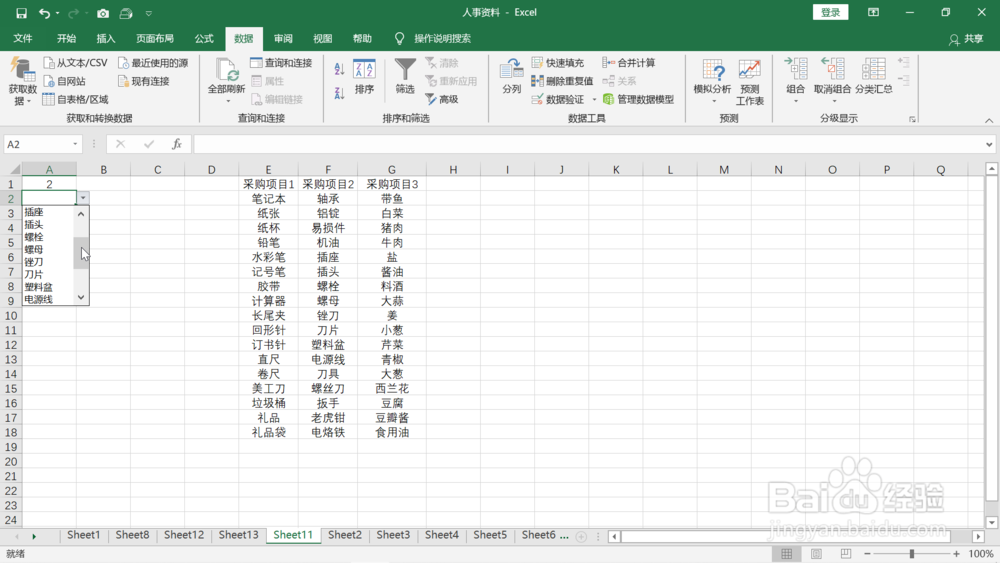
13、把a1单元格的数字改为3,用鼠标左键点击a2单元格,可以看到下拉菜单显示的是“采购项目3”的内容。同一个单元格,数据源根据上一个单元格的不同的数字选择实现了自动切换。