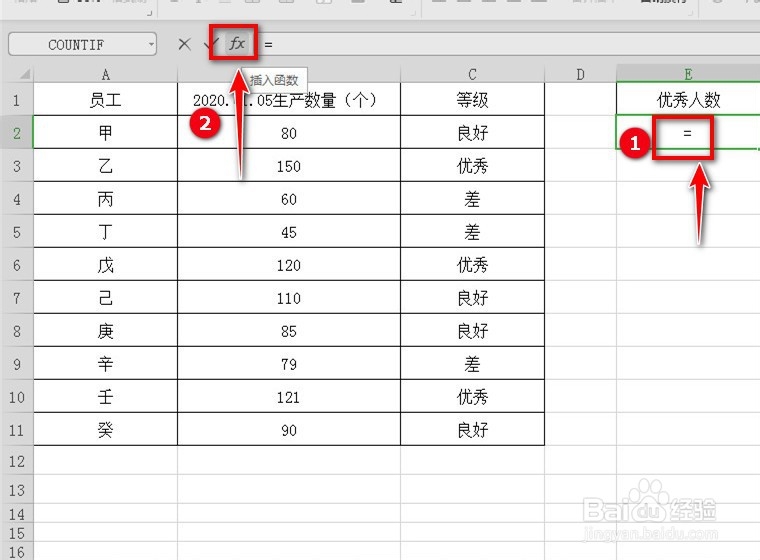
1、如图,如何得知优秀员工的人数,我们可以用肉眼看到有3个,下面就让我们用countif函数来算出。

2、在E2单元格输入“=”,然后点击上面的“fx”插入函数。
3、弹出“插入函数”的对话框后,在“全部函数”底下“查找函数”输入countif,选中该函数,点击底下的“确定”按钮。

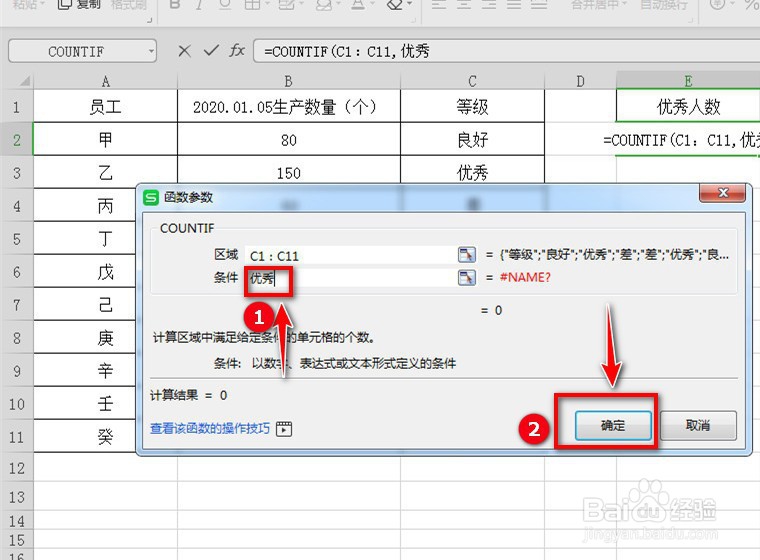
4、在“函数参数”的界面,区域那里,输入C1:C11。

5、因为我们要得出优秀员工的人数,所以在“条件”那里输入:优秀,然后点击“确定”。
6、此时,我们看到得出结果是3,这个我们肉眼看到是一致的,任务完成。

时间:2026-04-29 09:21:27
1、如图,如何得知优秀员工的人数,我们可以用肉眼看到有3个,下面就让我们用countif函数来算出。
2、在E2单元格输入“=”,然后点击上面的“fx”插入函数。
3、弹出“插入函数”的对话框后,在“全部函数”底下“查找函数”输入countif,选中该函数,点击底下的“确定”按钮。
4、在“函数参数”的界面,区域那里,输入C1:C11。
5、因为我们要得出优秀员工的人数,所以在“条件”那里输入:优秀,然后点击“确定”。
6、此时,我们看到得出结果是3,这个我们肉眼看到是一致的,任务完成。
