如何利用Word软件直接在文档中实现截图和插入

 时间:2026-04-21 21:09:16

1、第一步:新建或打开 Word文档


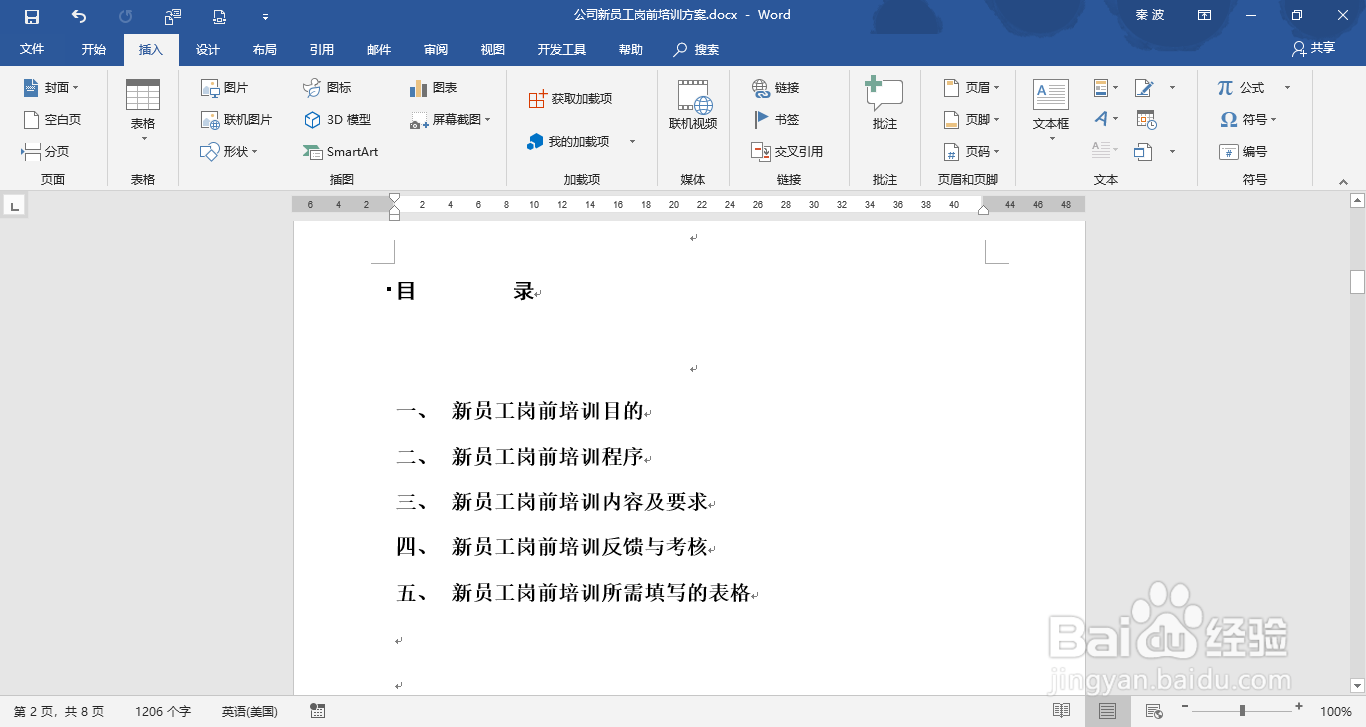
如图所示,打开已有的 Word文档,这是一份培训方案文件,需要制作一份封面。
如何利用Word软件直接在文档中实现截图和插入

2、第二步:找到【屏幕截图】功能选项

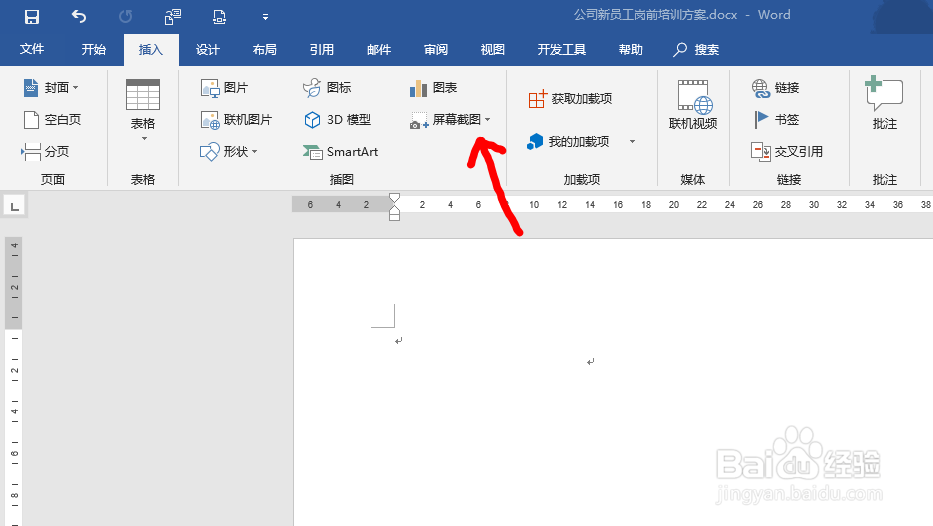
1.如图所示,点击菜单栏中的【插入】选项卡;

2.如箭头指引,点击【屏幕截图】功能选项。
如何利用Word软件直接在文档中实现截图和插入

3、第三步:插入电脑前几次的截屏图片

1.如图所示,在【屏幕截图】功能选项中,有显示最近电脑已截屏的图片;

2.用户点击图片,即可快速插入在Word文档中;

3.如图二所示的插入截屏图片,自动插入了图片并跳转到图片格式菜单。

如何利用Word软件直接在文档中实现截图和插入

如何利用Word软件直接在文档中实现截图和插入

4、第四步:新建截屏图片

1.如图所示,点击标记所示的图标,即可快速实现新建截屏;

2.用户截屏后,可实现自动插入到Word文档中,不用再复制粘贴;

3.如图二所示,截屏。

如何利用Word软件直接在文档中实现截图和插入

如何利用Word软件直接在文档中实现截图和插入

  • 如何让Word文档内容显示连续行号
  • word怎样添加大括号
  • 如何使用永中Office绘制流程图?
  • LOL手游先驱荣耀图标怎么获得
  • lol暴怒骑士技能介绍
  • 热门搜索
    庆元旦手抄报图片 拗九节手抄报 新学期新征程手抄报 儿童节手抄报简单漂亮 吸烟有害健康的手抄报 欢度国庆手抄报 防止溺水手抄报 读书日手抄报 中秋节手抄报模板 手抄报国庆