1、打开电脑,在桌面上右键“计算机”,然后选择“控制面板”,如下图所示

2、在控制面板界面,点击查看方式为“大图标”,然后点击“Windows防火墙”,如下图所示

3、在Windows防火墙界面,点击左侧的“高级设置”,如下图所示

4、在高级安全Windows防火墙界面,点击选择“入站规则”,如下图所示

5、在入站规则列表,点击选择“电脑管家-下载中心”,然后点击右侧的“禁用规则”,如下图所示

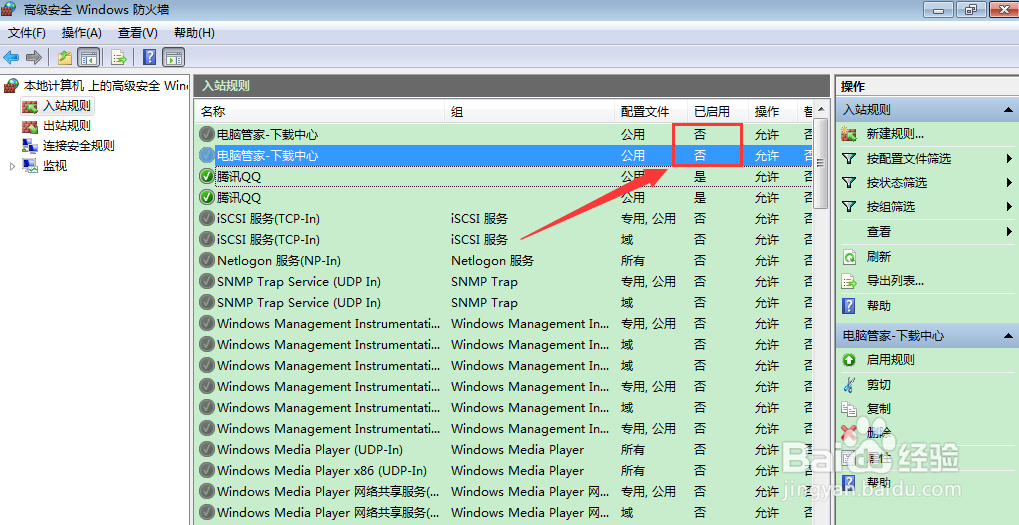
6、使用第5步相同的方式,把“电脑管家-下载中心”的已启用状态改成“否”,即可完成禁用电脑管家下载东西,如下图所示
1、1.打开电脑,在桌面上右键“计算机”,然后选择“控制面板”。
2.在控制面板界面,点击查看方式为“大图标”,然后点击“Windows防火墙”。
3.在Windows防火墙界面,点击左侧的“高级设置”。
4.在高级安全Windows防火墙界面,点击选择“入站规则”。
5.在入站规则列表,点击选择“电脑管家-下载中心”,然后点击右侧的“禁用规则”。
6.使用第5步相同的方式,把“电脑管家-下载中心”的已启用状态改成“否”,即可完成禁用电脑管家下载东西。
