1、在PS中新建画布打上需要制作的文字内容,选择一个圆润些的字体。

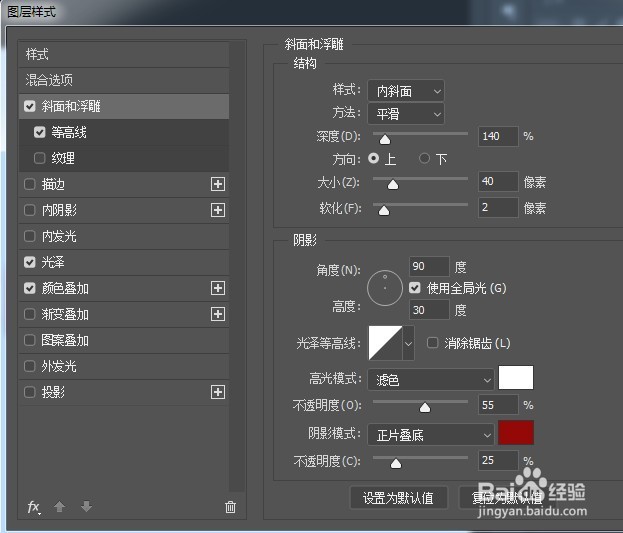
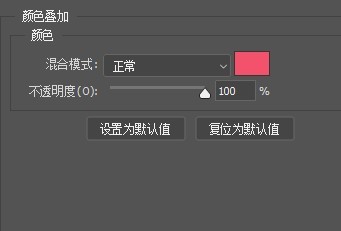
2、选中文字图层,双击图层空白处,打开图层样式,添加斜面和浮雕、等高线效果。再添加颜色叠加和光泽效果,参数如图:


3、拖入一张冰纹理素材,去色,降低不透明度,按住CTRL+单击文字层得到选区,选中冰纹理图层添加蒙版。


4、新建图层,画个矩形框,填充黑色,添加杂色,混合模式改为减淡,降低图层不透明度,同上步一样,添加蒙版。


5、隐藏背景层,然后ctrl+shift+alt+e盖印图层,用加深减淡工具给文字进行明暗处理。

6、再新建图层,用黑色硬边画笔在文字上涂一些小斑点。打开图层样式面板,对斑点添加斜面和浮雕、内阴影、内发光、光泽效果,将填充不透明度改为0,让斑点变成水滴。


7、在背景层上方添加渐变层填充一个粉白渐变背景。画个细长的矩形,利用剪切蒙版叠加个木质纹理,做雪糕棒。


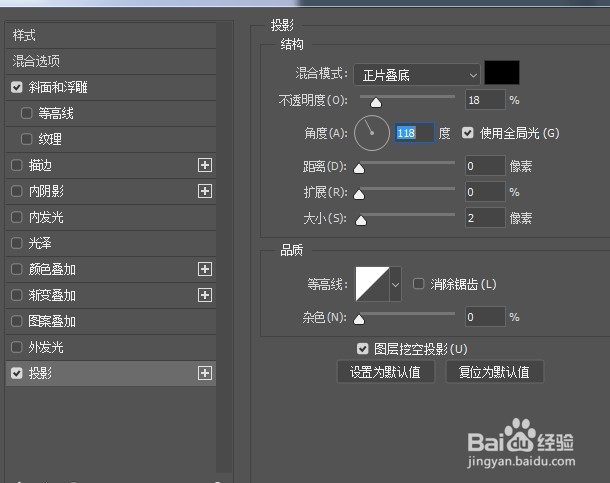
8、将木质纹理和矩形层打包成组,对雪糕棒组添加投影和斜面和浮雕效果,参数如图。
最终效果如图:


1、在PS中新建画布打上文字,选择一个圆润些的字体。
2、添加斜面和浮雕、等高线效果。再添加颜色叠加和光泽效果。
3、拖入冰纹理素材,去色,降低不透明度,按住CTRL+单击文字层得到选区,选中冰纹理图层添加蒙版。
4、新建图层,画个矩形框,填充黑色,添加杂色,混合模式改为减淡,降低图层不透明度,同上步一样,添加蒙版。
5、隐藏背景层,然后ctrl+shift+alt+e盖印图层,用加深减淡工具给文字进行明暗处理。
6、再新建图层,用黑色硬边画笔在文字上涂一些小斑点。打开图层样式面板,对斑点添加斜面和浮雕、内阴影、内发光、光泽效果,将填充不透明度改为0,让斑点变成水滴。
7、在背景层上方添加渐变层填充一个粉白渐变背景。画个细长的矩形,利用剪切蒙版叠加个木质纹理,做雪糕棒。
8、将木质纹理和矩形层打包成组,对雪糕棒组添加投影和斜面和浮雕效果,参数如图。
