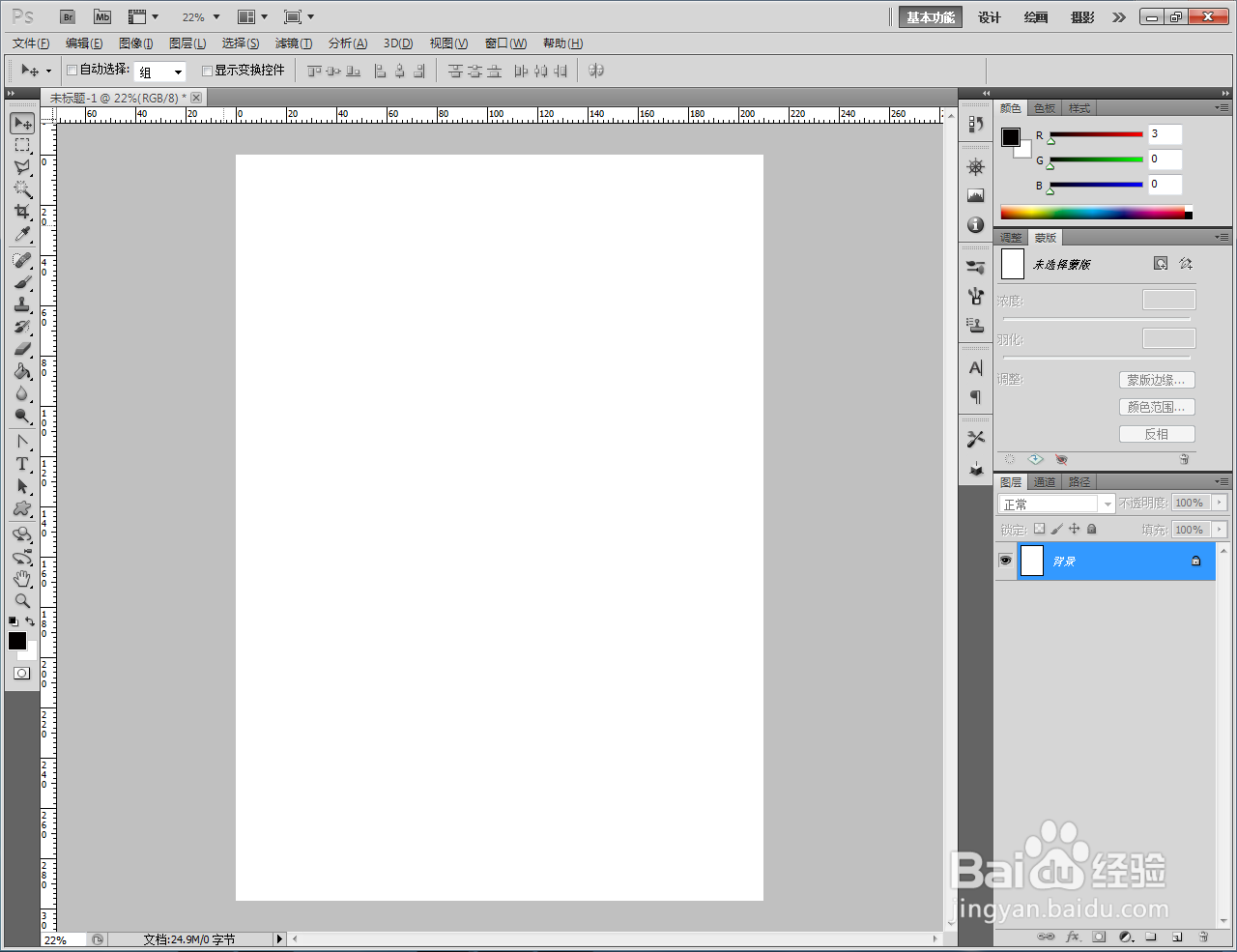
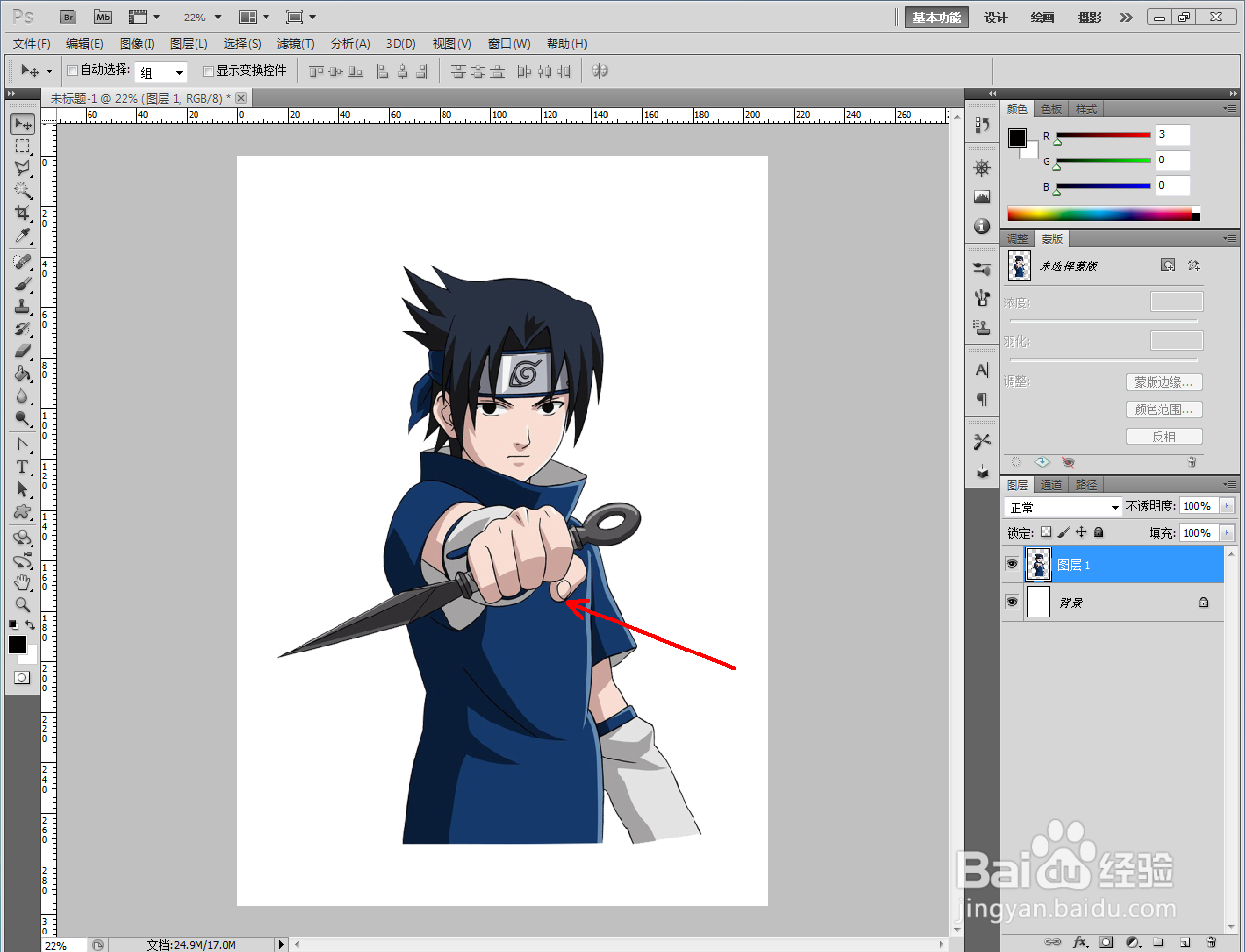
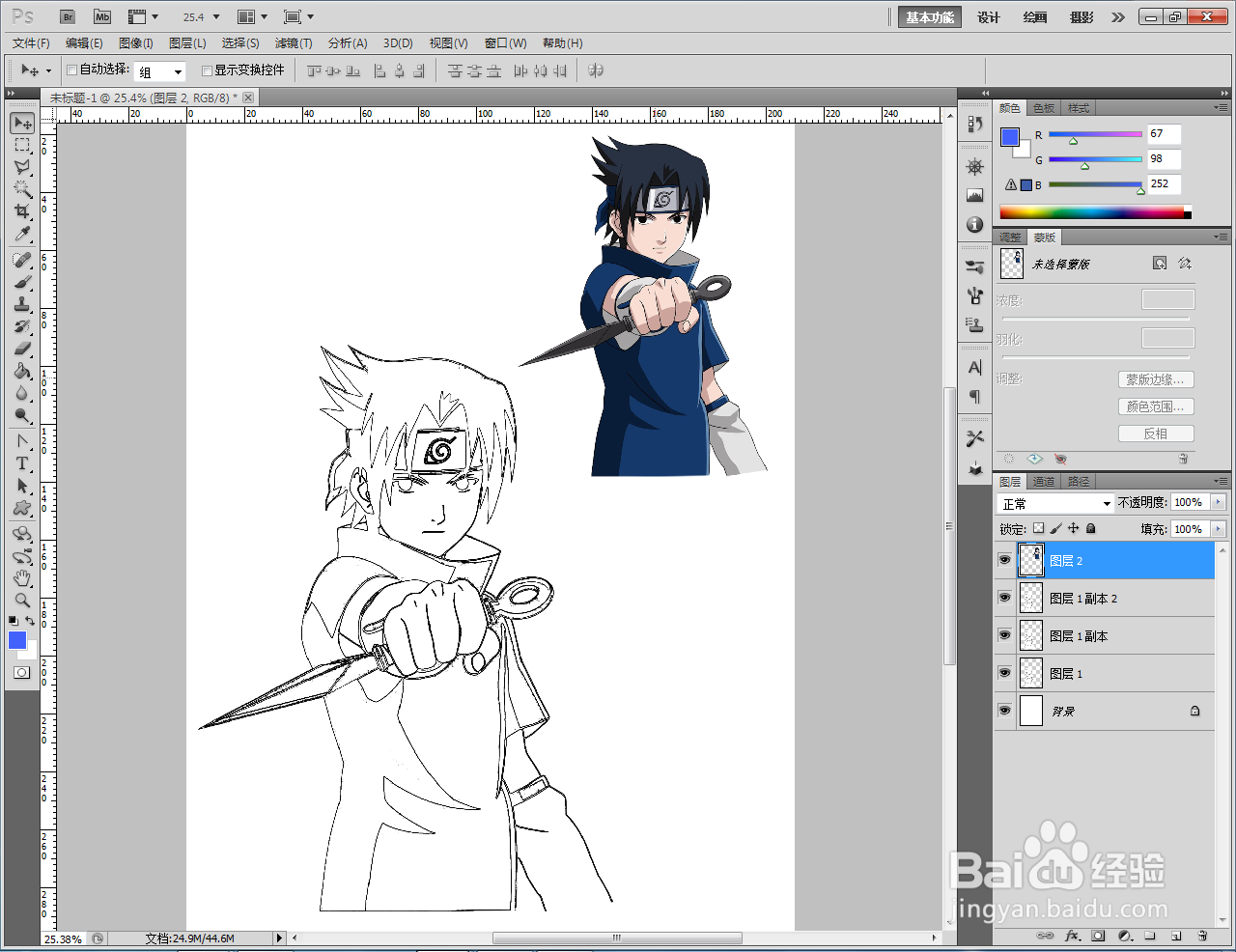
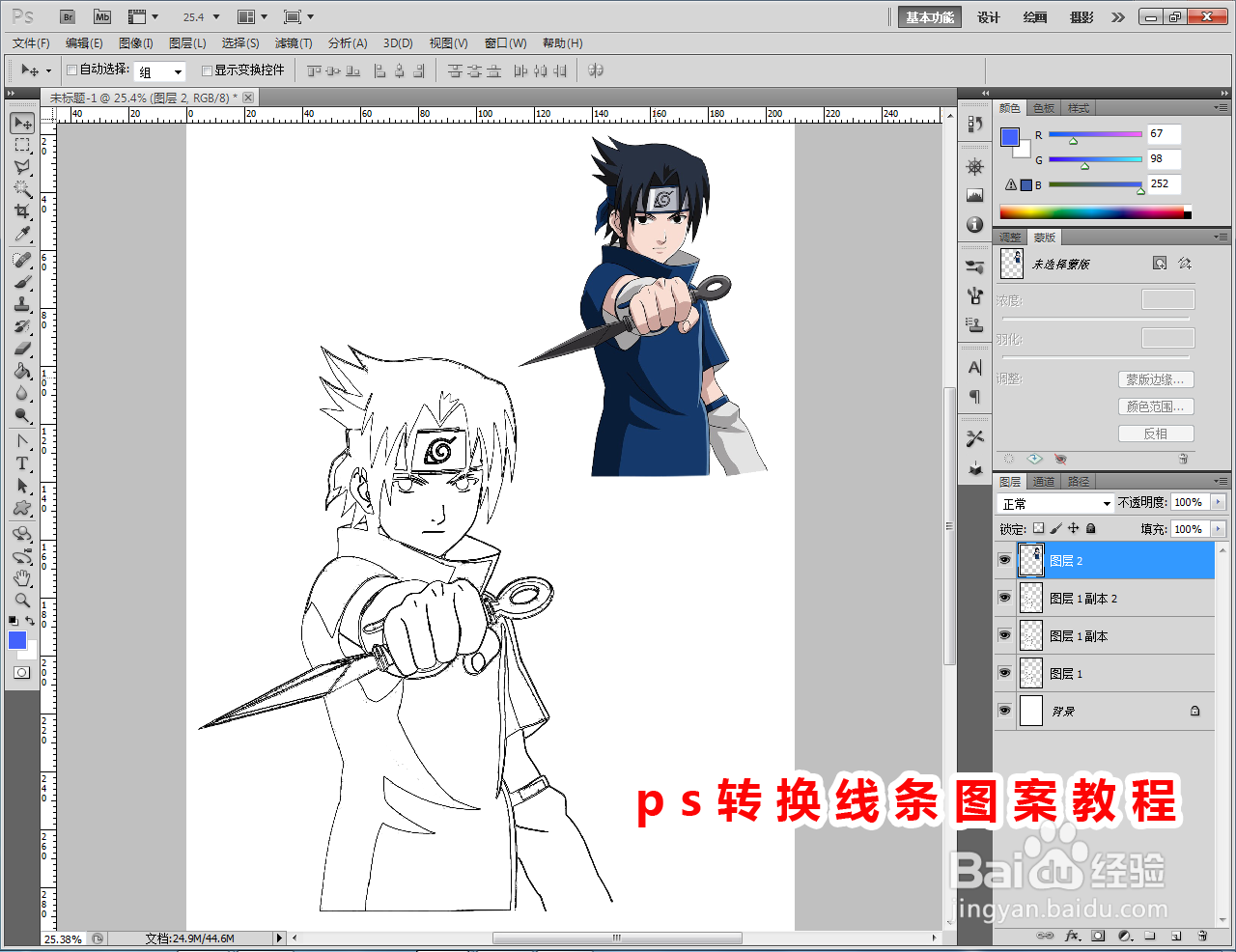
1、打开Adobe Photoshop CS5软件,找到一个要转换为线条的人物图案并打开;
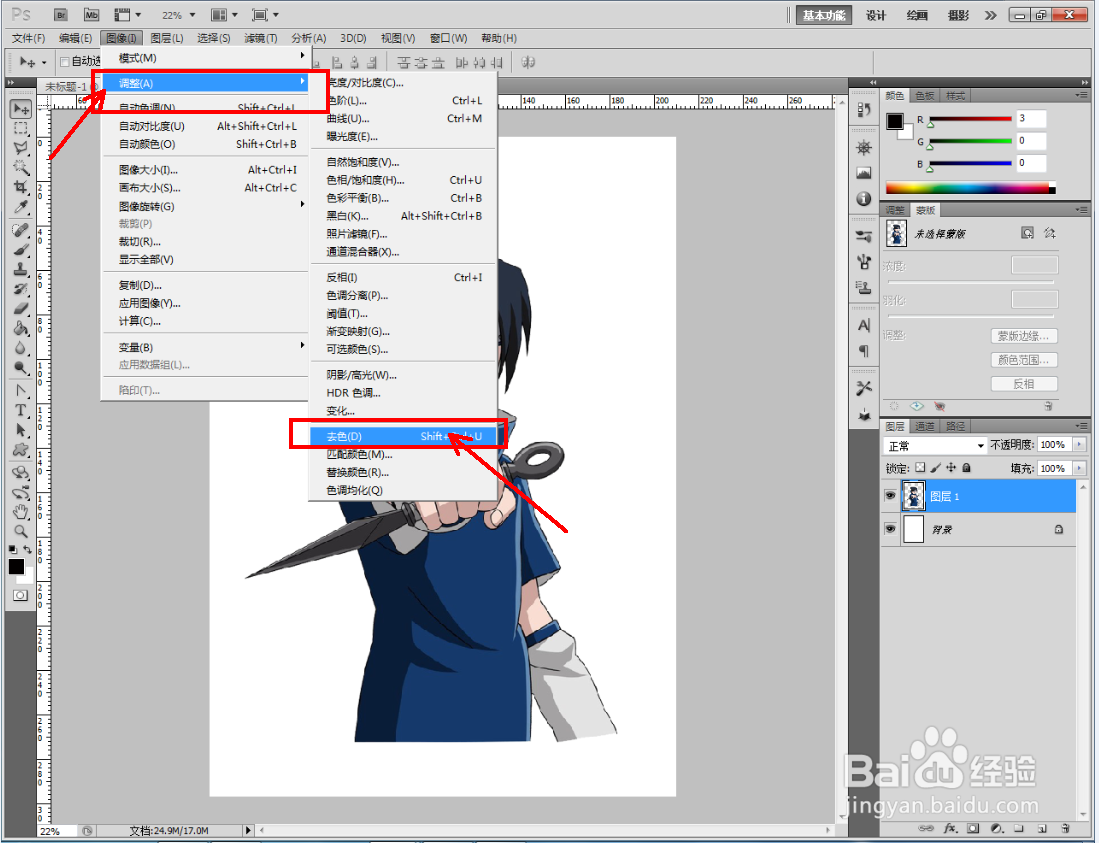
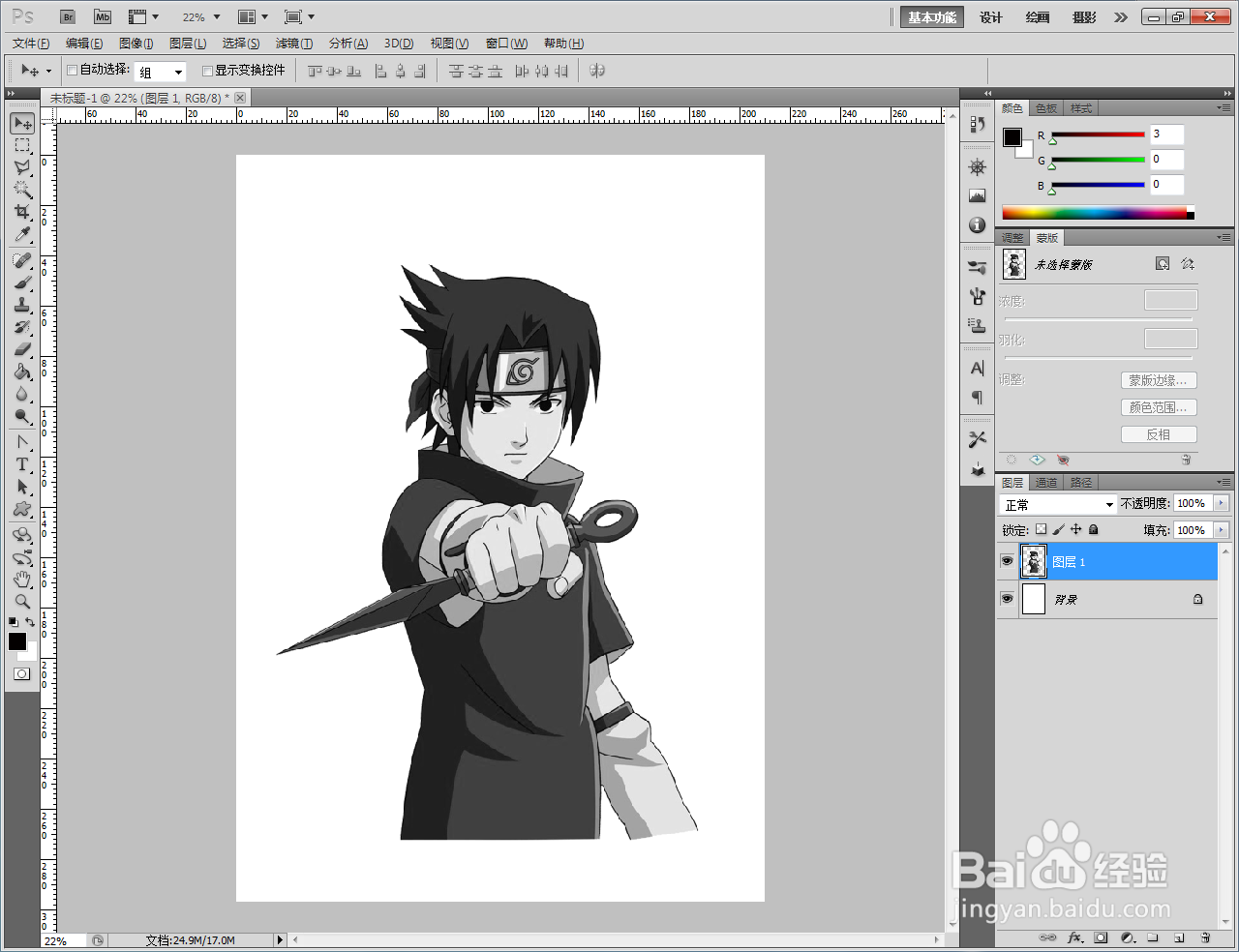
2、点击【图像】-【调整】-【去色】,将图案去色后,点击【图形】-【调整】-【色阶】,按图示调整好色阶的各个参数;
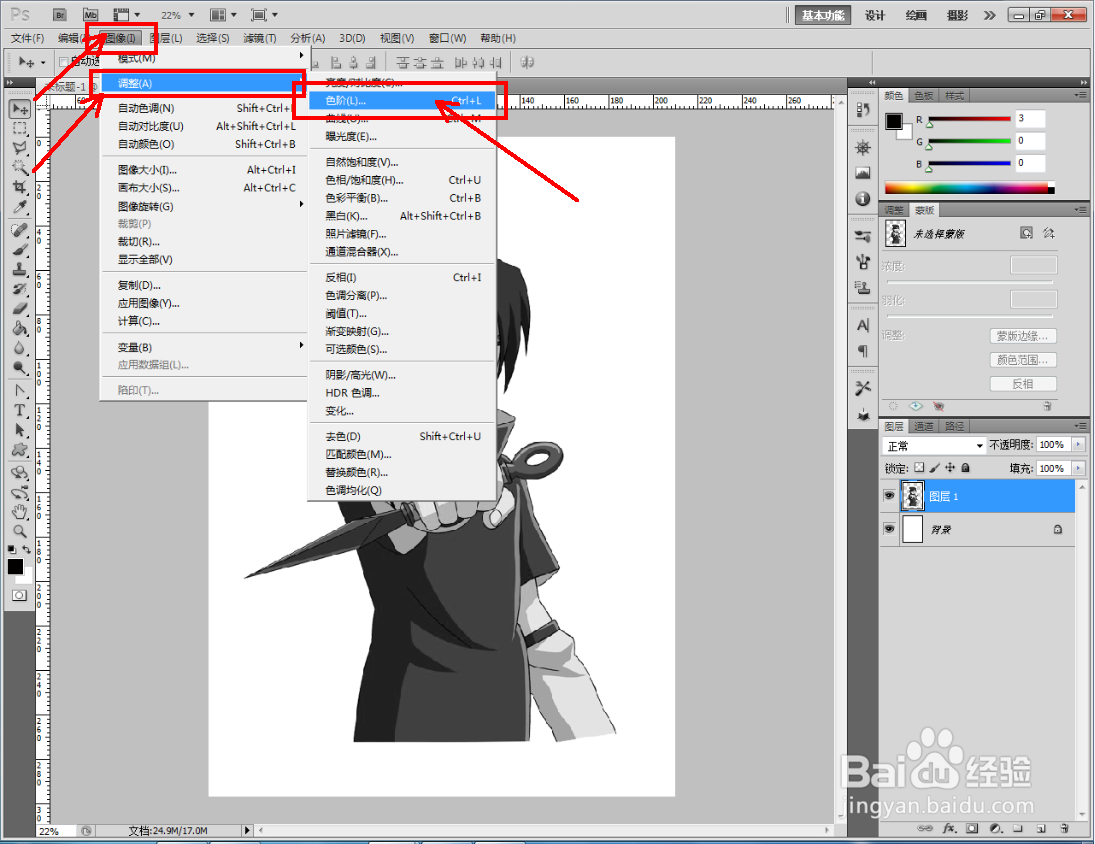
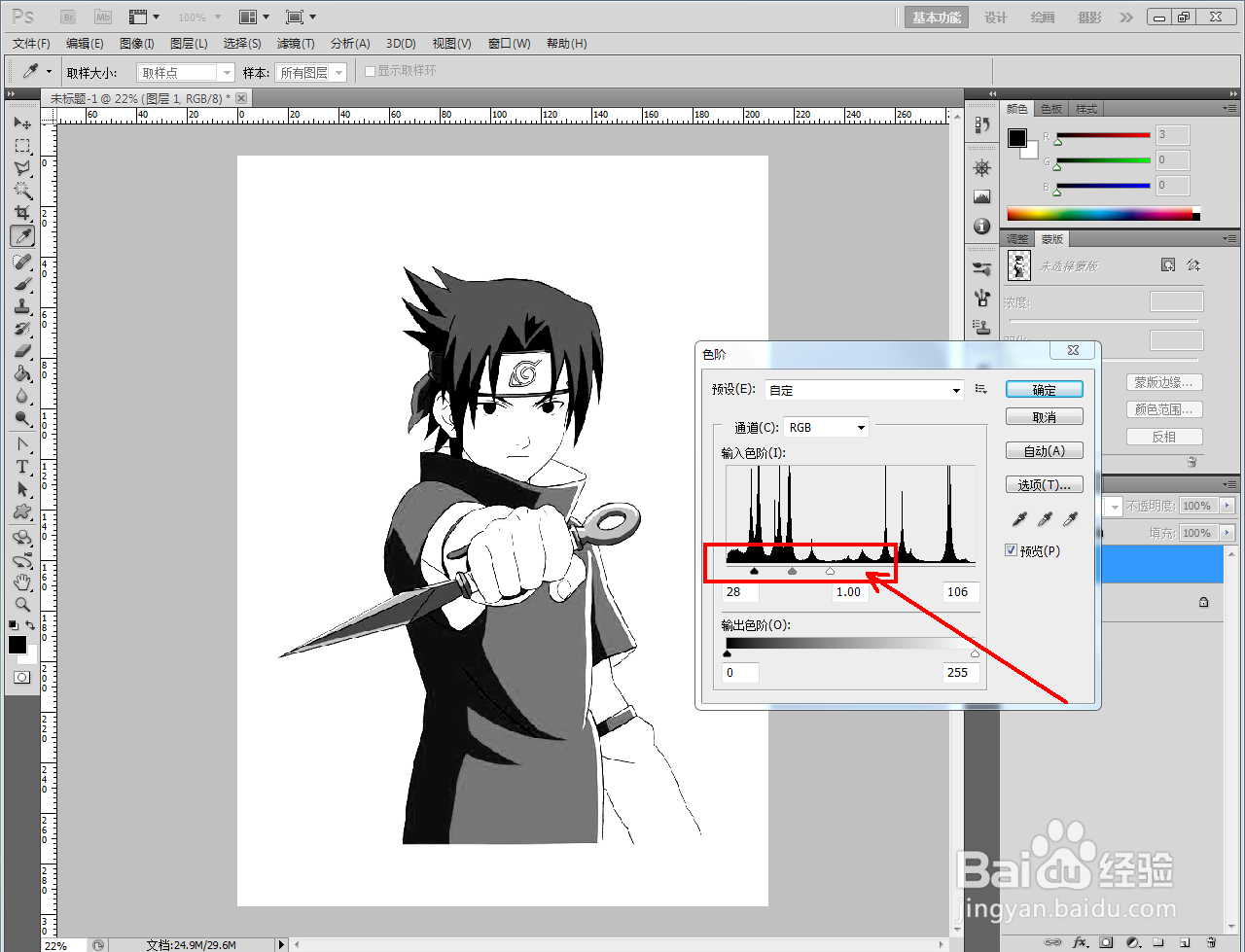
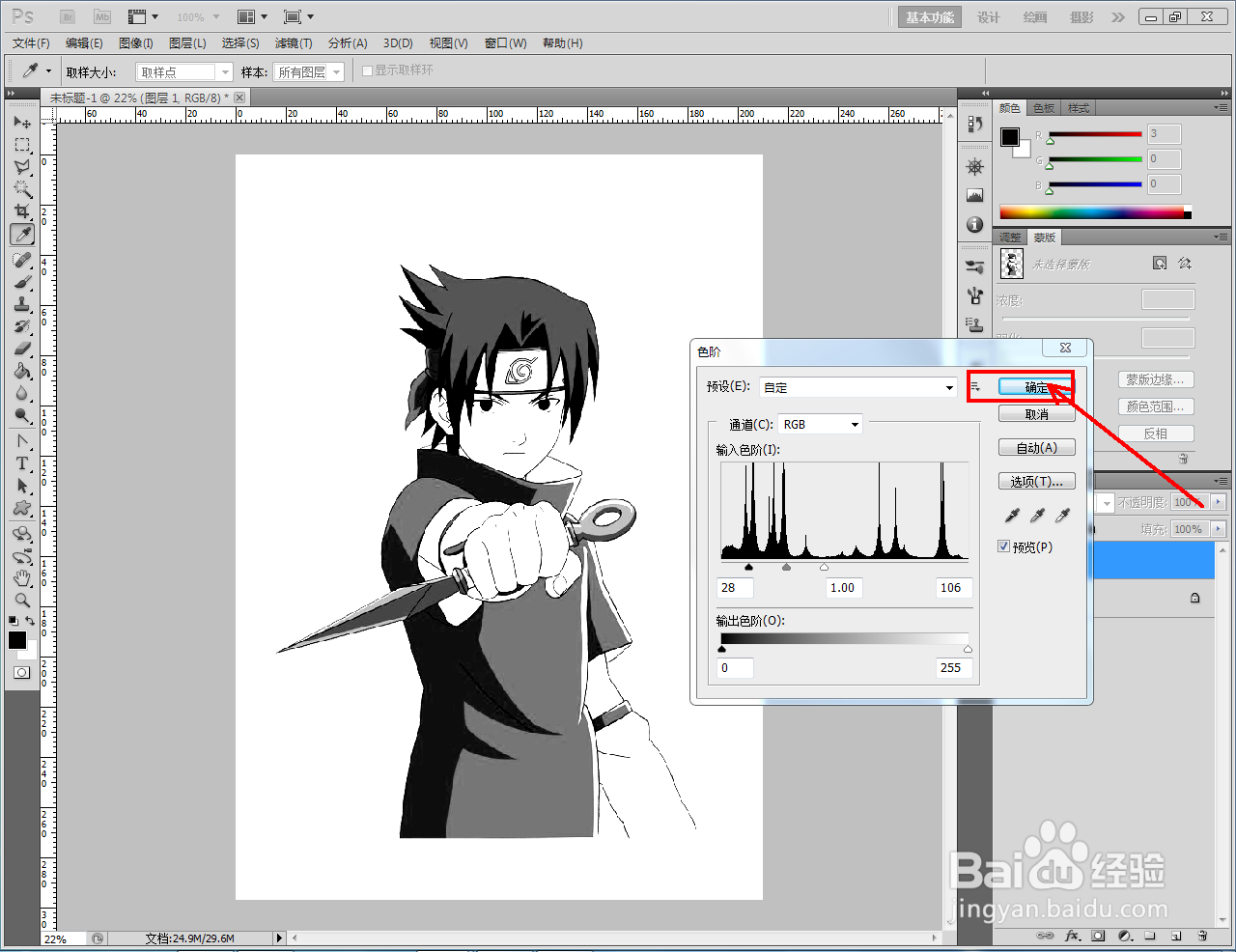
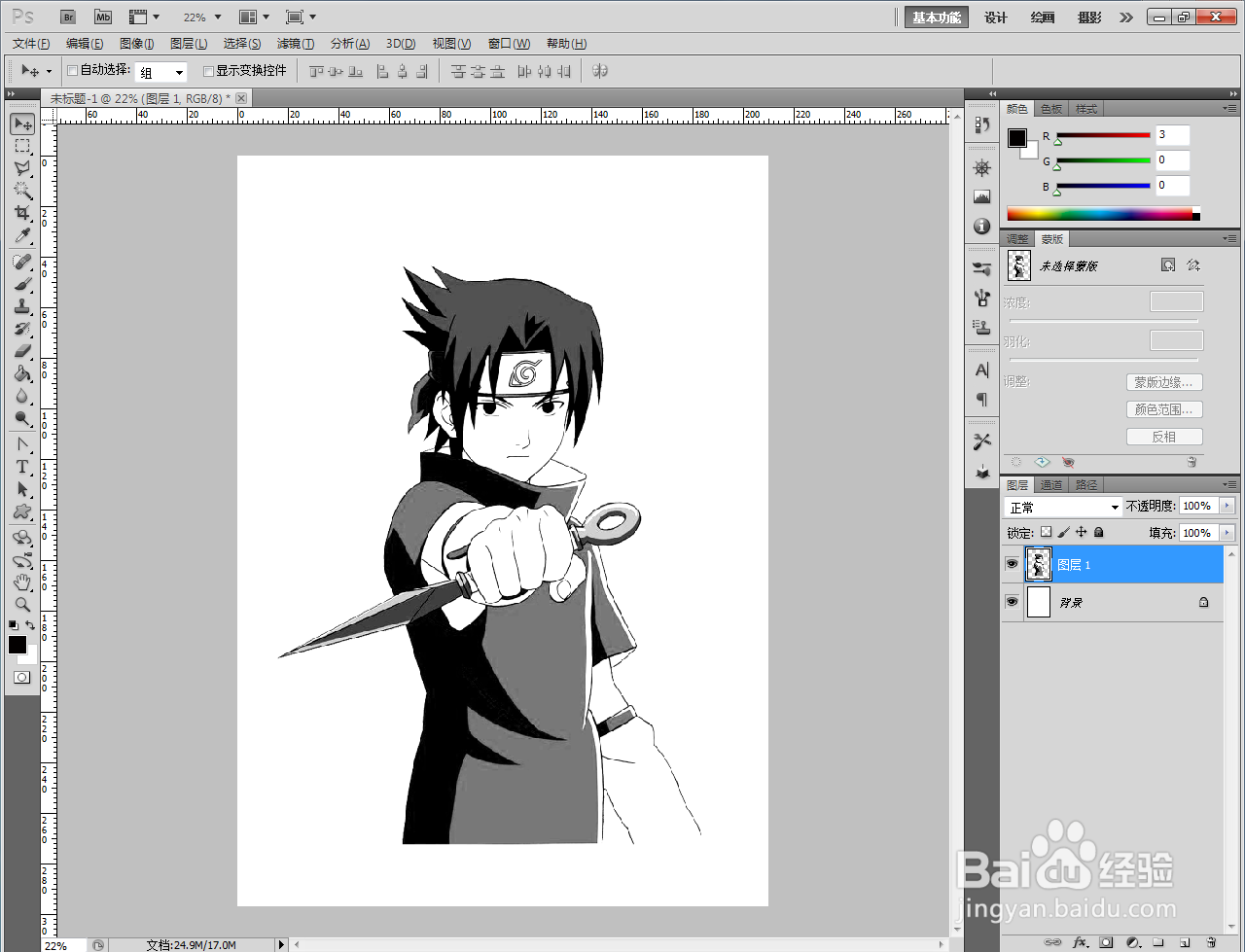
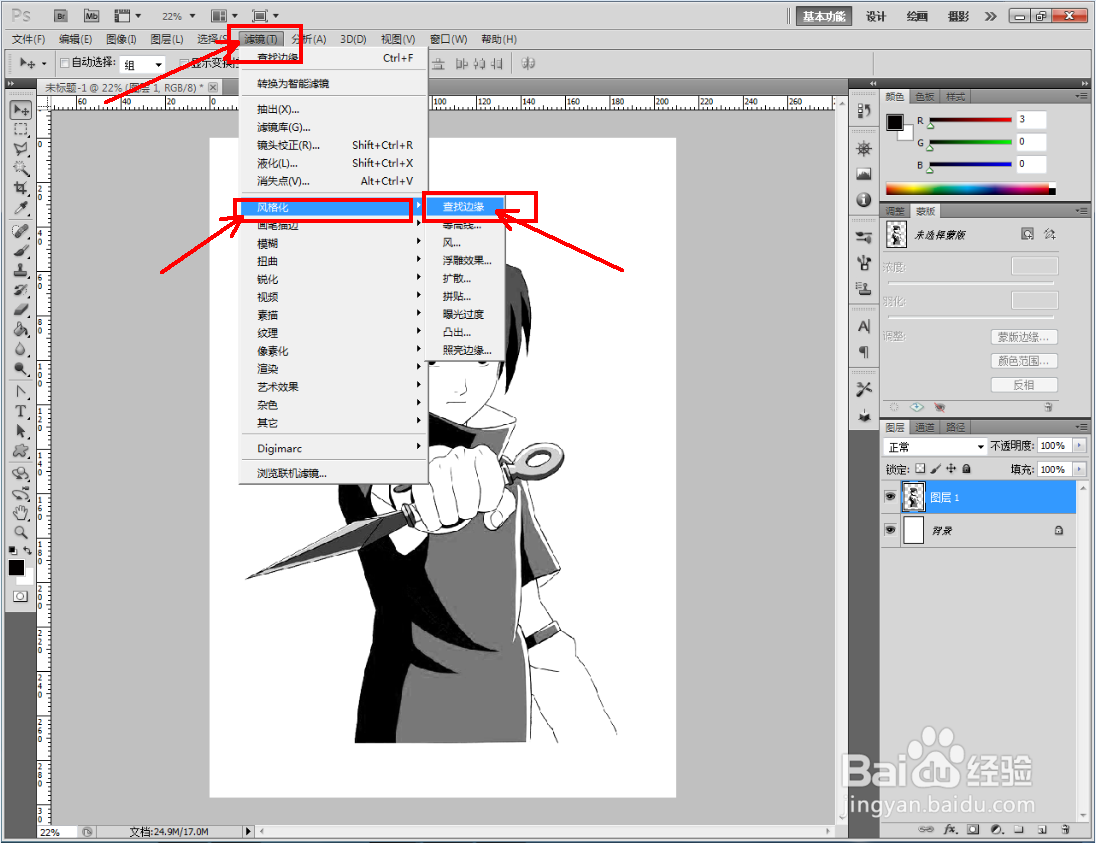
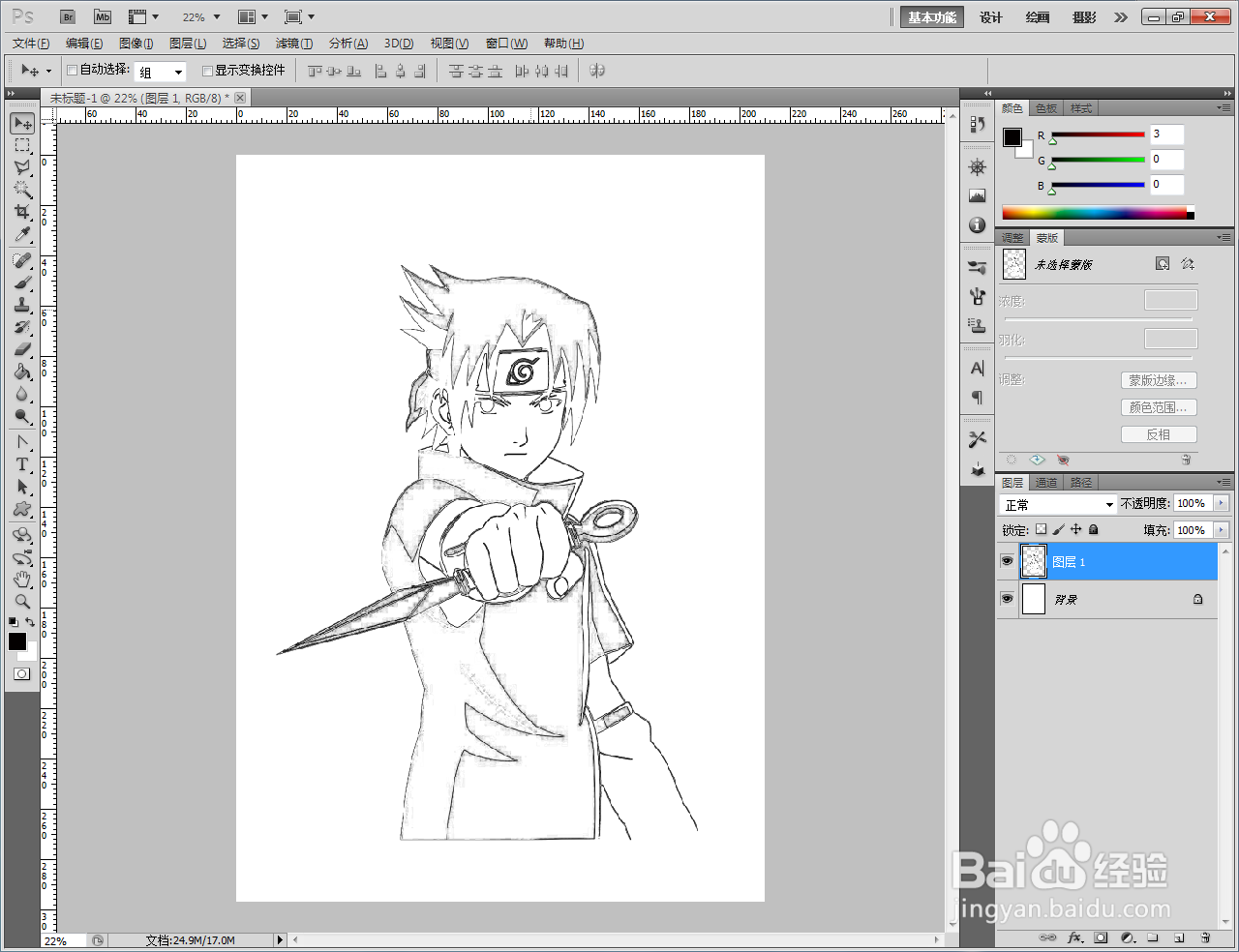
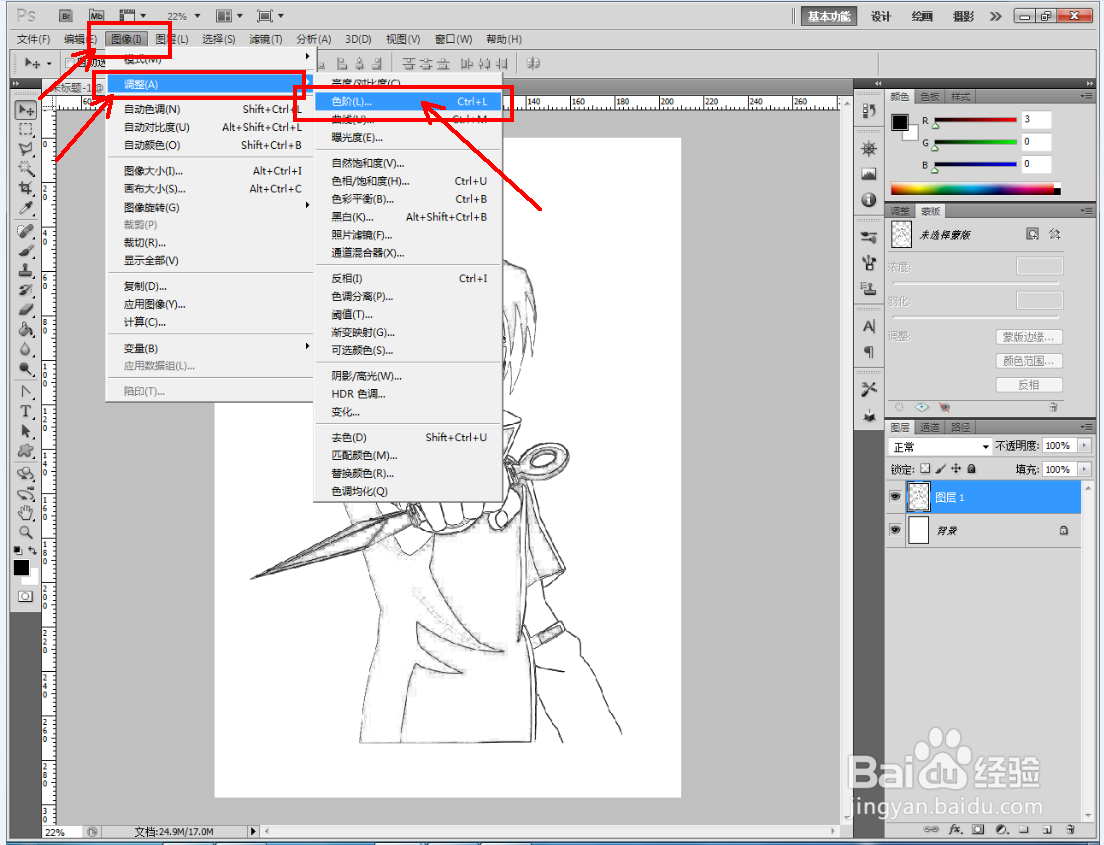
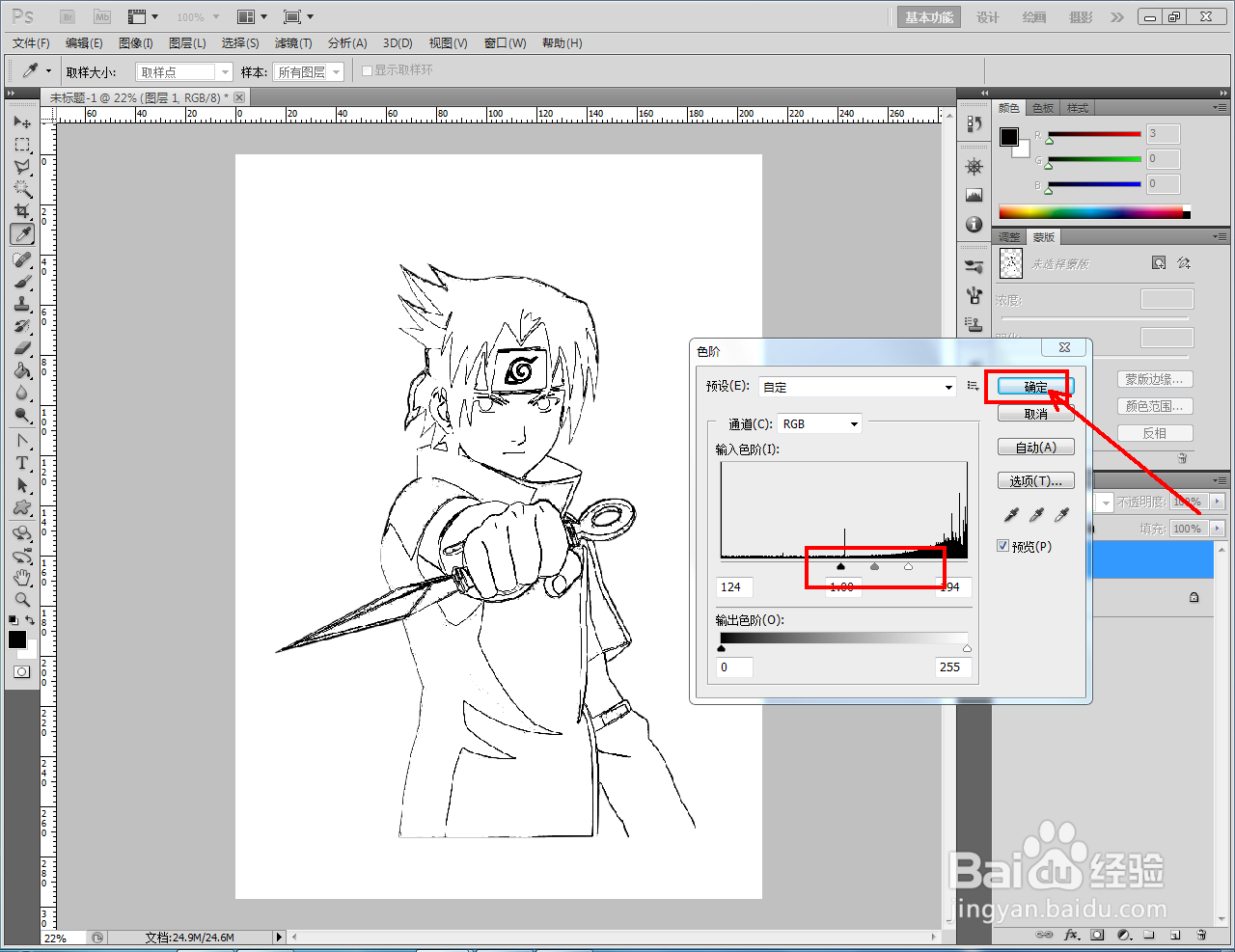
3、点击【滤镜】-【风格化】-【查找边缘】,将图案转换为边缘图案。点击【图形】-【调整】-【色阶】,按图示调整好色阶的各个参数(如图所示);
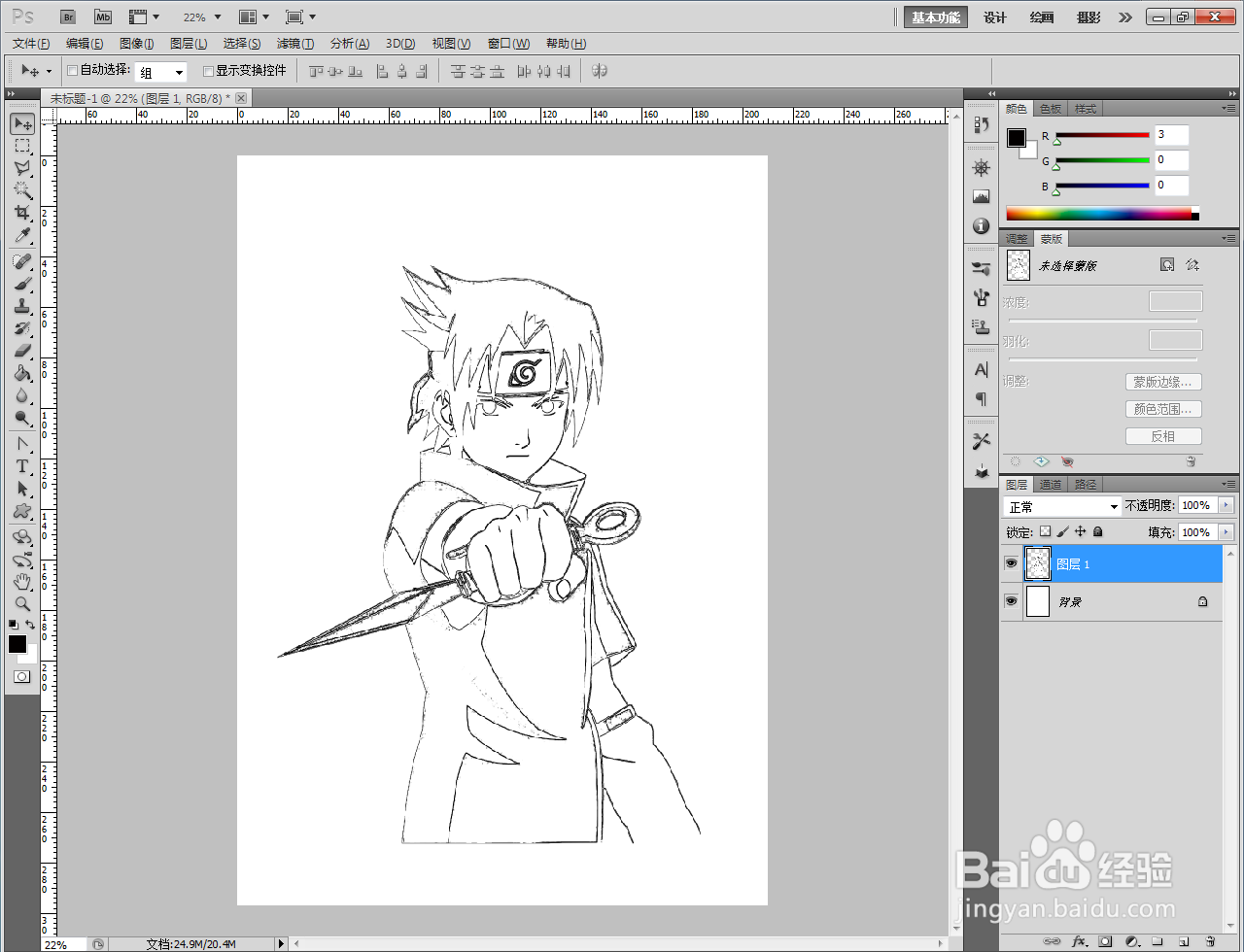
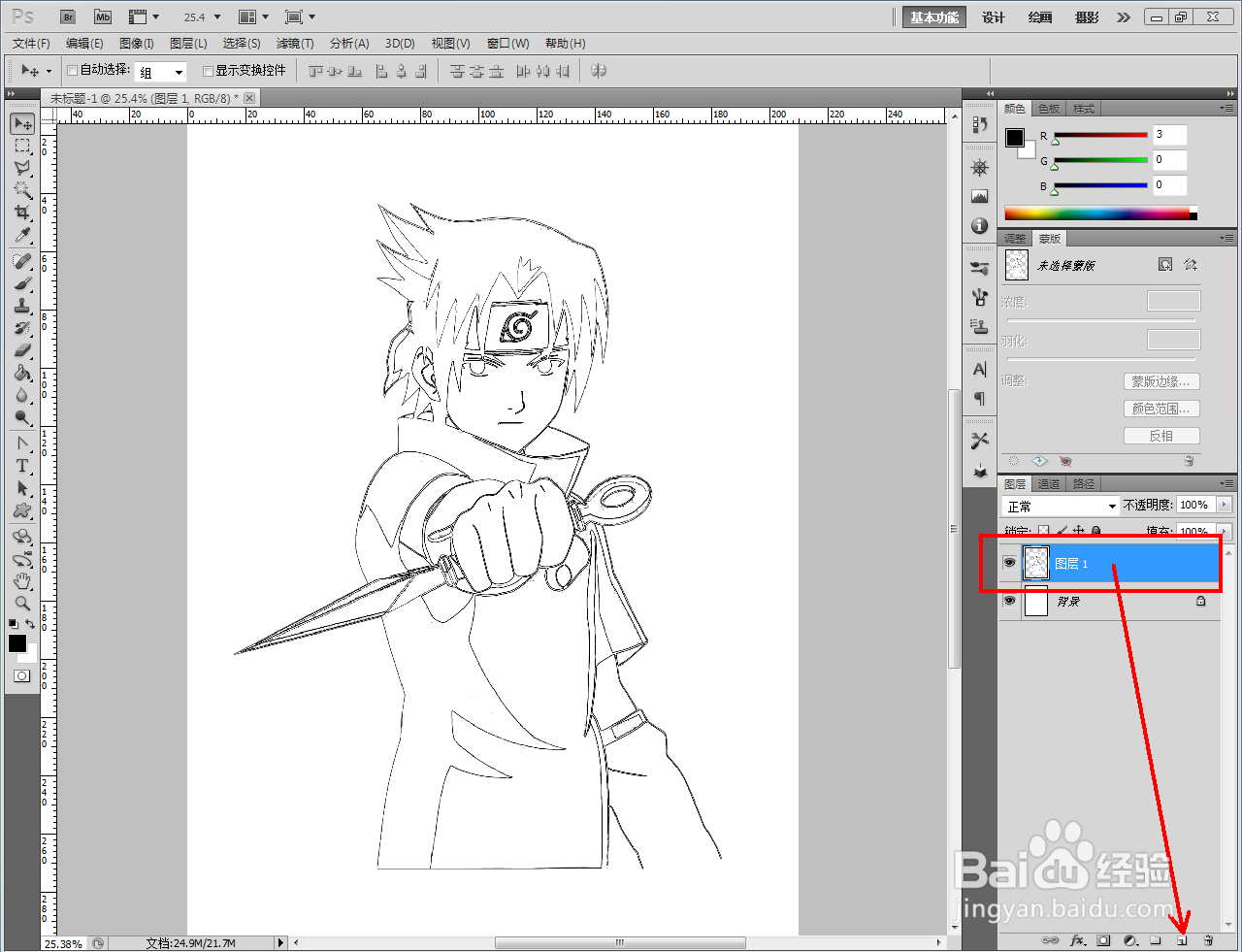
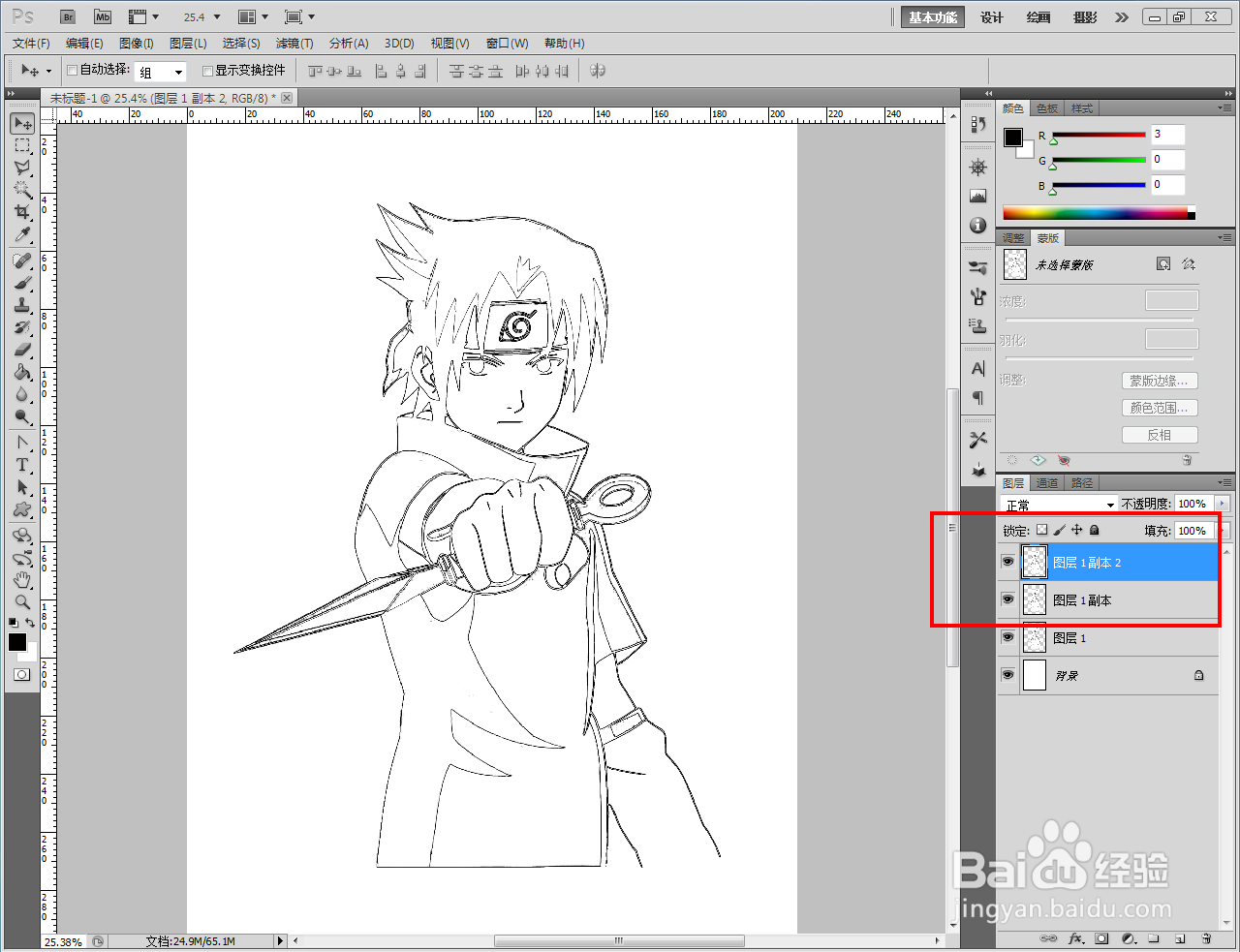
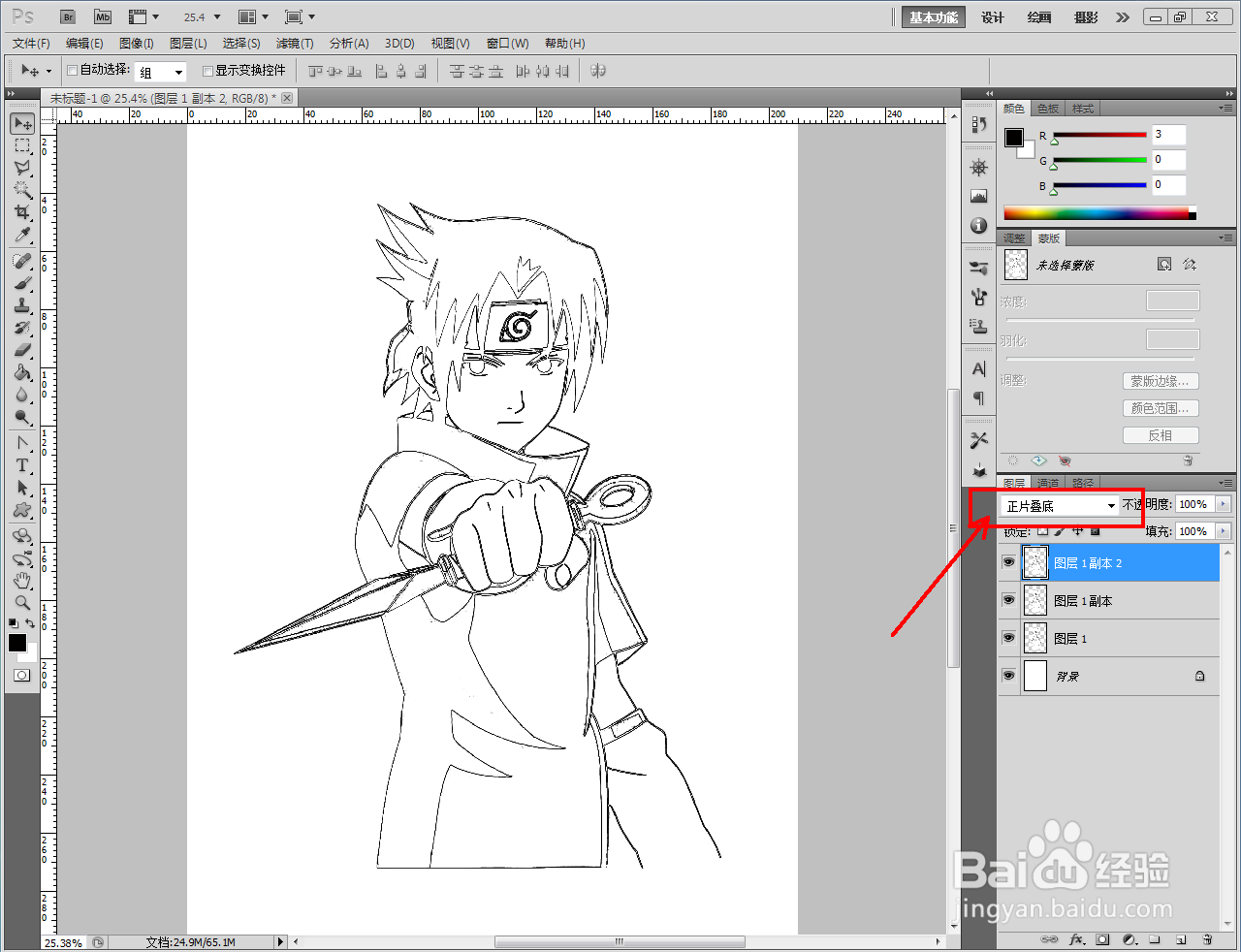
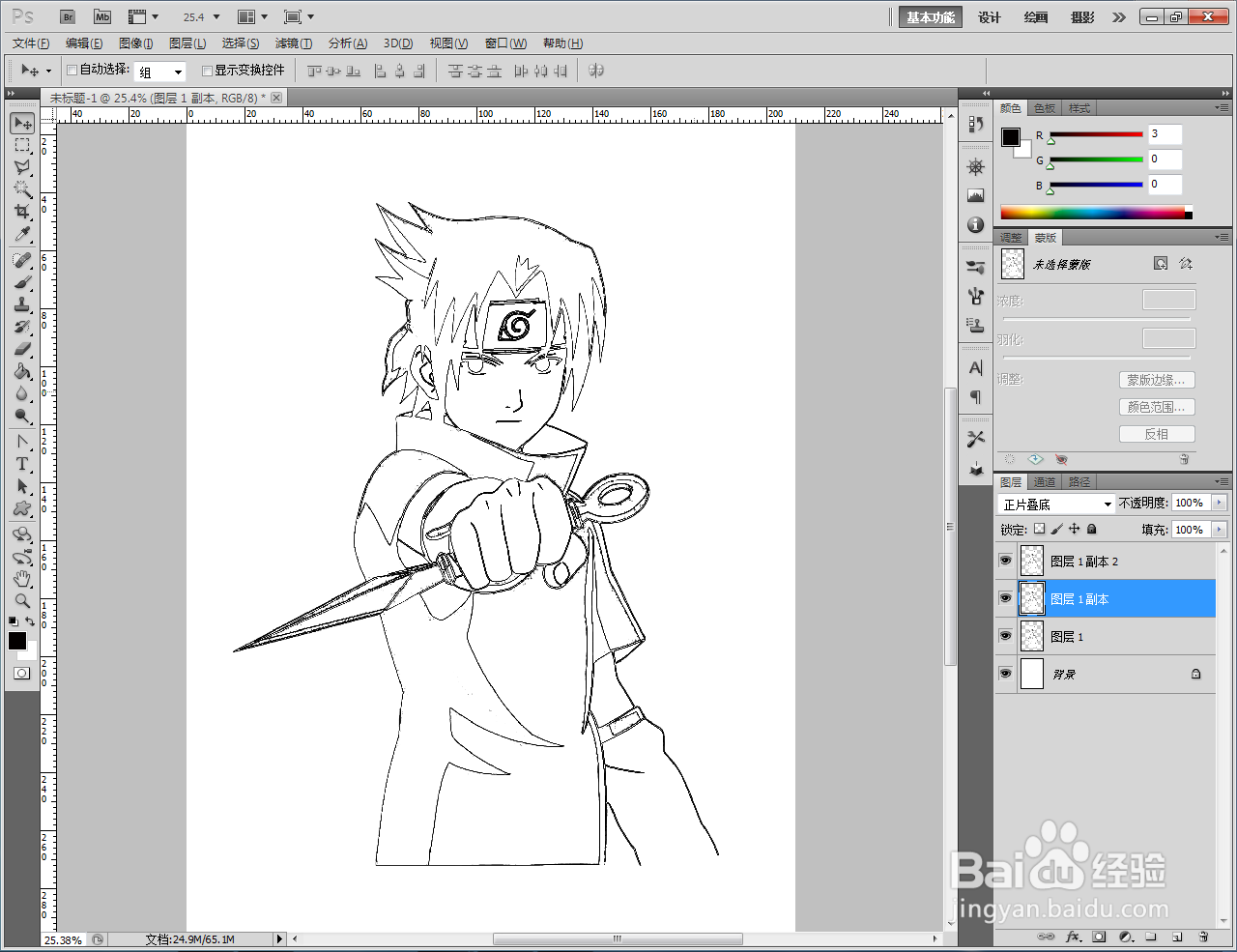
4、最后,按图示将图案图层拉动至【新建图层】图标处,新建两个图层副本并将模式设置为:正片叠底即可。以上就是关于ps转换线条图案方法的所有介绍。
时间:2026-05-06 00:03:49
1、打开Adobe Photoshop CS5软件,找到一个要转换为线条的人物图案并打开;
2、点击【图像】-【调整】-【去色】,将图案去色后,点击【图形】-【调整】-【色阶】,按图示调整好色阶的各个参数;
3、点击【滤镜】-【风格化】-【查找边缘】,将图案转换为边缘图案。点击【图形】-【调整】-【色阶】,按图示调整好色阶的各个参数(如图所示);
4、最后,按图示将图案图层拉动至【新建图层】图标处,新建两个图层副本并将模式设置为:正片叠底即可。以上就是关于ps转换线条图案方法的所有介绍。
