WPS 表格怎么求和_Excel怎么快速自动求和

 时间:2026-02-13 08:24:25

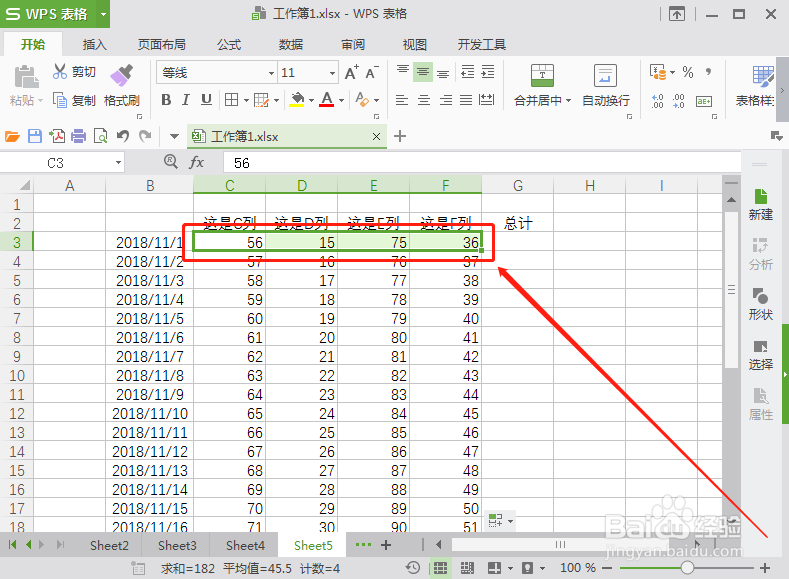
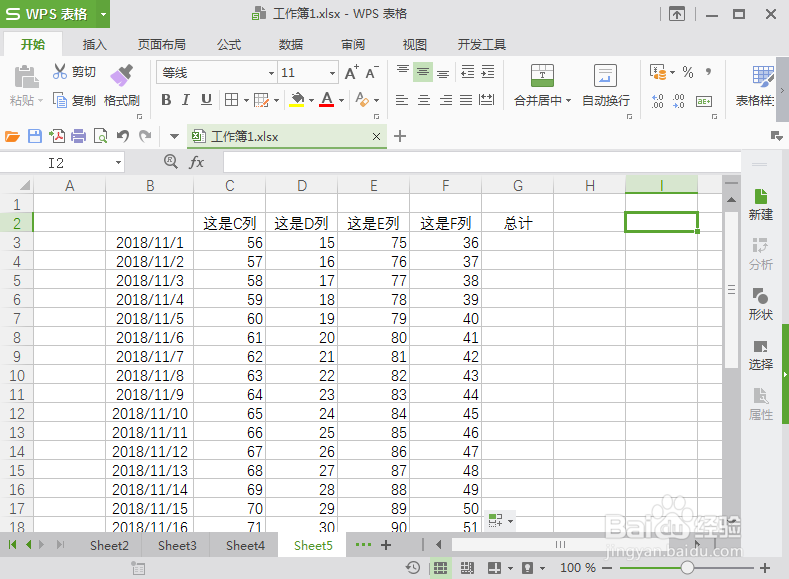
1、首先,用WPS 表格打开需要处理的Excel。
WPS 表格怎么求和_Excel怎么快速自动求和

2、选中需要求和的数据中的一份。(如图所示)

WPS 表格怎么求和_Excel怎么快速自动求和

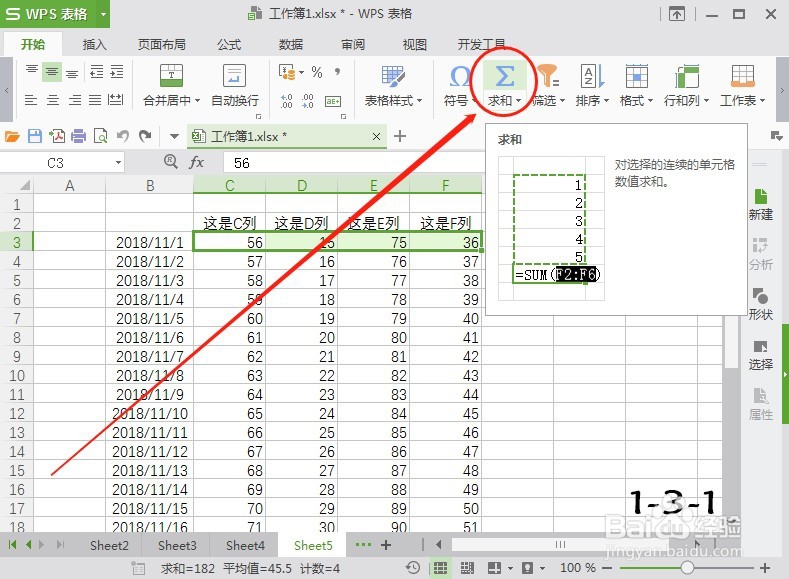
3、点击一下开始菜单下的求和函数(如图所示)。(如果菜单下没有显示出图示中的求和符号/按钮,可以点击下右侧灰色的向右的方向按钮找到我们需要的求和按钮,如图1-3-2所示)
WPS 表格怎么求和_Excel怎么快速自动求和

WPS 表格怎么求和_Excel怎么快速自动求和

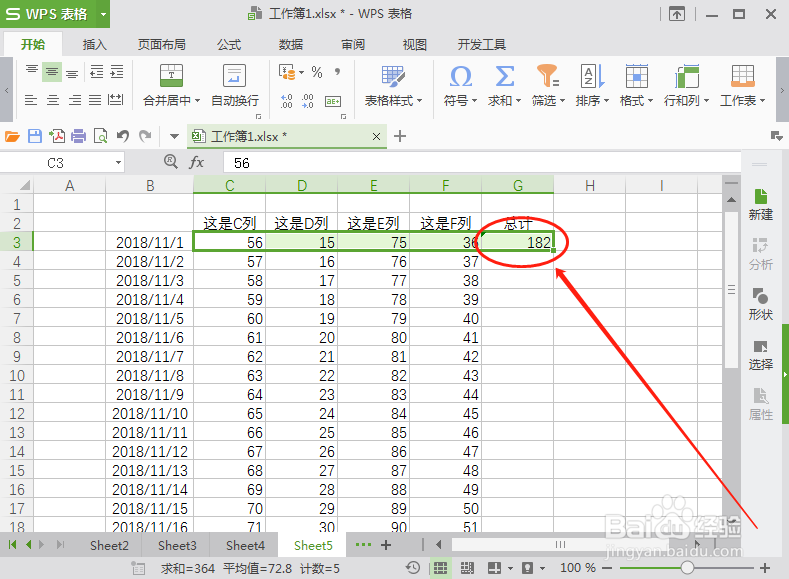
4、操作完上一步,可以看到选中单元格的下一个单元格中已经自动计算出了数据的总和。(示例中的单元格G3中自动生成了C、D、E和F列的和)我们再点击选中生成的和所在的单元格。
WPS 表格怎么求和_Excel怎么快速自动求和

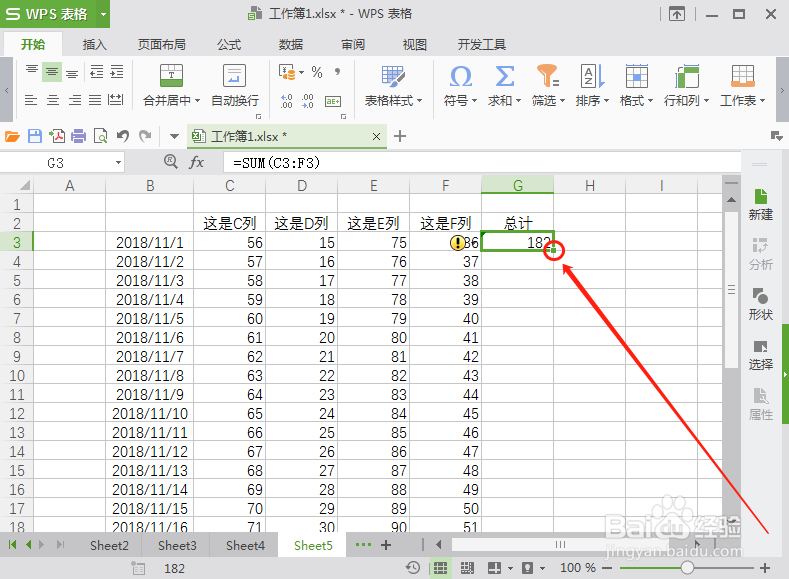
5、将鼠标移动到选择的单元格的右下角的小正方形上,按下鼠标左键往下拉动鼠标到需要自动求和的数据区域再松开。(如图所示)
WPS 表格怎么求和_Excel怎么快速自动求和

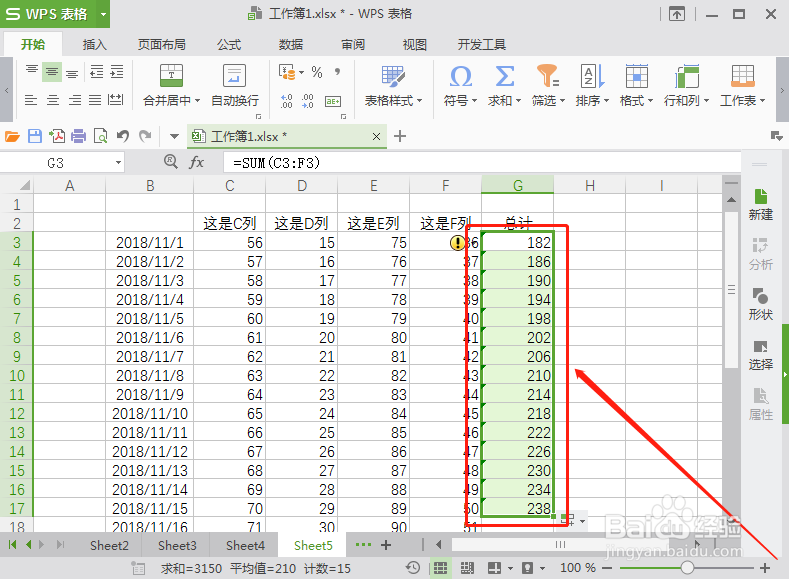
6、可以看到,示例中的Excel表格操作完步骤5就已经顺利完成了快速的给Excel表格求和的流程。只要保存一下就可以收工了!
WPS 表格怎么求和_Excel怎么快速自动求和

  • excel表格求和公式怎么操作的
  • WPS文档对数值求积
  • WPS表如何计算多个数字的乘积?
  • 相加公式excel
  • 表格一列怎么求和
  • 热门搜索
    地球日手抄报的文字 端午节手抄报一等奖 白衣天使的手抄报图片 九一八手抄报 清明节手抄报大全漂亮 快乐阅读手抄报 感恩手抄报内容大全 防火知识手抄报 我爱文学手抄报内容 手抄报中秋