Word文档如何设置页边距

 时间:2026-02-12 11:13:52

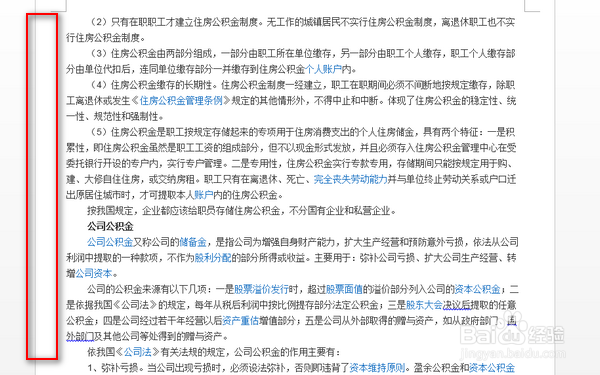
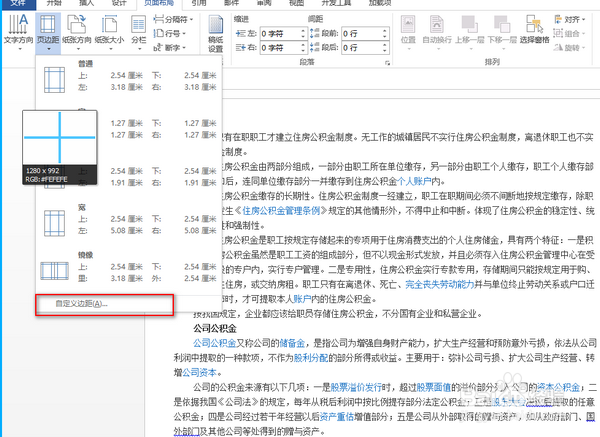
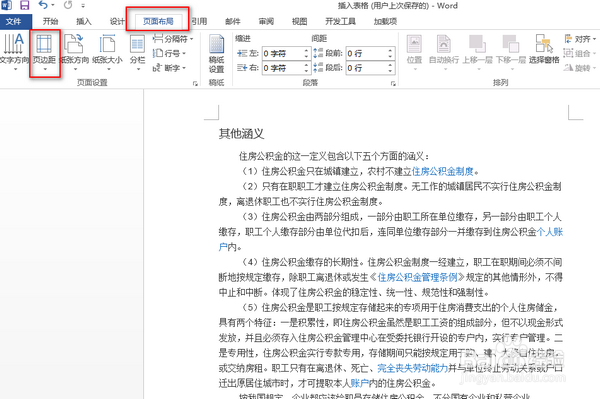
1、打开需要设置的Word文档,点击上方导航栏中的“页面布局”——“页边距”
Word文档如何设置页边距

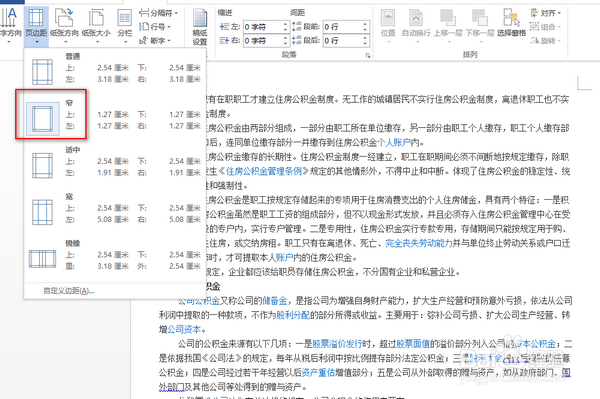
2、页边距中有普通、适中、窄、款等格式可以选择,设置者可以根据需要进行选择

Word文档如何设置页边距

3、如果为了节省纸张,一般可以通过页边距设置为窄来调整。设置完成以后可以查看效果。
Word文档如何设置页边距

Word文档如何设置页边距

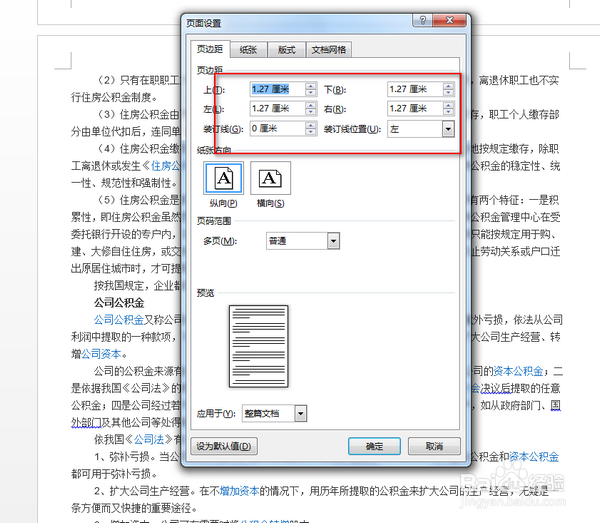
4、如果固定的格式并不能满足设置者的需求,那么选择自定义边距进行设置

Word文档如何设置页边距

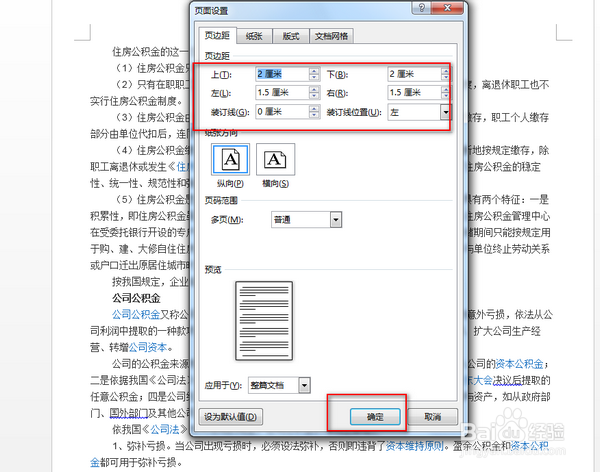
5、打开自动设置页面的窗口,可以根据需要设置上、下、左、右的边距。如下图

Word文档如何设置页边距

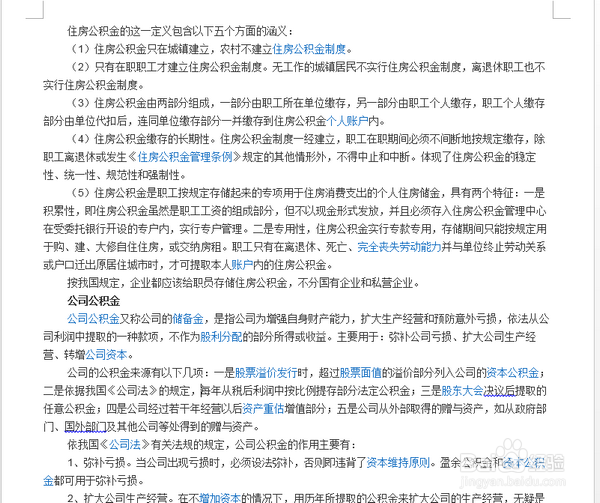
6、比如设置为上下2厘米,左右1.5厘米,点“确定”后,可以查看设置的效果。
Word文档如何设置页边距

7、查看效果,如果不是需要的效果,可以再次进行以上步骤

Word文档如何设置页边距

  • Word技能,怎么给文档段落添加底纹和边框?
  • ppt如何插入联机图片
  • 详解Word中如何为特定文字添加边框
  • WPS Office 2016怎么制作波浪排列字体
  • 如何在word2016上删除自定义建立的样式
  • 热门搜索
    科技创新手抄报资料 积极向上的手抄报 手抄报标题艺术字 一年级感恩手抄报 低碳环保我先行手抄报 五年级上数学手抄报 初中语文手抄报 好书我推荐手抄报 安全伴我行手抄报资料 初中数学手抄报图片