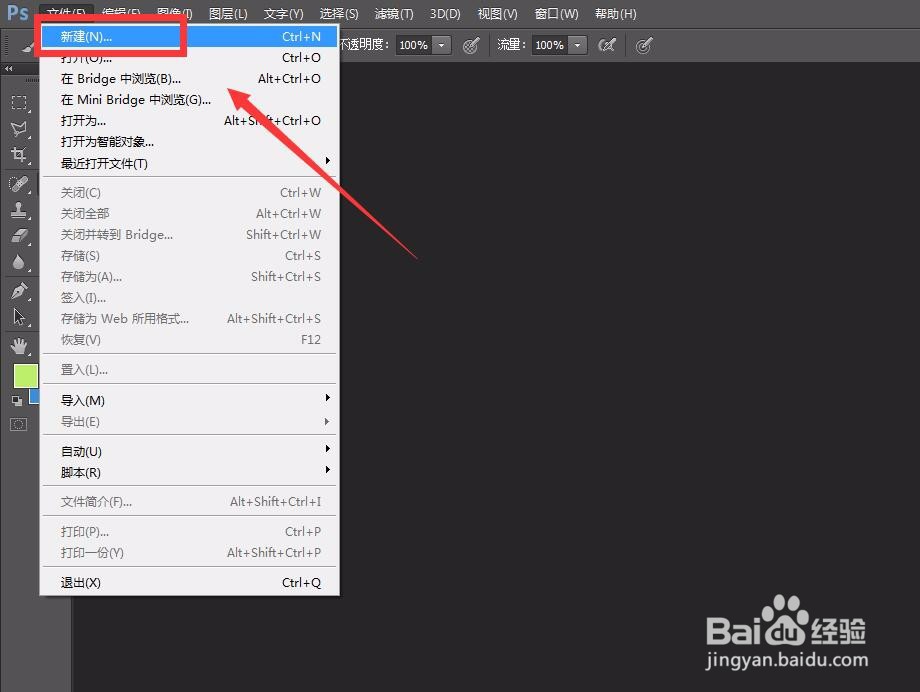
1、首先,我们打开photoshop,点击左上角的【文件】——【新建】,新建一个空白文档。

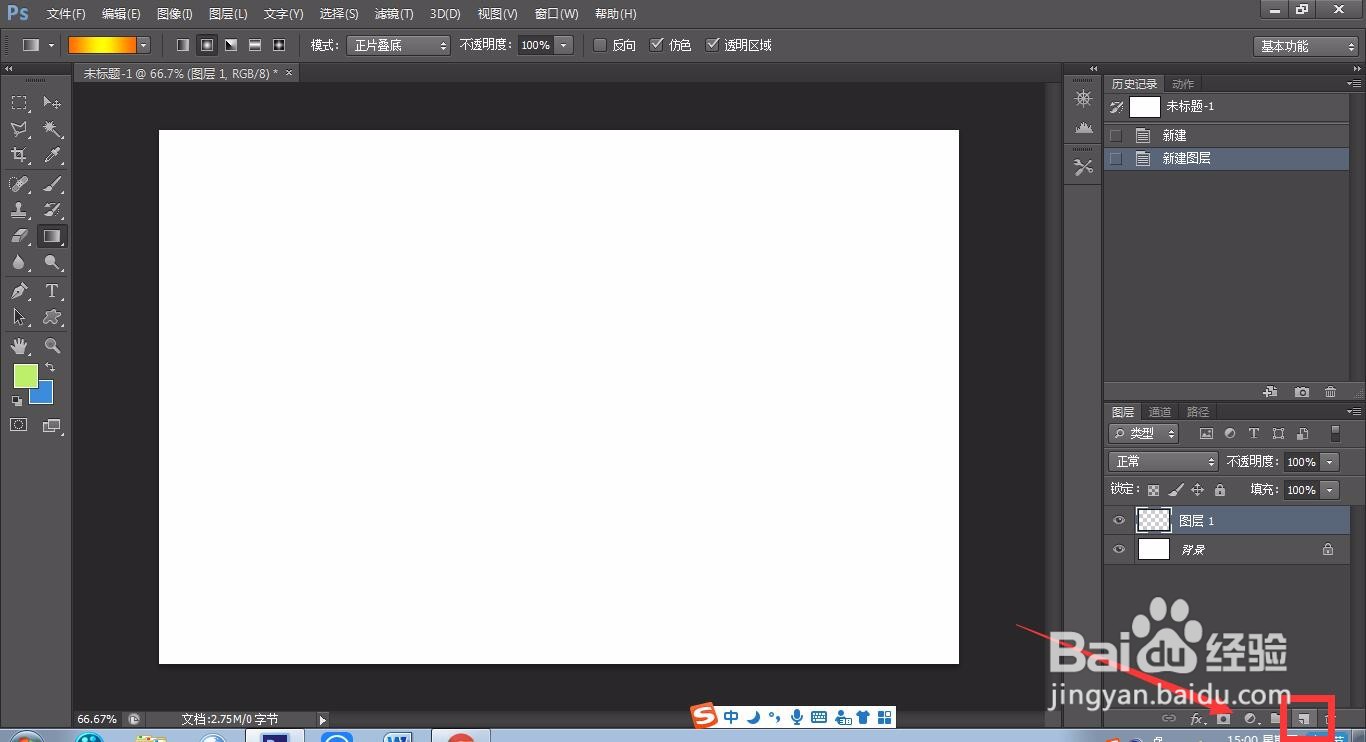
2、我们在页面右下角的图层面板上,点击下图框选的图标,新建一个图层,我们之后的操作就在该新建图层上完成。
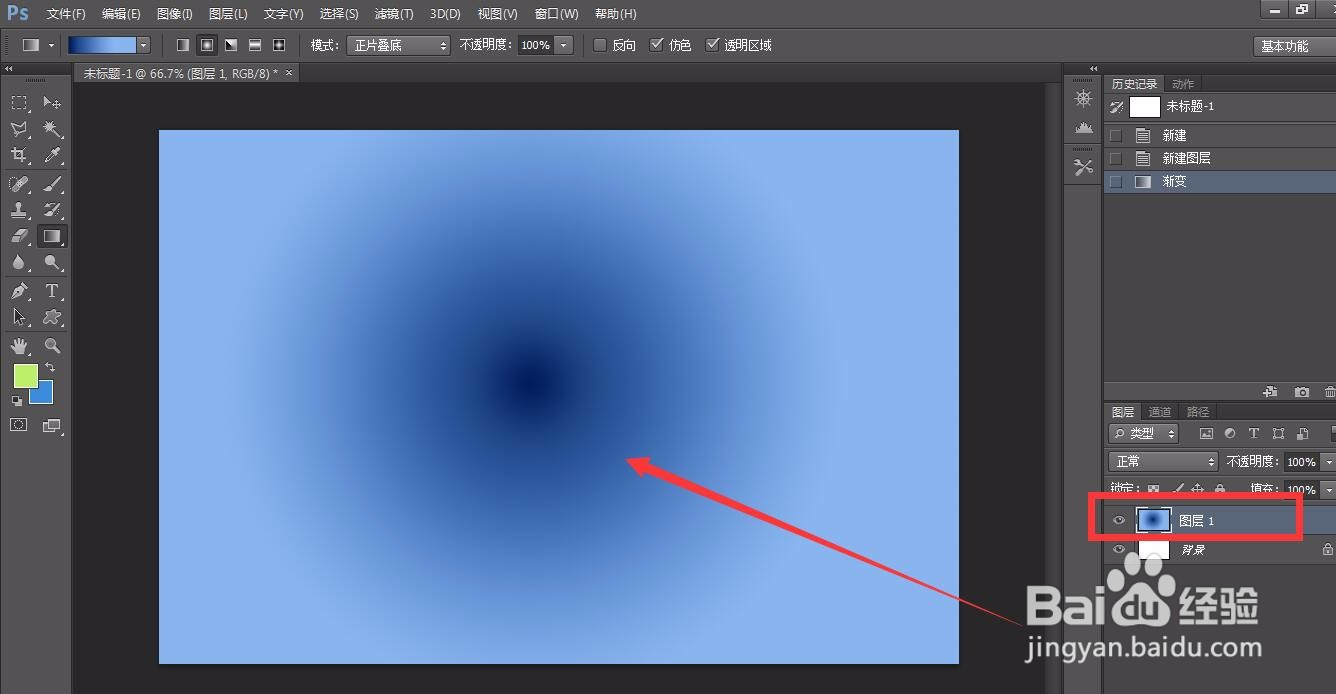
3、我们选中左侧工具栏的渐变工具,然后在页面上方渐变工具参数栏中进行色彩,效果等的设置。

4、设置完成后,我们从页面中心按住鼠标左键,向外拖动鼠标,即可快速画出渐变效果。
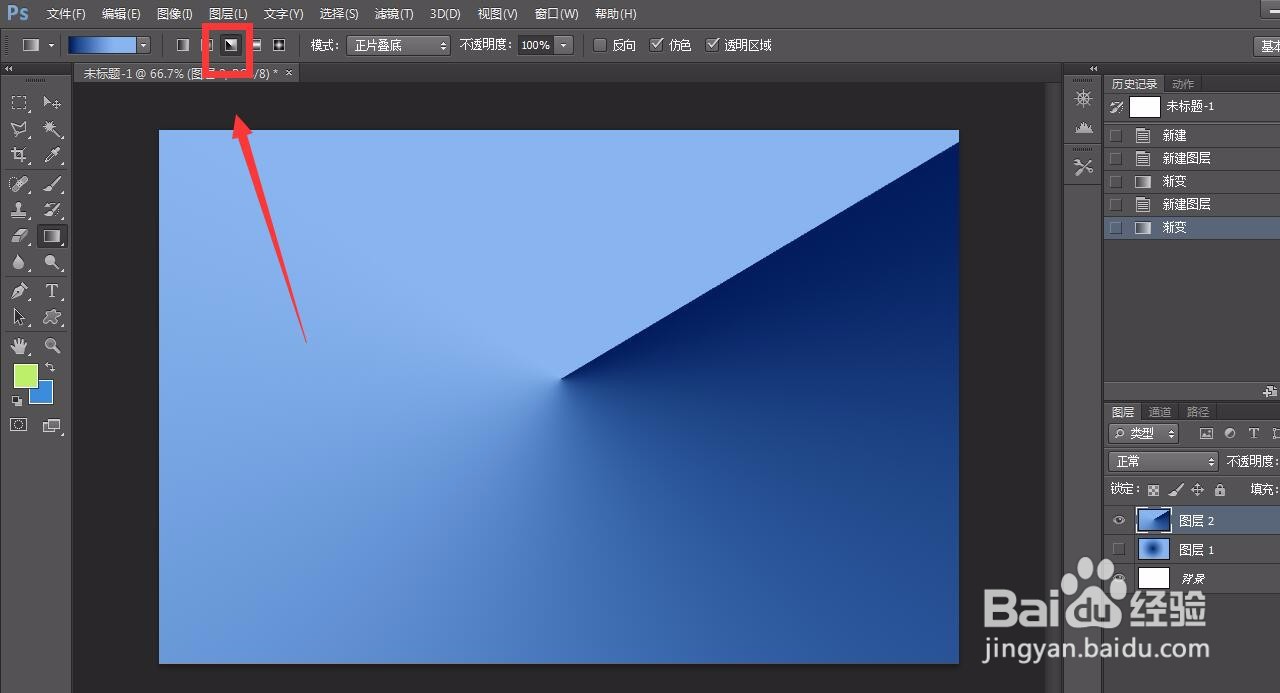
5、我们还可以通过修改渐变效果,来实现不一样的渐变效果图,如下图所示。
时间:2026-04-21 23:42:45
1、首先,我们打开photoshop,点击左上角的【文件】——【新建】,新建一个空白文档。
2、我们在页面右下角的图层面板上,点击下图框选的图标,新建一个图层,我们之后的操作就在该新建图层上完成。
3、我们选中左侧工具栏的渐变工具,然后在页面上方渐变工具参数栏中进行色彩,效果等的设置。
4、设置完成后,我们从页面中心按住鼠标左键,向外拖动鼠标,即可快速画出渐变效果。
5、我们还可以通过修改渐变效果,来实现不一样的渐变效果图,如下图所示。
