如何使用Solidworks创建基体法兰?

 时间:2026-02-14 08:40:38

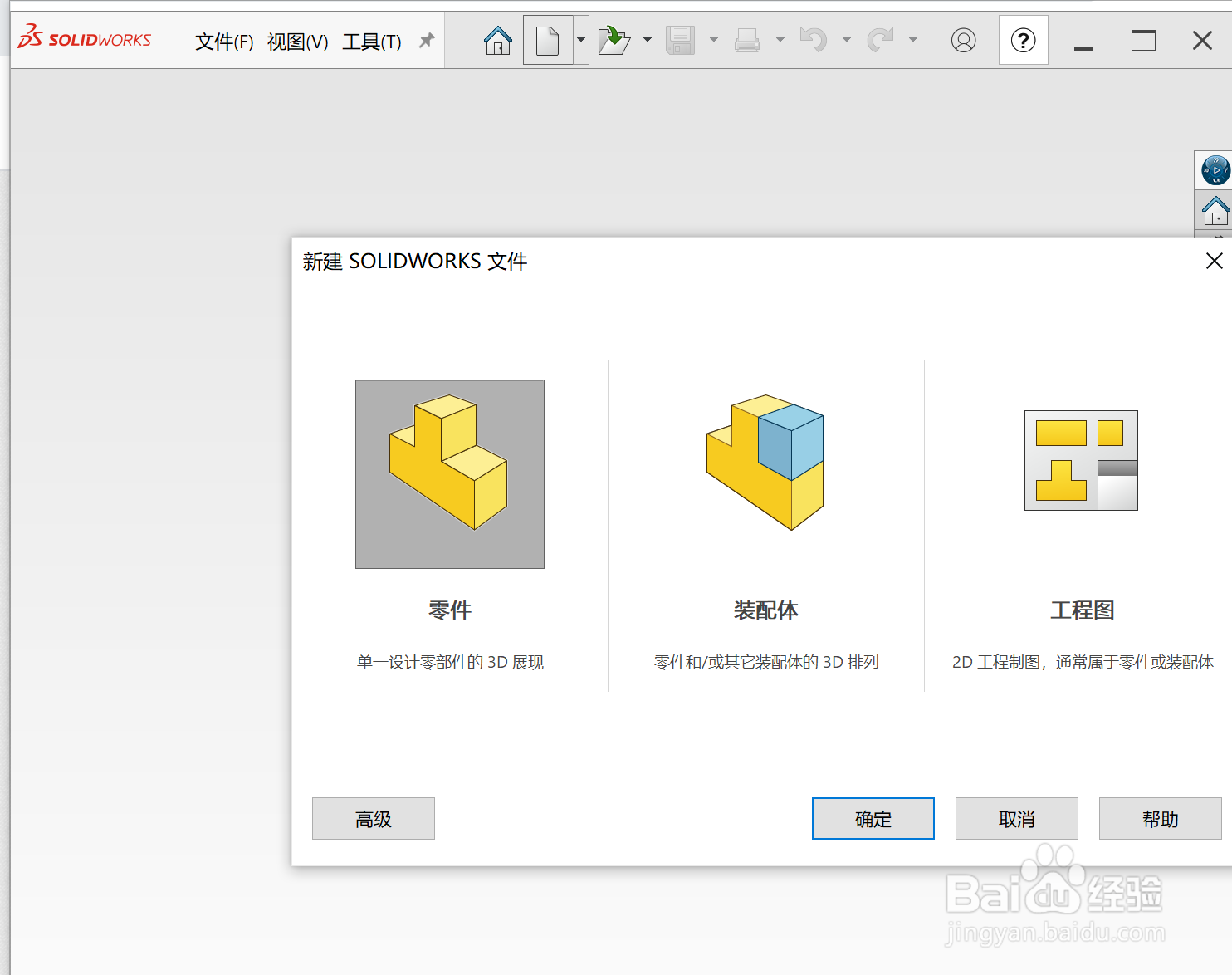
1、打开一个新零件。 

如何使用Solidworks创建基体法兰?

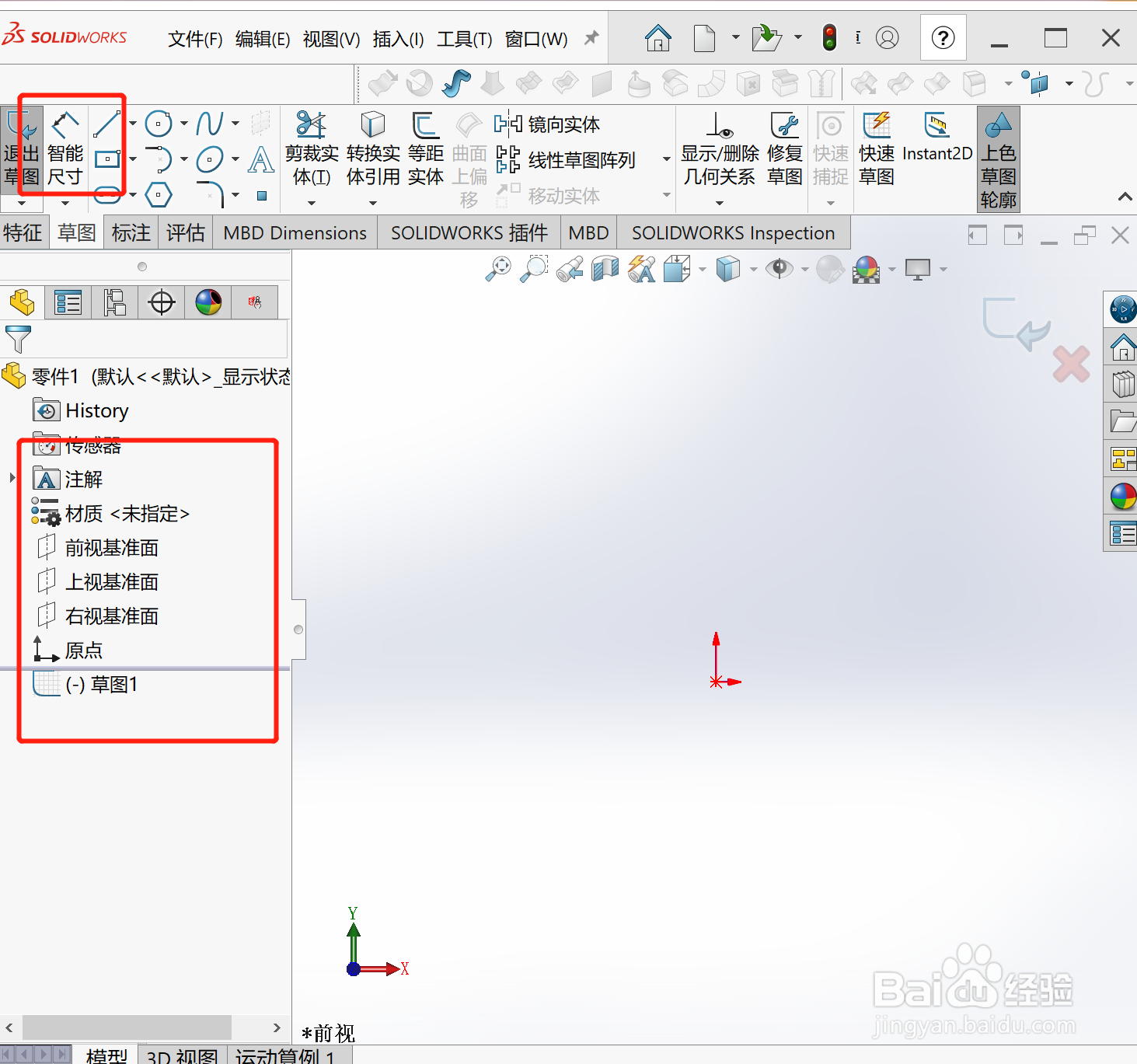
2、单击基体法兰/薄片  (“钣金”工具栏)。 

选择前视基准面。

此时在前视基准面上打开一张草图。 
如何使用Solidworks创建基体法兰?

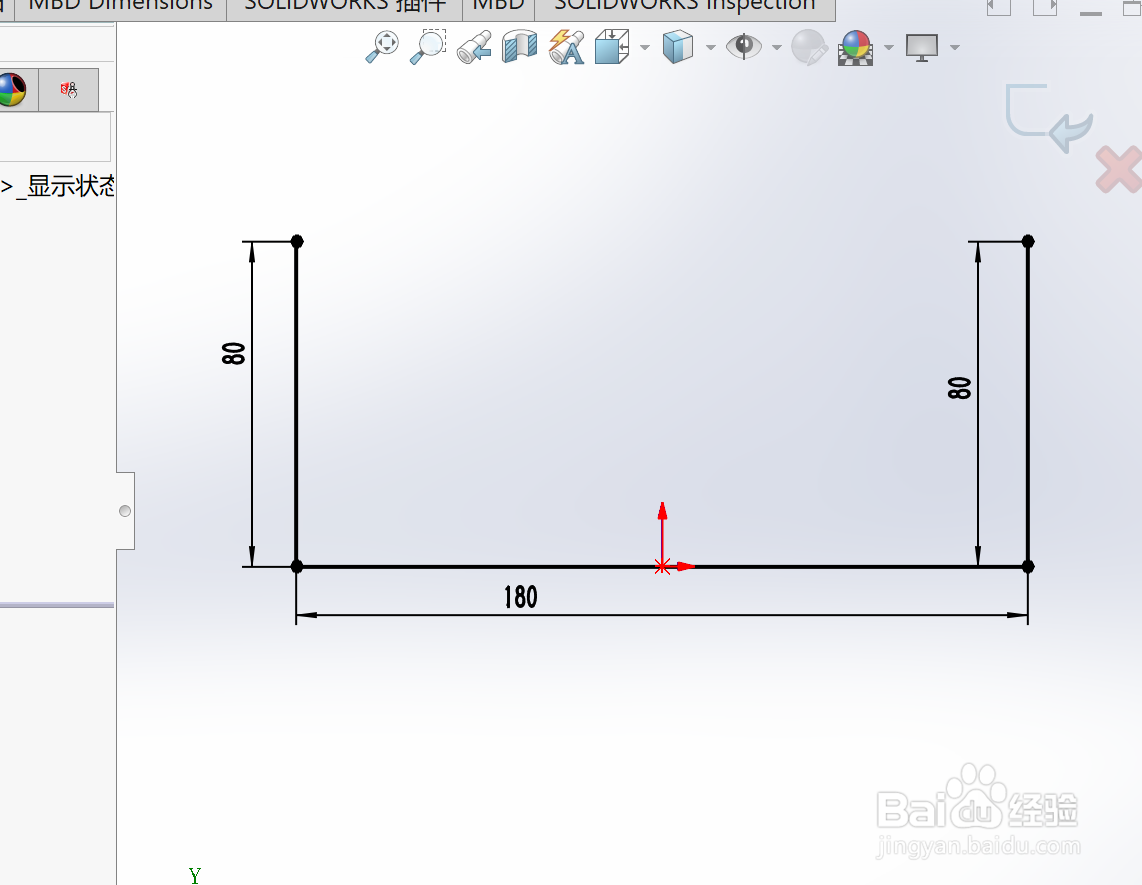
3、绘制轮廓并标注尺寸。 

要绘制一条直线,其中点位于原点处,单击直线  (“草图”工具栏)。 在插入直线 PropertyManager 中的选项下,选择中点线。 单击原点以放置中点,然后再次单击以放置端点。
如何使用Solidworks创建基体法兰?

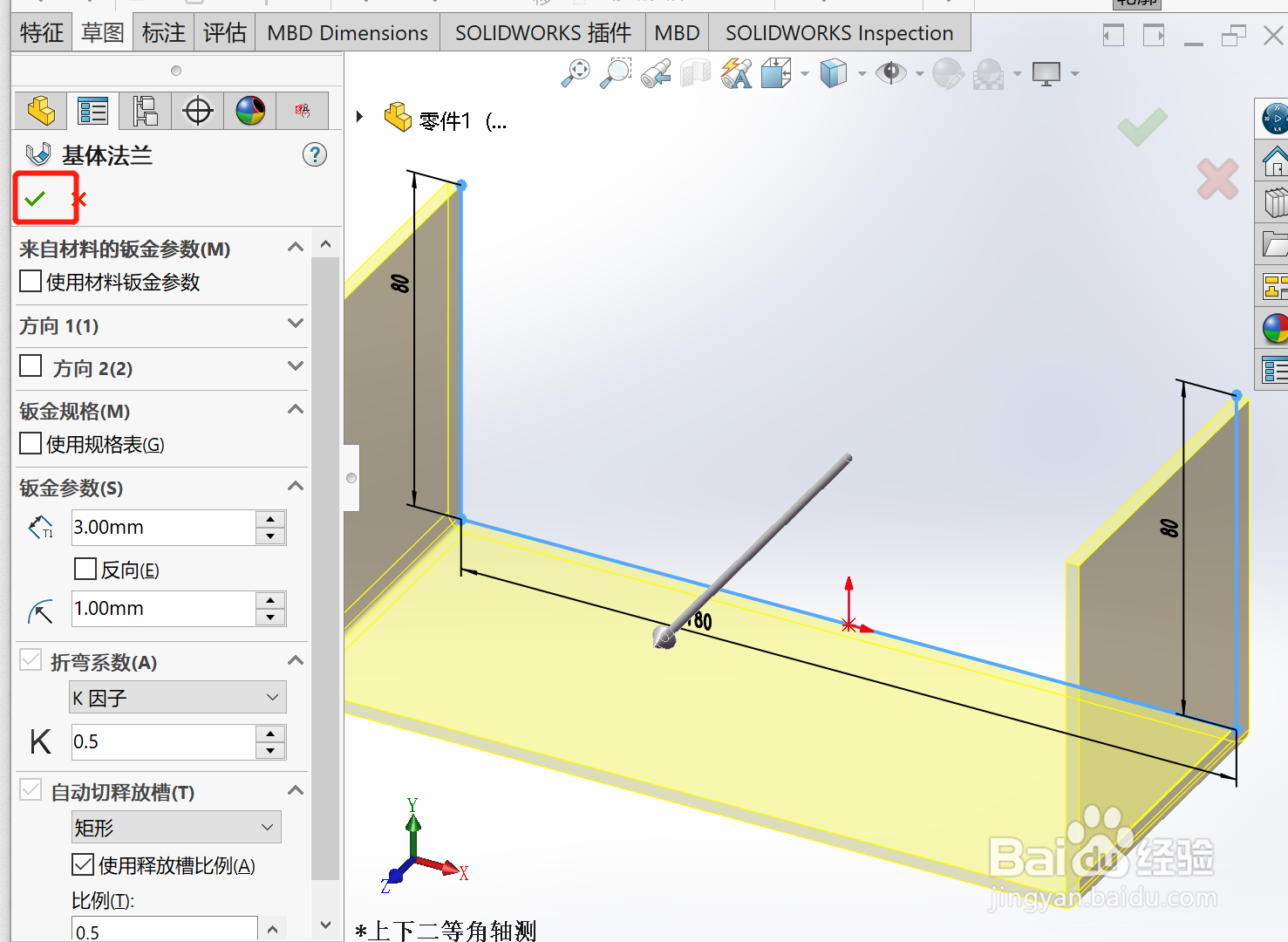
4、单击退出草图  (草图工具栏)。

在 PropertyManager 的方向 1 下:

在终止条件中选择给定深度。

将深度 设置为75。 

在钣金参数下:

将 厚度  设置为3。

将折弯半径 设置为1。  

如何使用Solidworks创建基体法兰?

5、单击对号确定。

如何使用Solidworks创建基体法兰?

如何使用Solidworks创建基体法兰?

  • SolidWorks怎么设置草图自动捕捉
  • Solidworks如何绘制方程式驱动的曲线
  • SolidWorks怎么设置快捷键
  • SolidWorks怎么设置零件的透明度
  • SolidWorks怎么正视于指定的面
  • 热门搜索
    有关节约用水的手抄报 环保节约手抄报 电影手抄报 小学四年级数学手抄报 清明节手抄报版面设计图 美丽的春天手抄报图片 未来的学校手抄报 与文明同行手抄报 法制的手抄报 有关运动会的手抄报