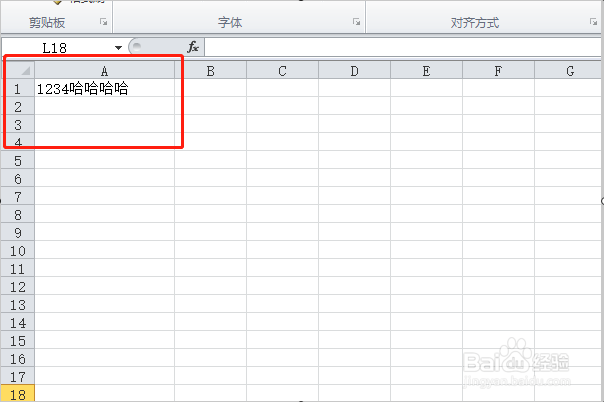
1、首先把打开一个excel表格,这里有一例数据,如下图所示:
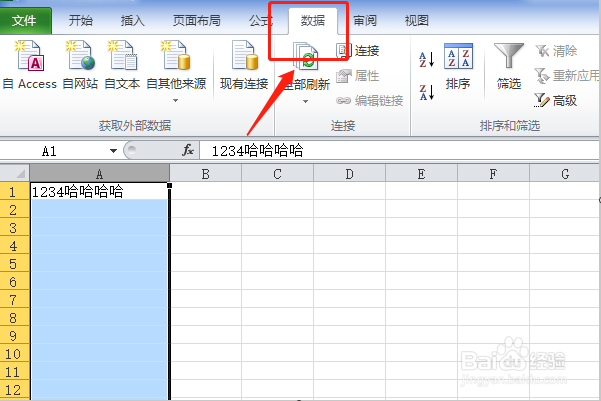
2、点击页面上方的“数据”选项,如下图所示:
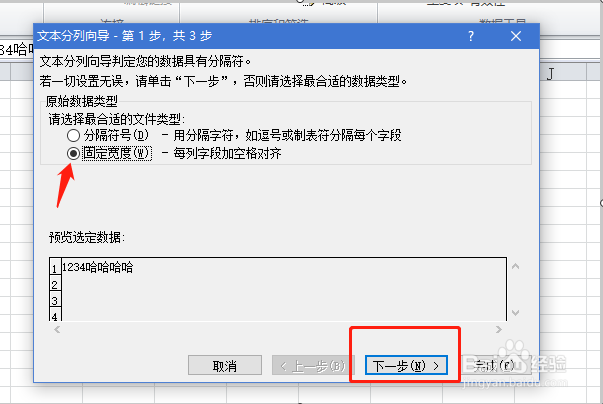
3、找到“分列”,点击“固定宽度”,如下图所示:

4、选择好固定宽度点击右下角的下一步按钮;
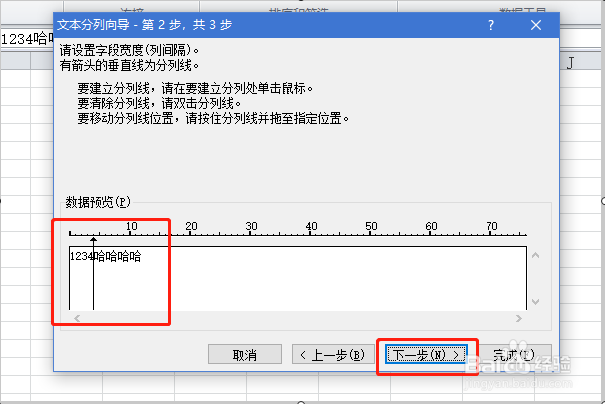
5、在弹出的第2步设置框,点击一下左键就会出现图中的带箭头的分割线,再点击下一步,如下图所示:
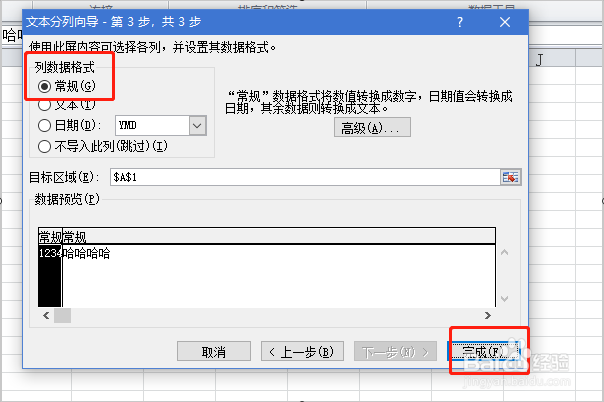
6、来到了设置的第3步,列数据格式选择常规,数据预览框没有问题的话,点击右下角的完成;
7、则可成功的把A1单元格的内容拆分成两个单元格的内容了。

时间:2026-04-22 07:28:52
1、首先把打开一个excel表格,这里有一例数据,如下图所示:
2、点击页面上方的“数据”选项,如下图所示:
3、找到“分列”,点击“固定宽度”,如下图所示:
4、选择好固定宽度点击右下角的下一步按钮;
5、在弹出的第2步设置框,点击一下左键就会出现图中的带箭头的分割线,再点击下一步,如下图所示:
6、来到了设置的第3步,列数据格式选择常规,数据预览框没有问题的话,点击右下角的完成;
7、则可成功的把A1单元格的内容拆分成两个单元格的内容了。
