PPT如何在垂直文本框中填充正确的图片?

 时间:2026-02-12 17:21:43

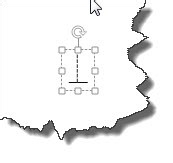
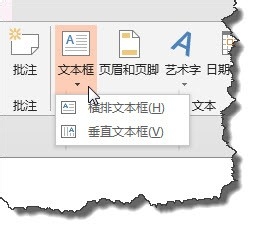
1、在”插入“选项卡中选择”垂直文本框“如图所示。
PPT如何在垂直文本框中填充正确的图片?

2、在文本框中输入减号,如图所示。

PPT如何在垂直文本框中填充正确的图片?

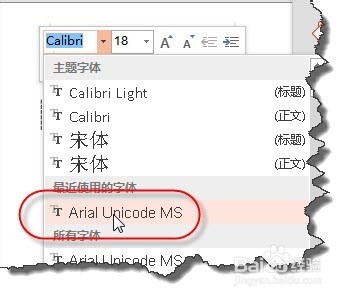
3、选择这一部分字符,设置成如图所示的字体。

PPT如何在垂直文本框中填充正确的图片?

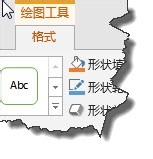
4、在”绘图工具“选择”格式“命令。

PPT如何在垂直文本框中填充正确的图片?

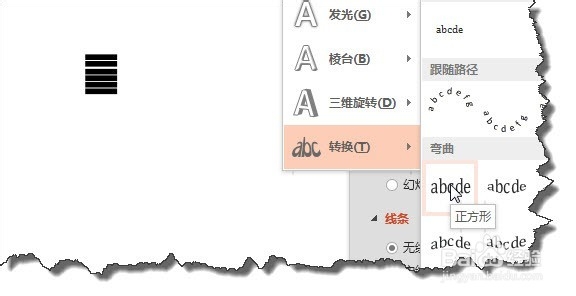
5、选择如图所示的文本效果。

PPT如何在垂直文本框中填充正确的图片?

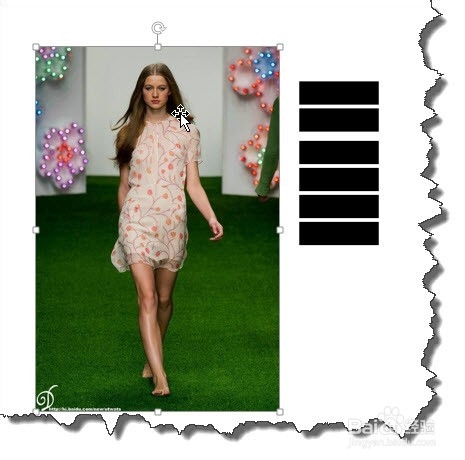
6、拉大文本框,并选择旁边已经复制好的图片。

PPT如何在垂直文本框中填充正确的图片?

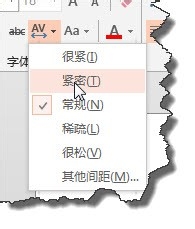
7、选择文本框,将文本间距调整为紧密型。

PPT如何在垂直文本框中填充正确的图片?

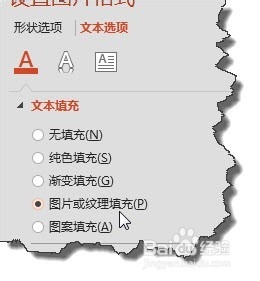
8、再选择文本框,在”设置形状格式"窗格中选择“图片或纹理填充”选择下方的剪贴板。
PPT如何在垂直文本框中填充正确的图片?

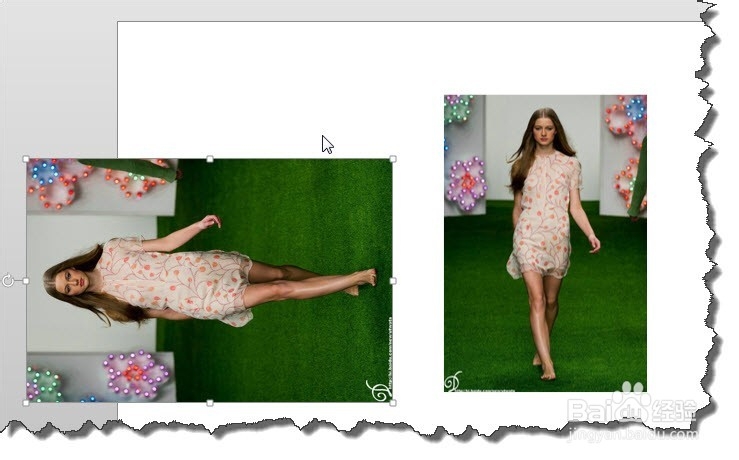
9、这个时候我们看一下填充效果,你会发现并不是我们想要的效果。怎么办呢?

PPT如何在垂直文本框中填充正确的图片?

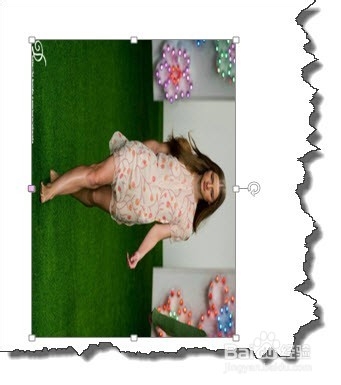
10、其实很简单,我们只需要将原图逆时针旋转就90度,再使用同样的方法填充就可以达到正确的效果了。
PPT如何在垂直文本框中填充正确的图片?

  • ppt文本框不能拉大
  • ppt怎么制作高科技感片头动画?
  • 如何在wps使用ppt模板
  • PPT图片动画效果制作教程
  • 如何在ppt中加入文本框
  • 热门搜索
    防火防震手抄报 教师节手抄报大全 孝敬父母手抄报 寓言故事手抄报 三四年级中秋节手抄报 有关诚信的手抄报 向英雄致敬手抄报 黑白手抄报花边边框 我爱文学手抄报图片 两城同创手抄报