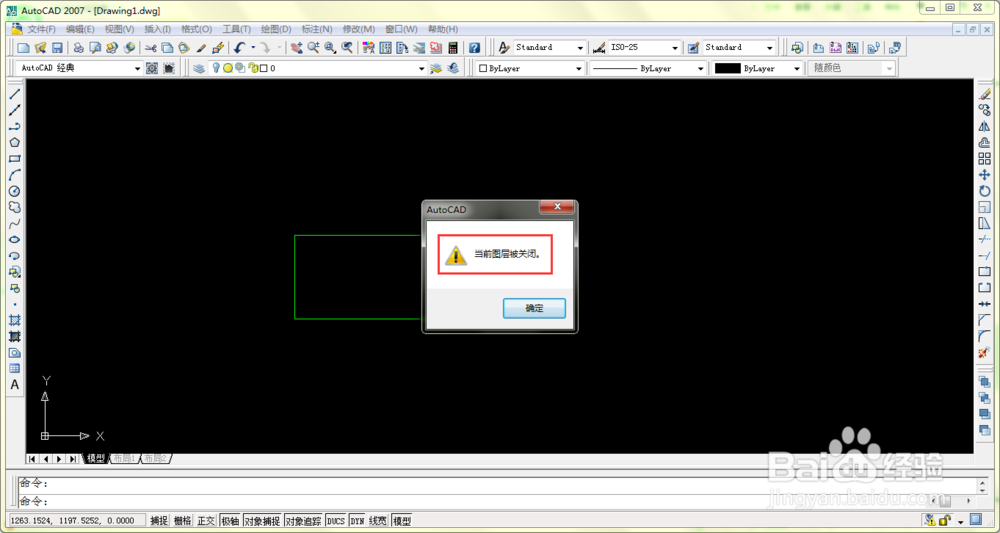
AutoCAD如何新建图层及关闭图层

 时间:2026-02-15 12:52:19

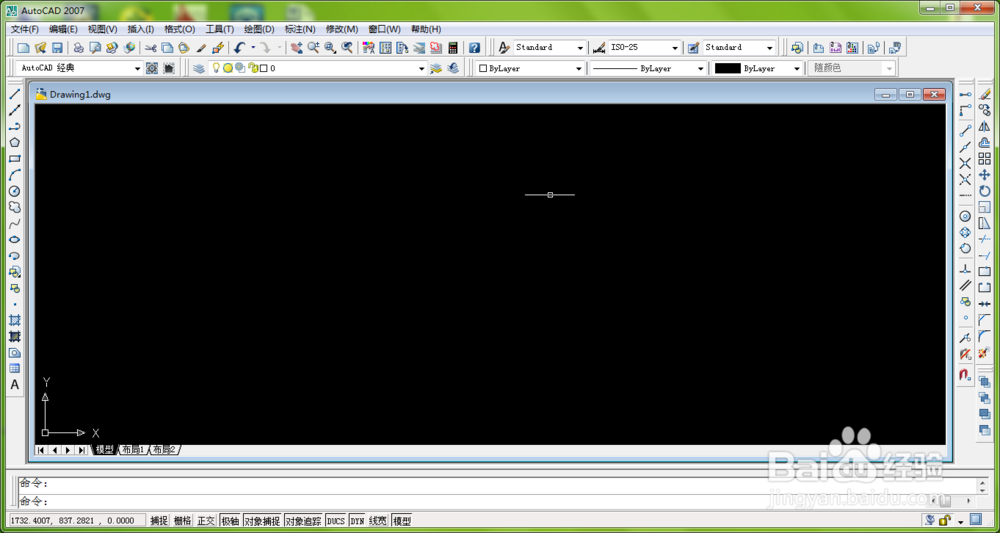
1、首先在电脑上打开AutoCAD2007软件,并新建一个绘图面板,如下图所示。
AutoCAD如何新建图层及关闭图层

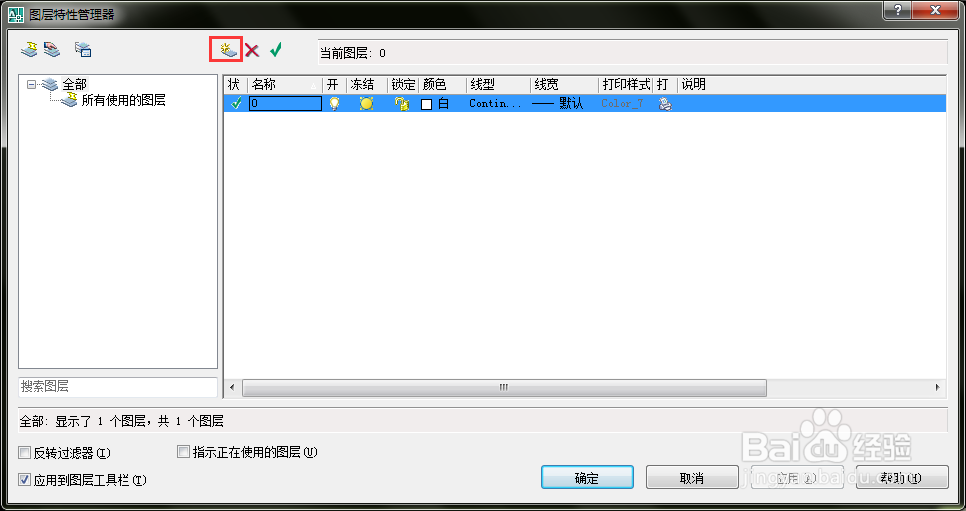
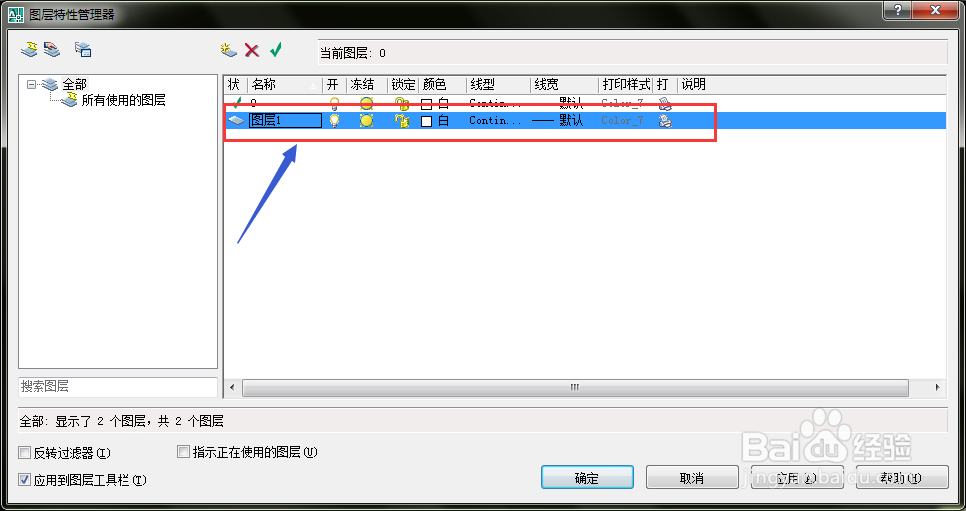
2、点击上方图层菜单栏里的【图层特性管理器】,打开图形特性管理器窗口,如下图所示。

AutoCAD如何新建图层及关闭图层

AutoCAD如何新建图层及关闭图层

3、找到图形特性管理器窗口上方的【新建图层】选项并点击,成功创建一个新的图层,如下图所示。
AutoCAD如何新建图层及关闭图层

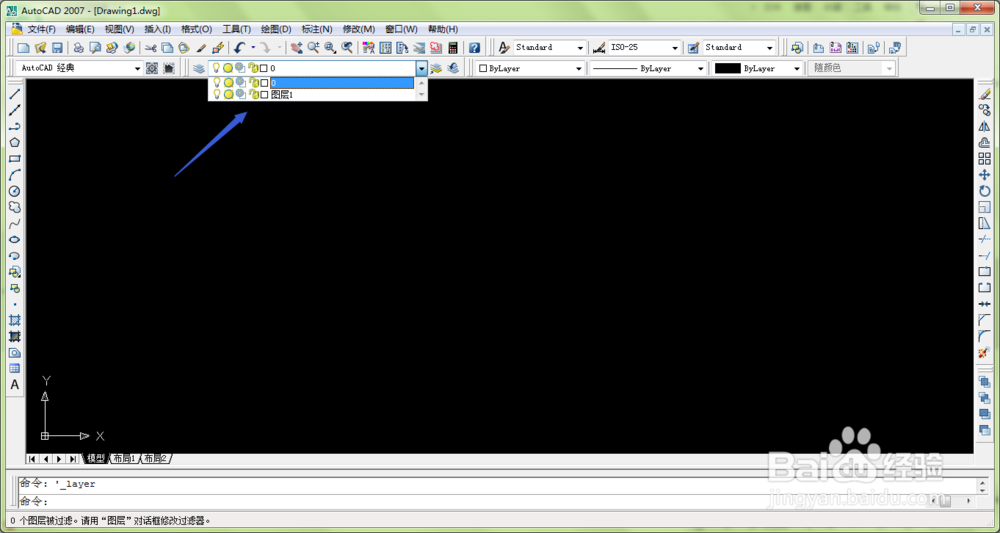
4、创建完毕后点击点击该窗口下方的【应用】选项,然后再点击【确定】,然后返回到绘图界面,点击图层菜单栏,可以发现增加了一个图层,如下图所示。
AutoCAD如何新建图层及关闭图层

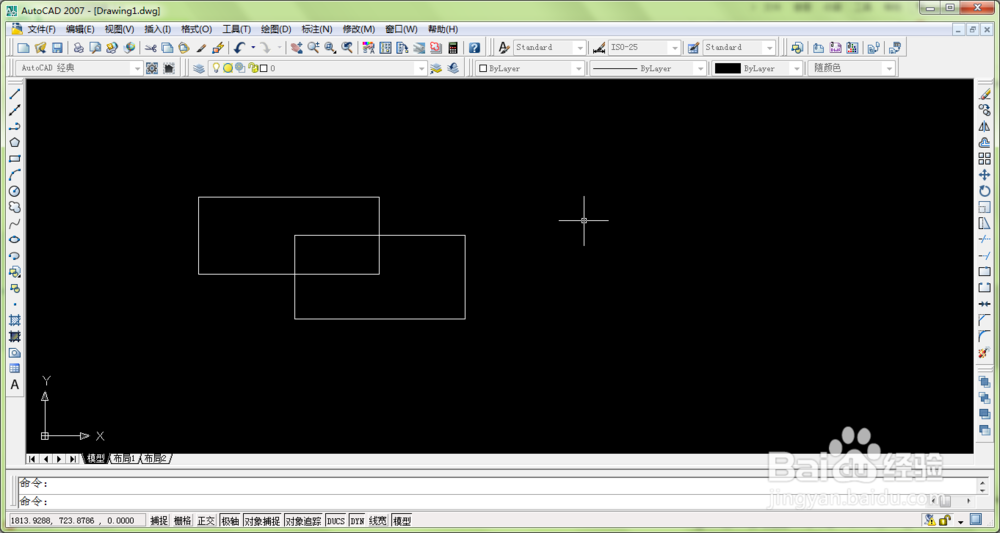
5、接下来我们在绘图面板内随意绘制两个图像,如下图所示。

AutoCAD如何新建图层及关闭图层

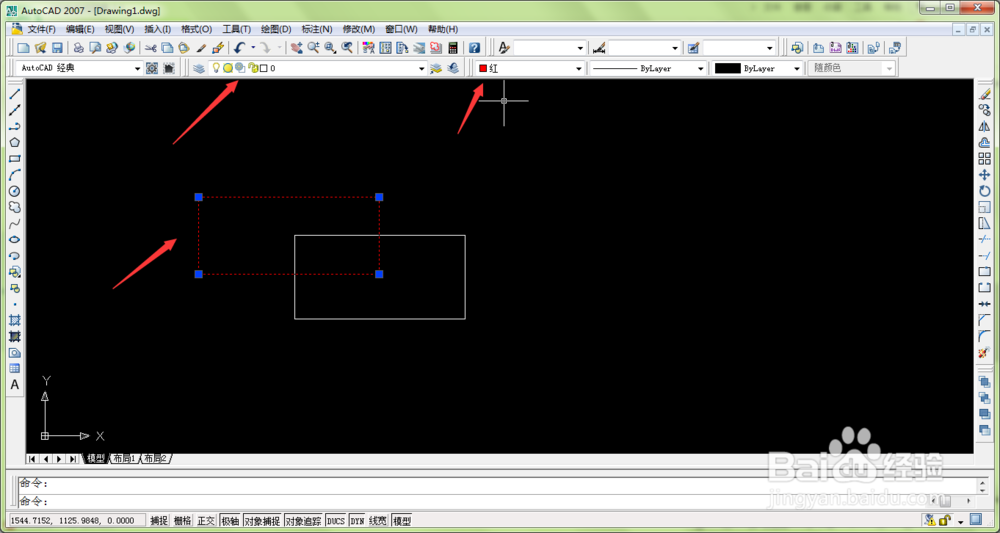
6、选定其中一个图形作为图层0,将颜色设置为红色,如下图所示。

AutoCAD如何新建图层及关闭图层

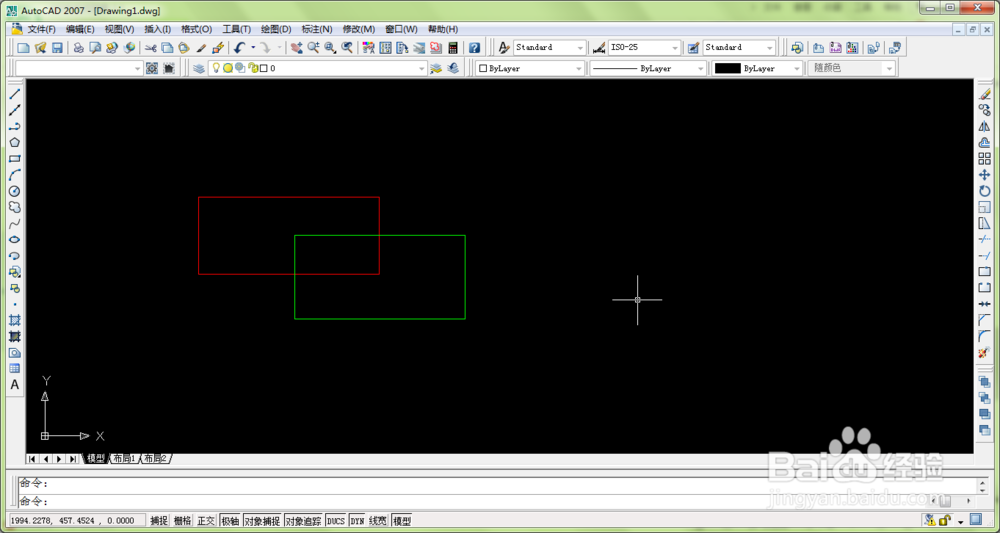
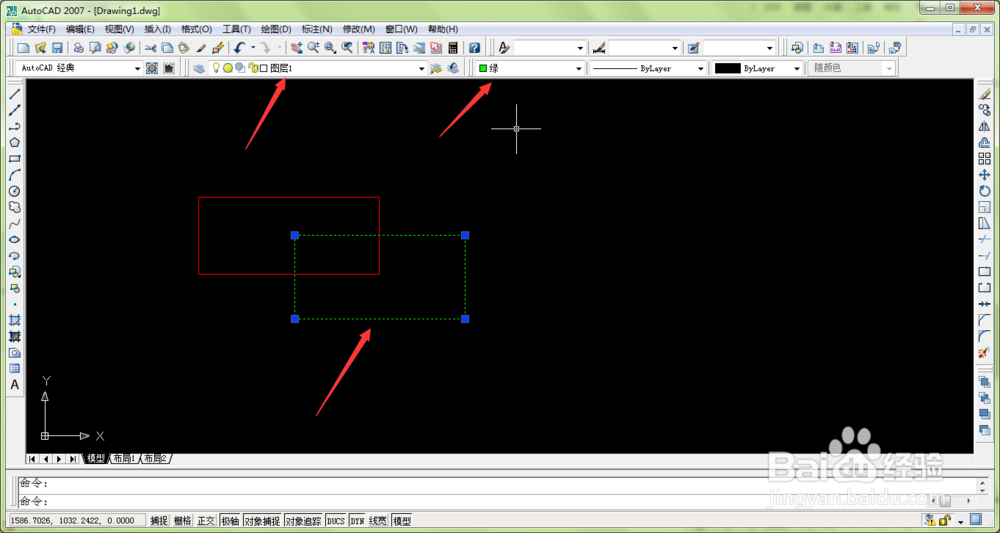
7、接下来再选择另外一个图形作为图层1,将颜色设置为绿色,此时下方图形就有两个图层组成了,如下图所示。
AutoCAD如何新建图层及关闭图层

AutoCAD如何新建图层及关闭图层

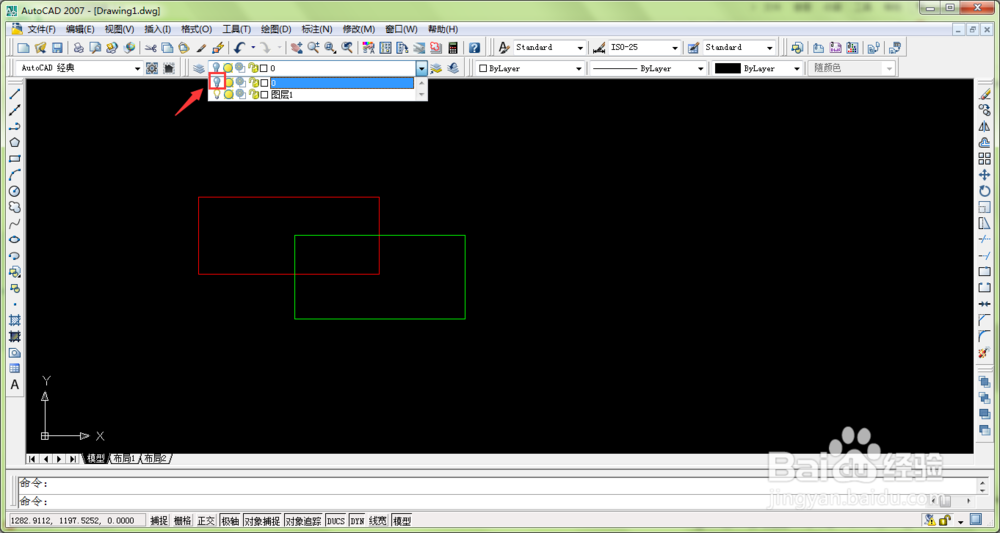
8、设置完毕后,我们再次点击图层菜单栏右侧的小箭头,点击要关闭图层里的小灯泡图标,变成灰色即为关闭图形,如下图所示。
AutoCAD如何新建图层及关闭图层

AutoCAD如何新建图层及关闭图层

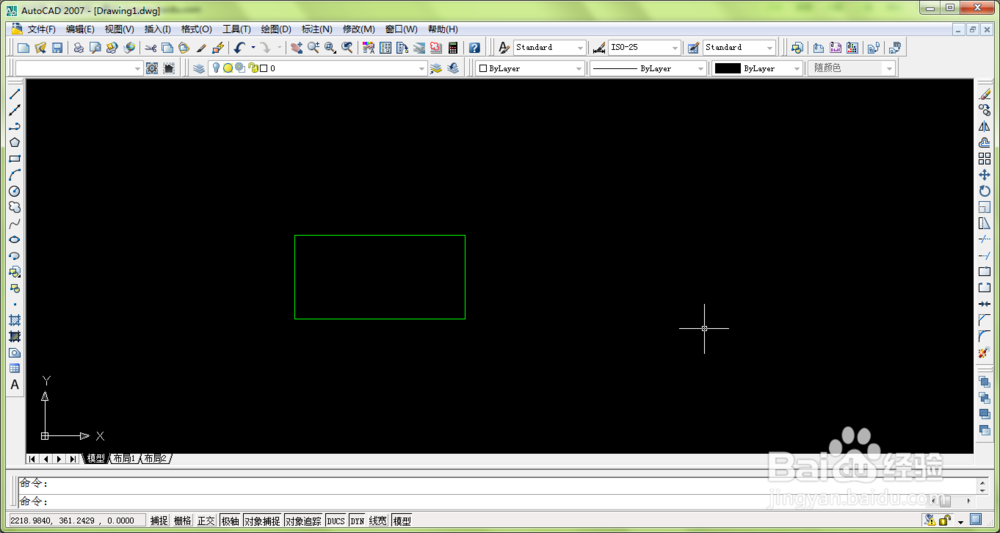
9、经过以上操作,选定的图层就被关闭了,在绘图面板中就看不到了,如下图所示。
AutoCAD如何新建图层及关闭图层

  • cad线宽设置在哪里
  • 工大巅峰建筑学社建筑狗视图画法
  • cad如何快速画移门
  • 此图形中的一个或多个对象无法保存为指定格式
  • CAD如何选择填充样式
  • 热门搜索
    科学手抄报图片 新书推荐手抄报 手抄报排版设计 我是平安宣传员手抄报 安全伴我行手抄报图片 英语国庆节手抄报内容 端午节手抄报文字内容 大自然的启示手抄报 节约用电手抄报内容 英语手抄报的英文