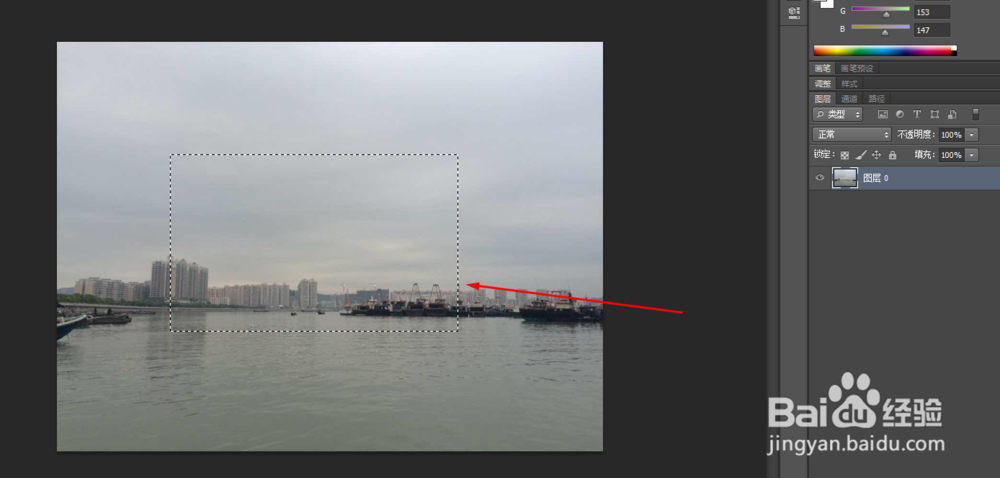
1、在ps软件中,打开素材,双击背景层为图层,用矩形选区工具在图层框选出中间一小部分。如图所示
2、然后在按Q快速蒙版,接着在滤镜库中添加玻璃,如图所示

3、接着在滤镜中添加锐化6次,如图所示

4、按Q退出快速蒙版,再按shift+f7反选,按delete删除键,如图所示


5、最后按alt+e+s,描边.描了两次,蓝色居中,绿色外部


6、效果如下图所示

时间:2026-04-23 13:30:44
1、在ps软件中,打开素材,双击背景层为图层,用矩形选区工具在图层框选出中间一小部分。如图所示
2、然后在按Q快速蒙版,接着在滤镜库中添加玻璃,如图所示
3、接着在滤镜中添加锐化6次,如图所示
4、按Q退出快速蒙版,再按shift+f7反选,按delete删除键,如图所示
5、最后按alt+e+s,描边.描了两次,蓝色居中,绿色外部
6、效果如下图所示
