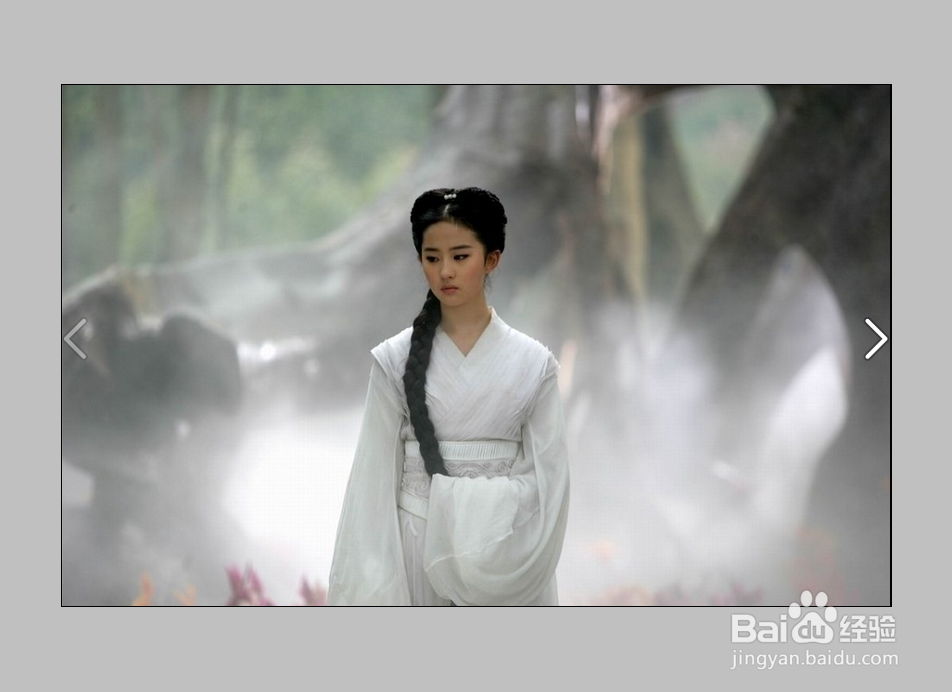
1、首先打开一张素材图片。
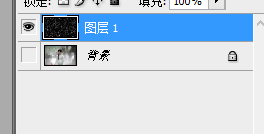
2、新建一个图层。按“alt+delete”,填充图层为黑色。
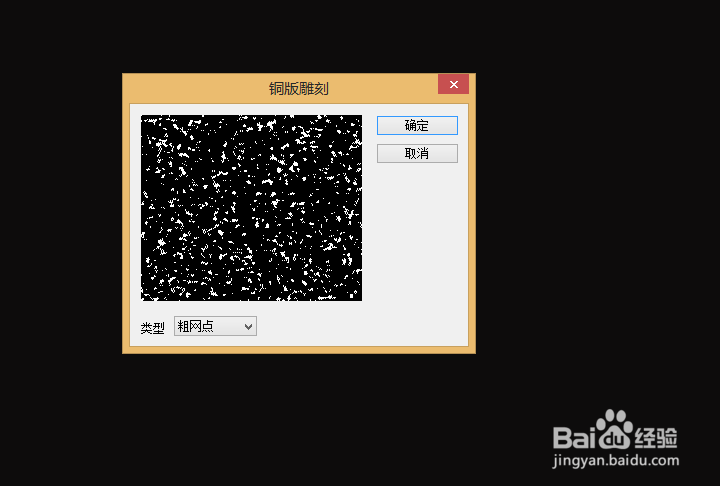
3、“滤镜”-“像素化”-“铜版雕刻”
设置类型为“粗网点”,然后“确定”。

4、“滤镜”-“模糊'-“高斯模糊”,半径设置为1.8。
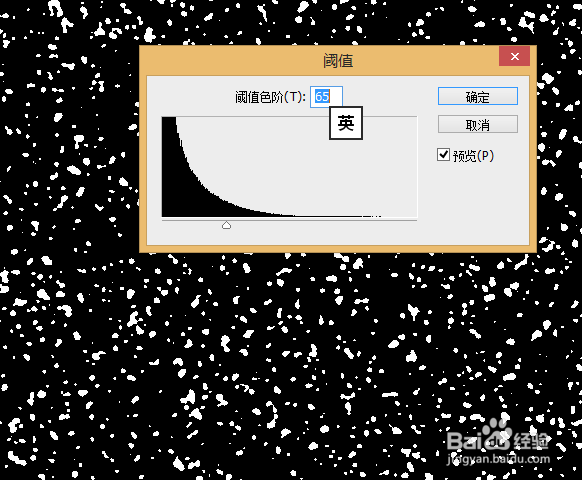
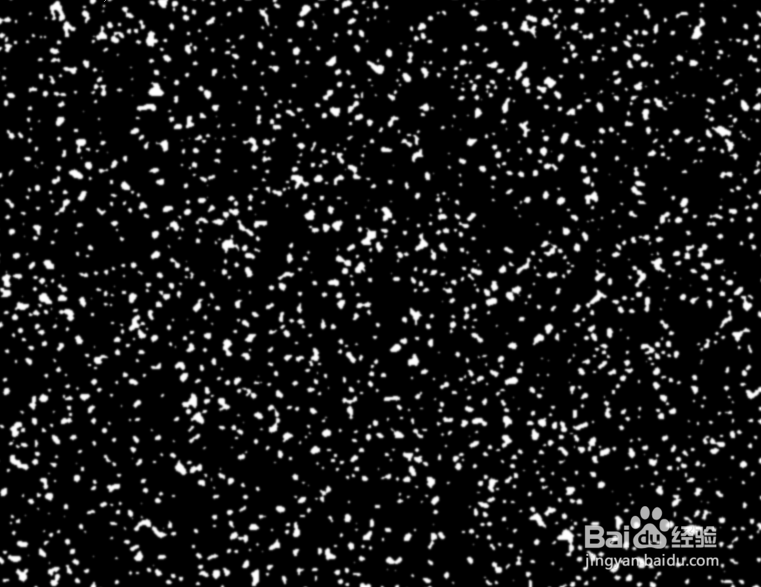
5、”图像“-”调整“-”阈值“设置参数为65.然后确定。
6、“滤镜”-“模糊”-“高斯模糊”。设置半径为0.9
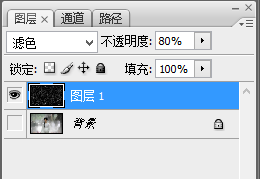
7、设置图层一的混合模式为滤色,透明度为百分之八十。
8、成品图。另外,你也可以多做两遍高斯模糊,或者调整一下透明度,可以做出如图二效果。


时间:2026-05-05 02:39:05
1、首先打开一张素材图片。
2、新建一个图层。按“alt+delete”,填充图层为黑色。
3、“滤镜”-“像素化”-“铜版雕刻”
设置类型为“粗网点”,然后“确定”。
4、“滤镜”-“模糊'-“高斯模糊”,半径设置为1.8。
5、”图像“-”调整“-”阈值“设置参数为65.然后确定。
6、“滤镜”-“模糊”-“高斯模糊”。设置半径为0.9
7、设置图层一的混合模式为滤色,透明度为百分之八十。
8、成品图。另外,你也可以多做两遍高斯模糊,或者调整一下透明度,可以做出如图二效果。
