1、一、先将电脑和投影仪两个机器的VGA端口用小刷子或柔软布清理擦拭一下(有灰尘的端口可能会造成投影不良)

2、二、用VGA连接线连接电脑和投影仪
注意:1.VGA连接线端子有没有生锈
2.VGA连接线端子和线的接合处是否损坏
这些问题都会影响到投影的成功与否,所以我们在平时不使用VGA连接线的时候要保养放置好,可以把它用真空袋包装好。


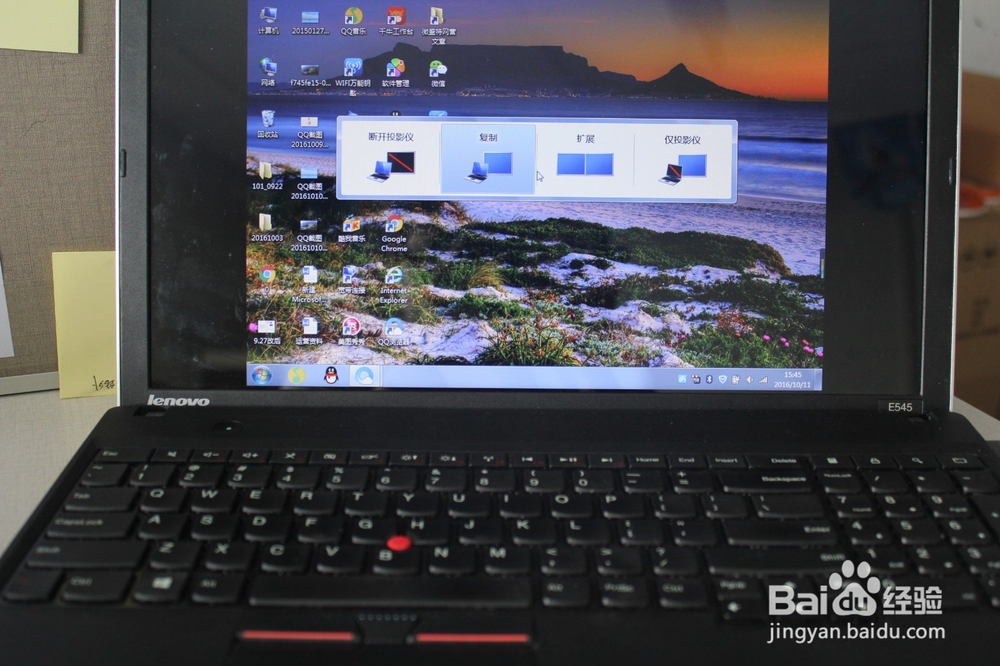
3、三、现在准备就绪,我们看到电脑键盘,如下图:按下“微软图标”+“P”按键或一些电脑是“ctrl”+“F8”你都可以试一下。

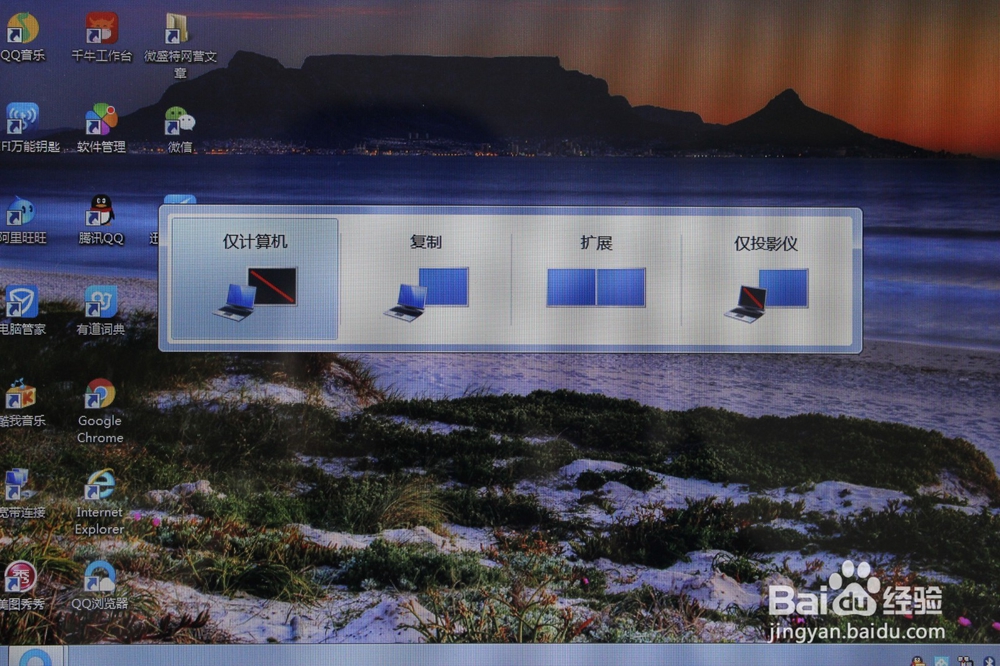
4、四、这时电脑会出现如下图:的选择界面有“仅计算机”“复制”“推展”“仅投影仪”四项选择
5、五、1.“仅计算机”是指:画面不传输至投影仪,保持在计算机页面
2. “复制”是指:计算机和投影仪可以同时展示画面,达到同屏效果
3. “扩展”是指:把投影幕布作为计算机屏幕的延伸画面把需要展示的拖拽到投影幕布这个延伸画面,从而实现不影响计算机画面的使用
4.“仅投影仪”是指:将计算机画面直接投影到幕布上,在幕布上直接操作,不需用到计算机屏幕。