1、ps打开,创建新文档,随意给背景填充彩色,创建新图层并且填充白色。

2、在菜单上执行【滤镜】-【杂色】-【添加杂色】对话框中参数,如下图

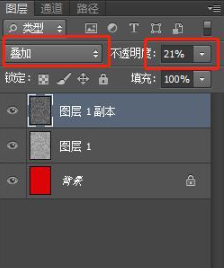
3、给图层混合模式更改叠加。

4、复制一个图层然后反向。

5、根据图层进行调整相应不透明度。
6、先创建新图层然后选择渐变。

7、从上方拖曳到下方然后混合模式更改叠加。

8、效果完成,给背景随意写文字。

时间:2026-04-23 12:39:28
1、ps打开,创建新文档,随意给背景填充彩色,创建新图层并且填充白色。
2、在菜单上执行【滤镜】-【杂色】-【添加杂色】对话框中参数,如下图
3、给图层混合模式更改叠加。
4、复制一个图层然后反向。
5、根据图层进行调整相应不透明度。
6、先创建新图层然后选择渐变。
7、从上方拖曳到下方然后混合模式更改叠加。
8、效果完成,给背景随意写文字。
