excel如何快速对合并单元格进行求和

 时间:2024-10-12 05:50:08

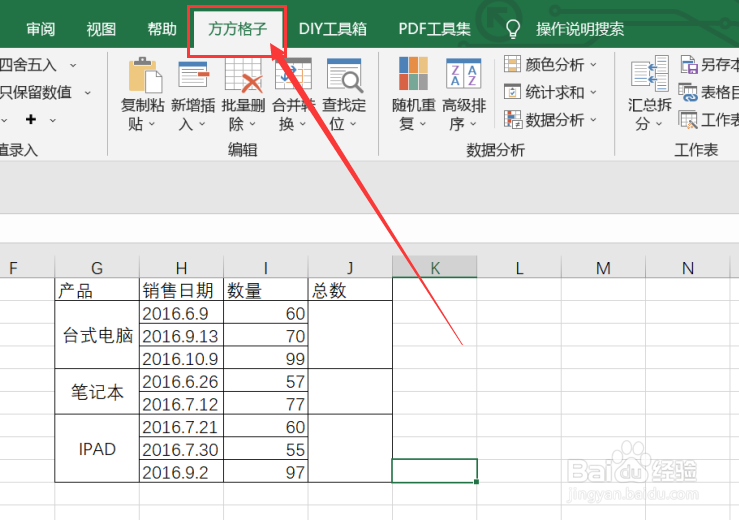
1、需要对合并单元格进行求和,平常使用的求和方法行不通,该怎么做呢?首先,我们应该先打开excel软件,点击“方方格子”选项卡。
excel如何快速对合并单元格进行求和

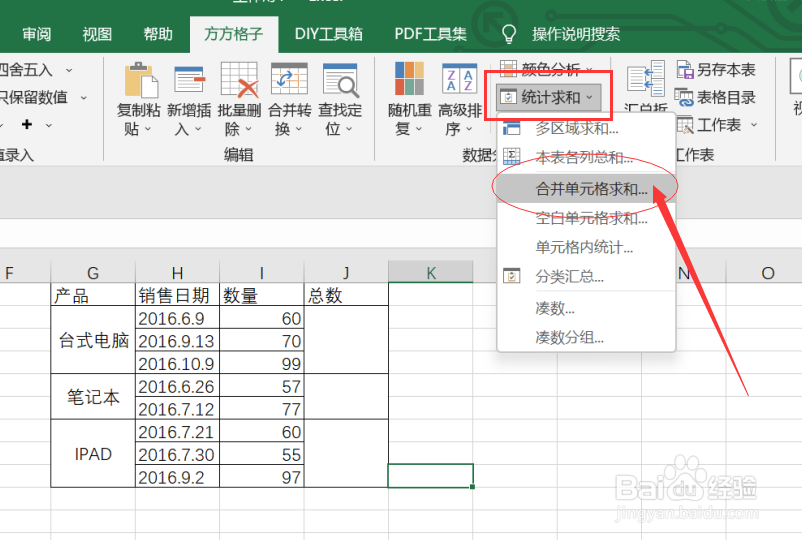
2、在数据分析模块中,点击“统计求和”选项卡,点击后会出现下拉菜单,点击下拉菜单中的“合并单元格求和”就可以进行后续操作了。
excel如何快速对合并单元格进行求和

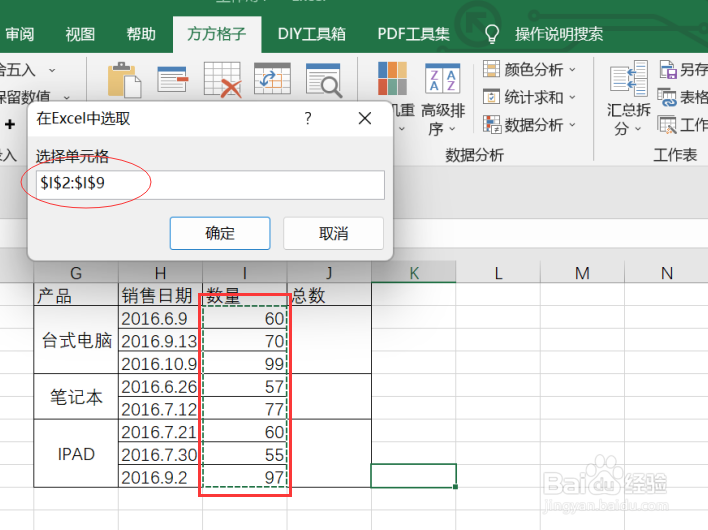
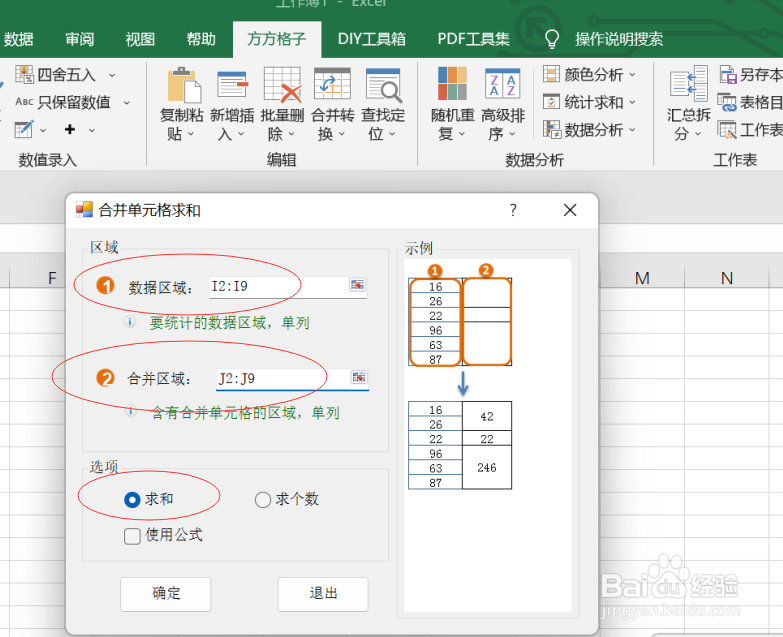
3、点击后,会弹出对话框,这时我们需要选中我们要处理的部分,先选择数据处理部分,如图所示,这里我们选中的是I2:I9。
excel如何快速对合并单元格进行求和

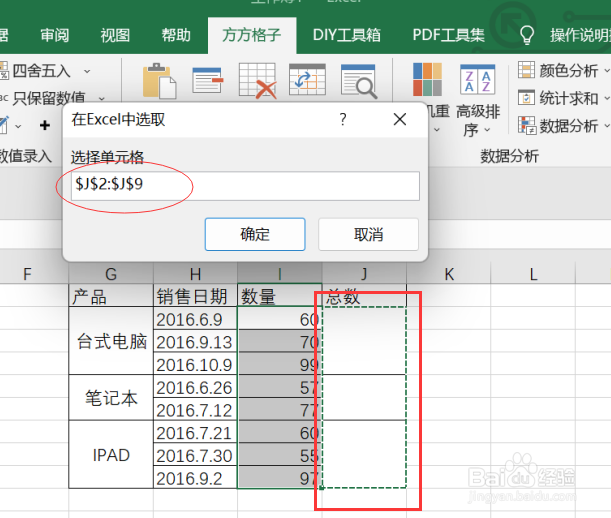
4、接着我们再进行合并区域的选择,如图所示,这里我们选中的是J2:J9。

excel如何快速对合并单元格进行求和

5、选中数据区域以及合并辨泔矣嚣区域后,会弹出对话框,我们只需要核实一下选中的区域是否有出错,如果没有出错我们可以勾选“求和”选项,后点击“确定”。
excel如何快速对合并单元格进行求和

6、点击确定后,就可以获得我们所需要的结果了。

excel如何快速对合并单元格进行求和
  • Excel如何实现合并单元格求和
  • Excel如何对合并的单元格求和
  • 在Excel中如何对合并单元格求和
  • 如何用Excel在合并单元格求相应单元格的总和
  • 表格合并单元格怎么计算求和
  • 热门搜索
    红红火火过大年手抄报 母亲节手抄报简单字少 庆元旦手抄报图片 中秋节手抄报内容文字 班级公约手抄报 爱我中华手抄报内容 英雄事迹手抄报 小学生网络安全手抄报的句子 三八妇女节手抄报内容 植树手抄报内容