Windows10系统安装AutoCAD2014版本图解教程

 时间:2026-05-06 12:58:06

1、双击运行安装包中的应用程序 打开安装向导界面 点击如图所示的安装按钮

Windows10系统安装AutoCAD2014版本图解教程

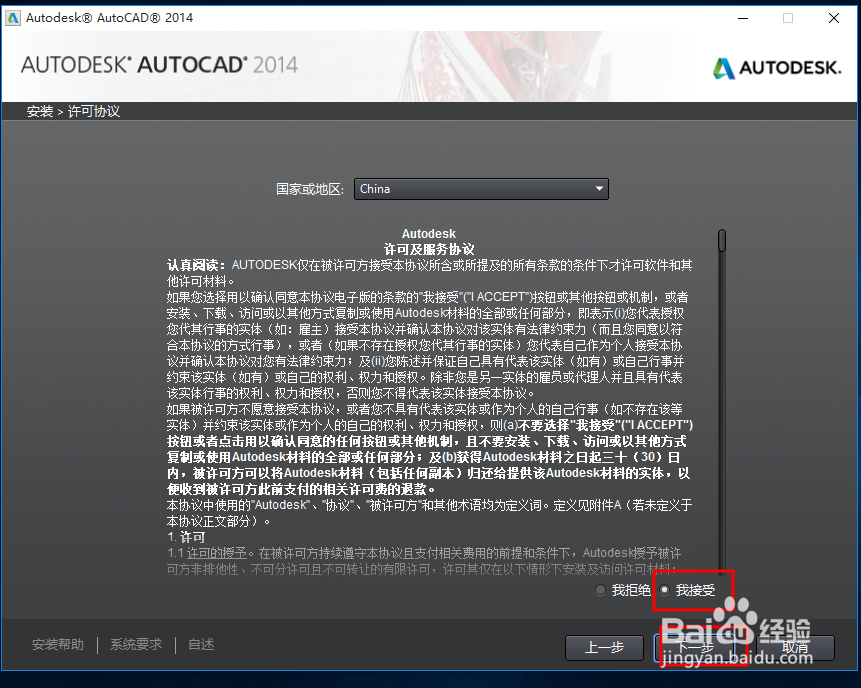
2、选择国家和地区后阅读协议许可 选中我同意选项后才能点击下一步哦

Windows10系统安装AutoCAD2014版本图解教程

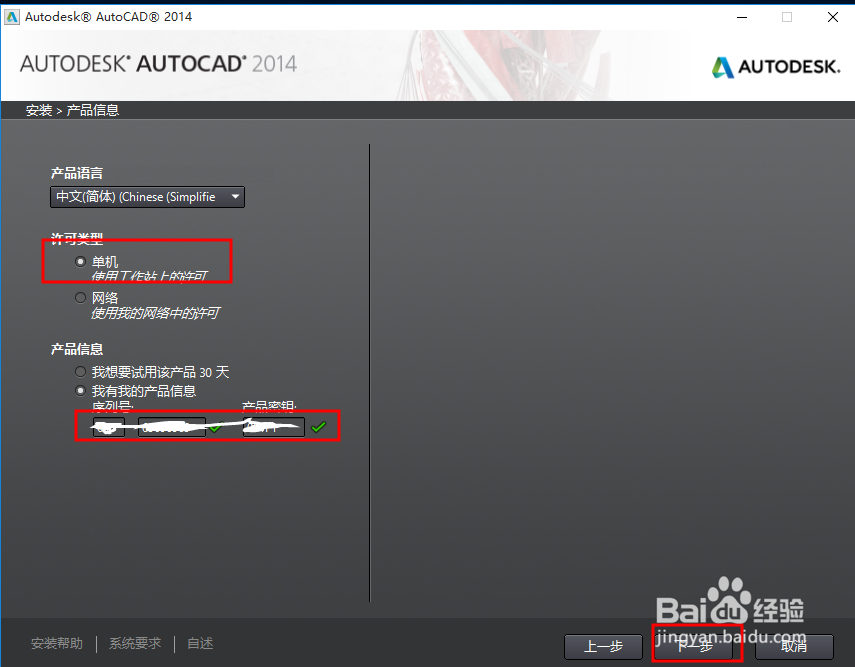
3、我这里安装的是中文简体 本地安装选项 输入序列号等信息后 点击下一步按钮
Windows10系统安装AutoCAD2014版本图解教程

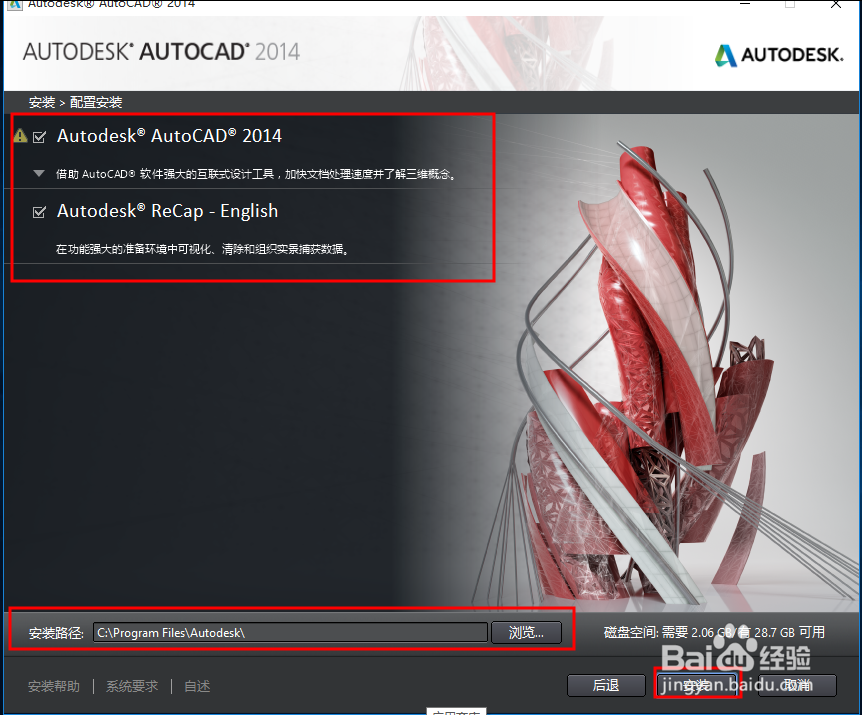
4、这里展示的是即将安装的功能 已经安装目录路径 都可以修改默认值哦

Windows10系统安装AutoCAD2014版本图解教程

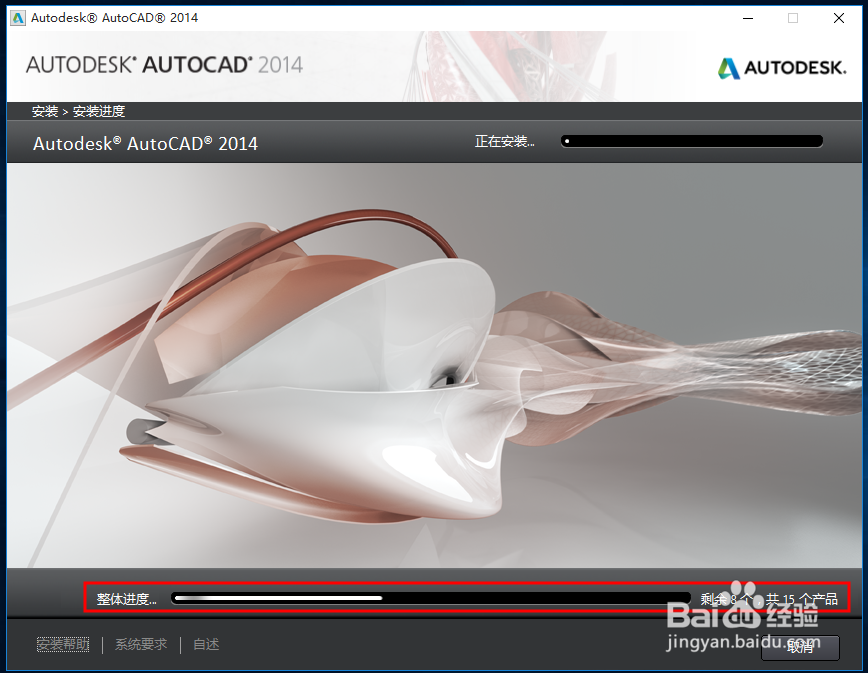
5、点击安装按钮后会进入安装程序功能界面  可能要等待十几分钟的样子  

Windows10系统安装AutoCAD2014版本图解教程

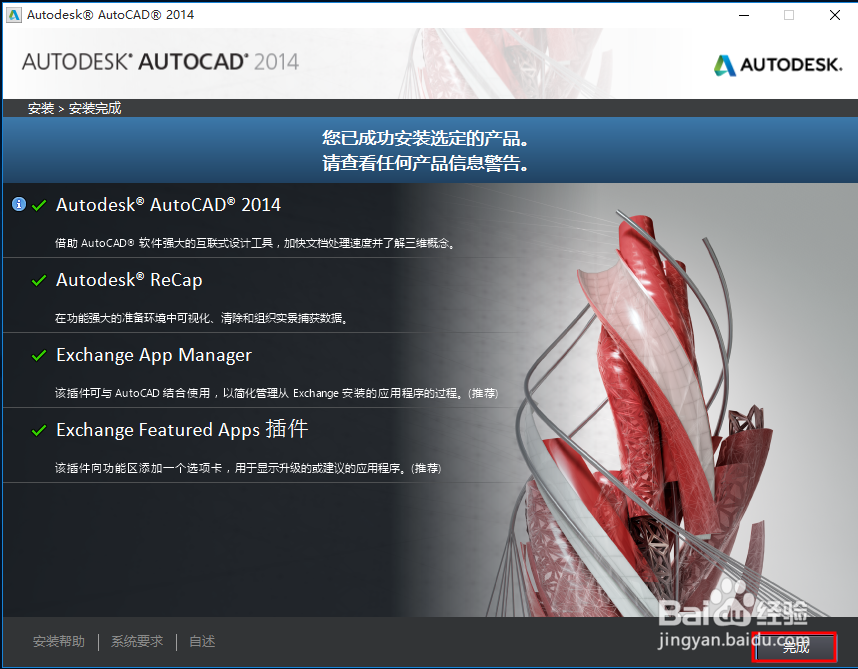
6、安装过程中不需要任何操作哦 可以让安装程序自己运行 如图所示是安装完成的界面确保要安装的功能都安装完成后 点击右下角的完成按钮即可完成安装操作了
Windows10系统安装AutoCAD2014版本图解教程

  • solidworks卡顿如何解决
  • Lumion 10.0 软件安装教程
  • SU模型崩溃尝试解决办法
  • 如何设置vray for rhino场景渲染的初始设置
  • cad快速看图计算侧面积标注不到图上怎么办
  • 热门搜索
    手抄报边框花纹 关于读书节的手抄报 小学生二年级手抄报 反对邪教崇尚科学手抄报 我爱足球手抄报 传统美德手抄报 廉洁教育手抄报 传染病防控手抄报 元旦节手抄报一等奖 科普知识手抄报图片