1、首先我们需要在camera raw中打开我们已经进行整体调整和二次构图之后的图片,进行局部调整,如下图所示。

2、我们在camera raw的顶部工具栏中找到调整工具,这个工具可以进行很多方面的调整,如下图所示。

3、在右侧我们可以看到有许多用于调整的滑块,例如色温、色调、曝光度、对比度等等,如下图所示。

4、接下来我们只需要在画面中需要调整的地方进行点击,就可以新建一个调整画笔了,新建之后会出现一个标志,如下图所示。

5、接下来我们只需要在右侧的面板中拖动需要调整的滑块,就可以进行局部调整了,如下图所示。
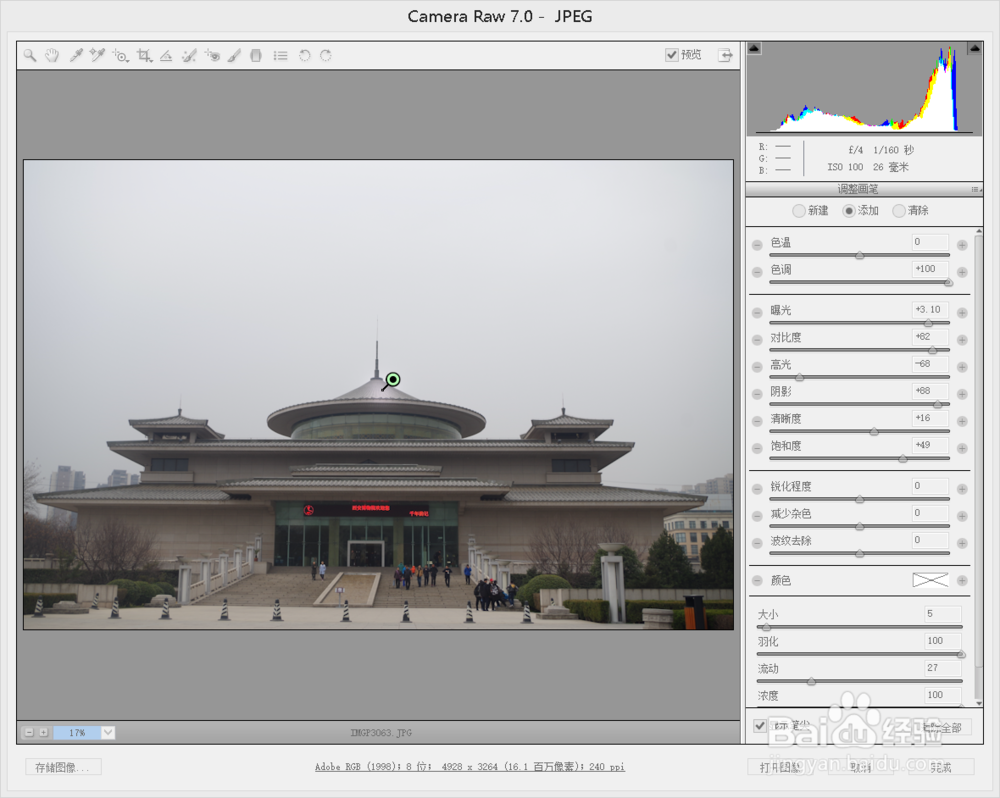
6、前面的步骤已经可以对一个局部进行调整了,如果我们需要对其他的局部进行调整,我们可以点击右侧面板中的新建,再点击画面,就又可以新建一个局部调整画笔来调整了,如下图所示。

7、另外,我们还可以调整画笔的大小、羽化和流动等,在右侧调整框的下边可以进行调整,如下图所示。

