1、找到word文档软件。

2、打开一个word文档。

3、首先我们来看一下word文档中浮动工具栏的设置。
找到“文件”-》“信息”。

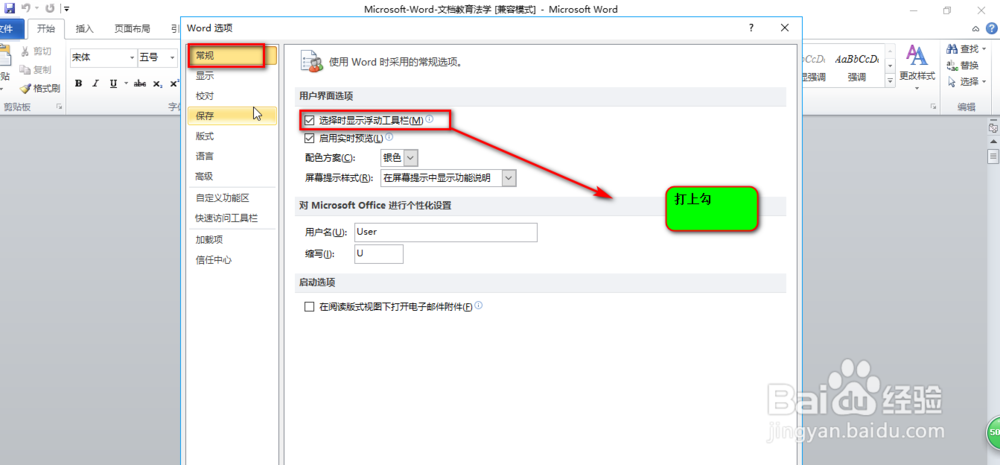
4、在弹出的选项组中选择“常规”,把常规选项下面的浮动工具栏的选项打上勾,然后点击确定即可。
5、怎样来使用呢,首先先选中一段要修饰的文本。

6、然后将鼠标移至选中文字的右边,这时候浮动工具栏就出现了。

7、我们可以在浮动工具栏设置字体和颜色等,基本上常用的选项都在那里了。

时间:2026-04-22 09:10:44
1、找到word文档软件。
2、打开一个word文档。
3、首先我们来看一下word文档中浮动工具栏的设置。
找到“文件”-》“信息”。
4、在弹出的选项组中选择“常规”,把常规选项下面的浮动工具栏的选项打上勾,然后点击确定即可。
5、怎样来使用呢,首先先选中一段要修饰的文本。
6、然后将鼠标移至选中文字的右边,这时候浮动工具栏就出现了。
7、我们可以在浮动工具栏设置字体和颜色等,基本上常用的选项都在那里了。
