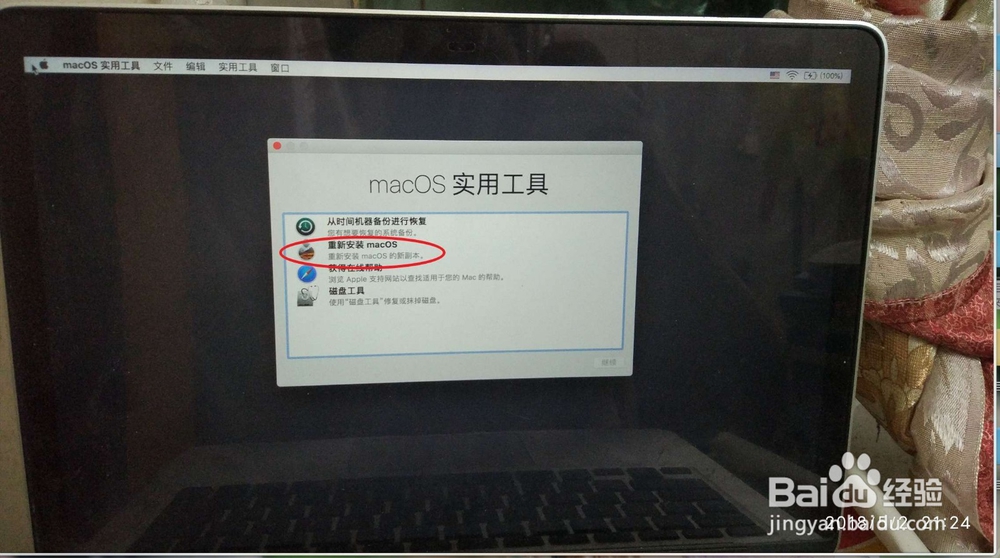
macOS Sierra降回OS X El Capitan教程

 时间:2026-02-14 03:28:00

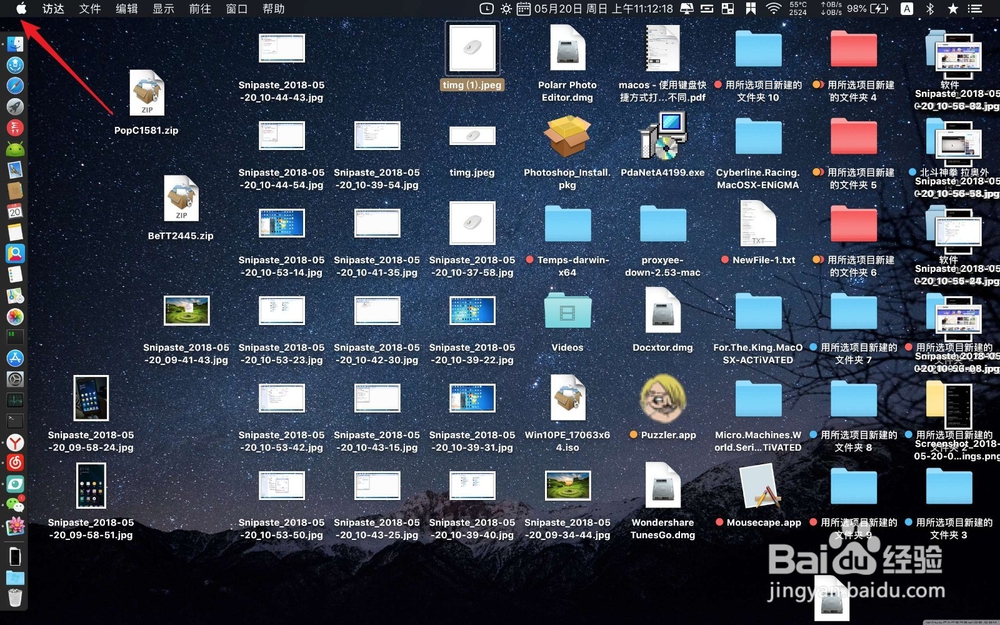
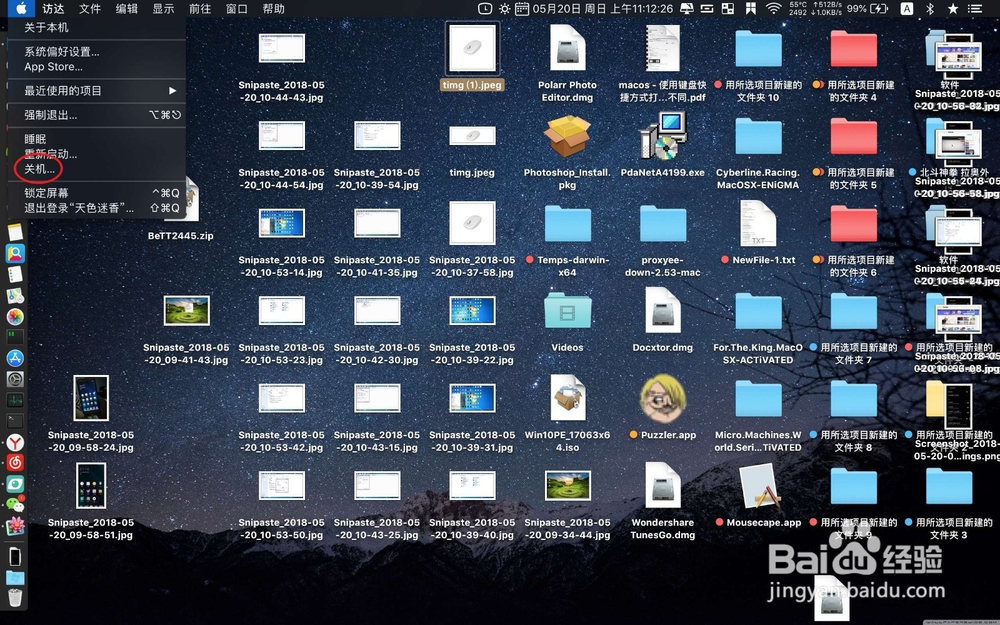
1、先点击电脑上的apple logo,然后点击菜单上关机功能。
macOS Sierra降回OS X El Capitan教程

macOS Sierra降回OS X El Capitan教程

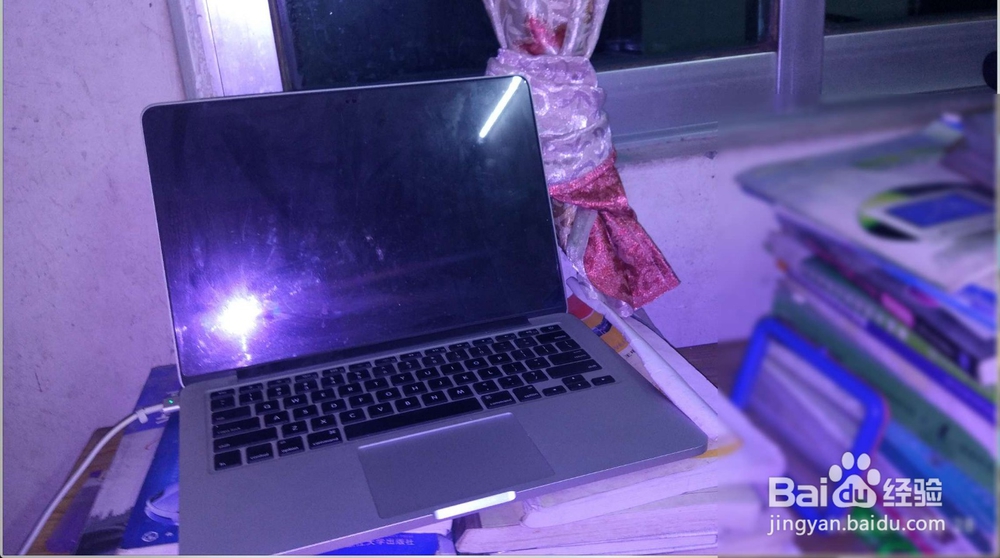
2、此刻Mac进入关机状态,把你的电源线连接上Mac,然后一手按option+⌘+r,另一手按一下电源键。
macOS Sierra降回OS X El Capitan教程

macOS Sierra降回OS X El Capitan教程

3、此刻你会看到Mac屏幕上显示一个地球,这个时候松开手上的option+⌘+r按键。

macOS Sierra降回OS X El Capitan教程

macOS Sierra降回OS X El Capitan教程

4、这个时候进入到一个安装界面,点击里面的磁盘工具,然后点击你的磁盘选择抹掉。

macOS Sierra降回OS X El Capitan教程

macOS Sierra降回OS X El Capitan教程

5、然后点击格式,在菜单选择Macos扩展日记式,方案为GUID分区图,然后点击抹掉。

macOS Sierra降回OS X El Capitan教程

macOS Sierra降回OS X El Capitan教程

6、然后抹盘成了点击完成,并且点击左上角的黑色apple logo退出磁盘工具,然后点击重新安装macos,点击继续。

macOS Sierra降回OS X El Capitan教程

macOS Sierra降回OS X El Capitan教程

macOS Sierra降回OS X El Capitan教程

7、这个时候就会进入os x ei capitan安装界面了,点击agree,然后在弹出的菜单再对点击agree,然后点击install即可。此刻系统就会降级回os x ei capitan。

macOS Sierra降回OS X El Capitan教程

macOS Sierra降回OS X El Capitan教程

macOS Sierra降回OS X El Capitan教程

  • 苹果笔记本怎么隐藏系统分区?
  • 我的mac怎么没有用户这个文件夹呢
  • 如何截图MacBook Pro上的触控条
  • 如何为Mac电脑系统进行数据备份?
  • mac怎么备份系统软件文件资料?
  • 热门搜索
    最漂亮的劳动节手抄报 庆元旦迎新年手抄报 数学手抄报资料 法制教育手抄报图片 古诗文手抄报 关于大自然的手抄报 法制手抄报图片大全 食品卫生手抄报 欢庆六一节手抄报 读书手抄报内容大全