1、Windows10操作系统的任务栏如何设置自动隐藏

2、点Windows键 选择设置按钮点击
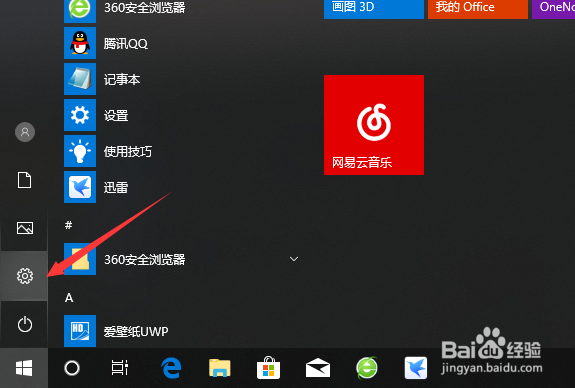
3、选择个性化 打开选项

4、选择最后一个 任务栏
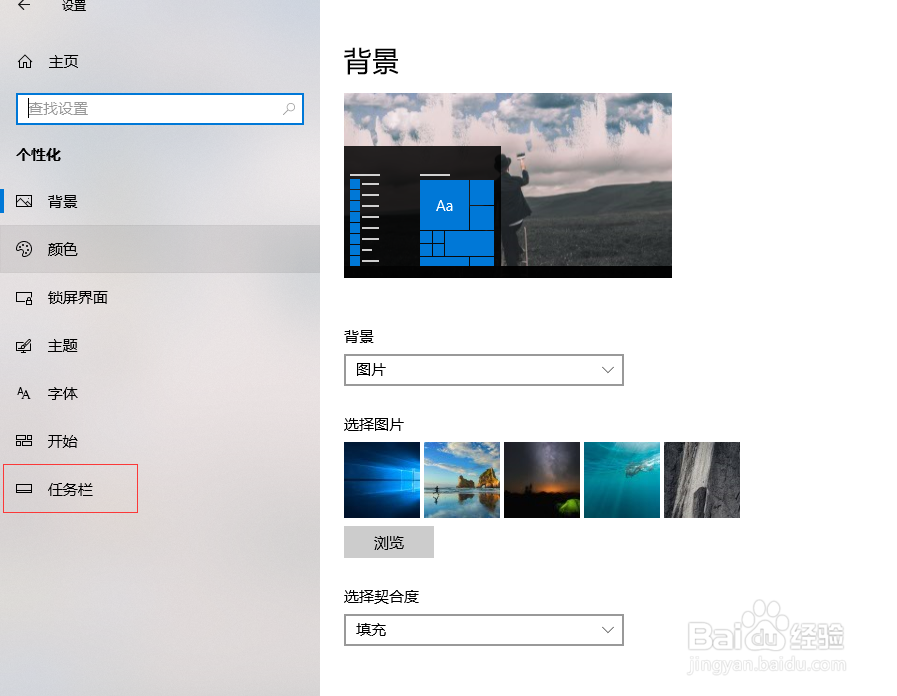
5、在桌面模式下自动隐藏任务栏 点击设置 ✔

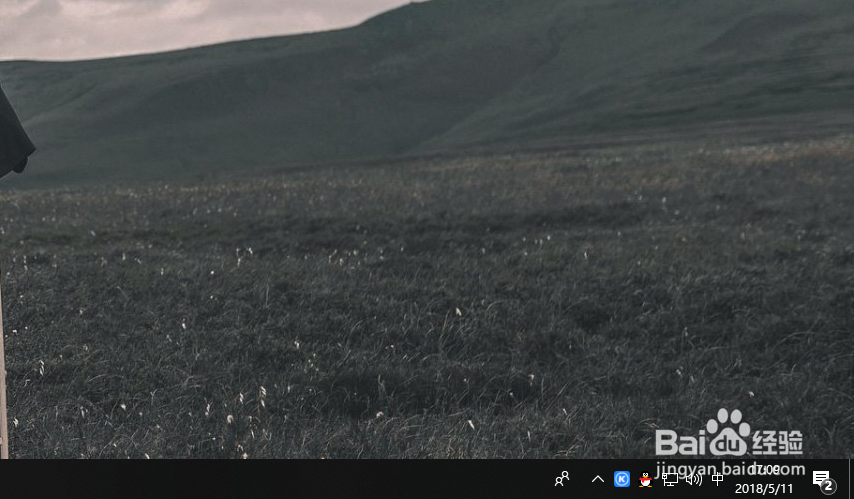
6、之后我们可以看到 任务栏消失了

7、在桌面上也是一样

8、这里只有鼠标移动到桌面最低端的时候才会显示出来
时间:2026-04-26 12:35:12
1、Windows10操作系统的任务栏如何设置自动隐藏
2、点Windows键 选择设置按钮点击
3、选择个性化 打开选项
4、选择最后一个 任务栏
5、在桌面模式下自动隐藏任务栏 点击设置 ✔
6、之后我们可以看到 任务栏消失了
7、在桌面上也是一样
8、这里只有鼠标移动到桌面最低端的时候才会显示出来
