cdr实例设计之圆柱体制作

 时间:2026-04-26 18:12:26

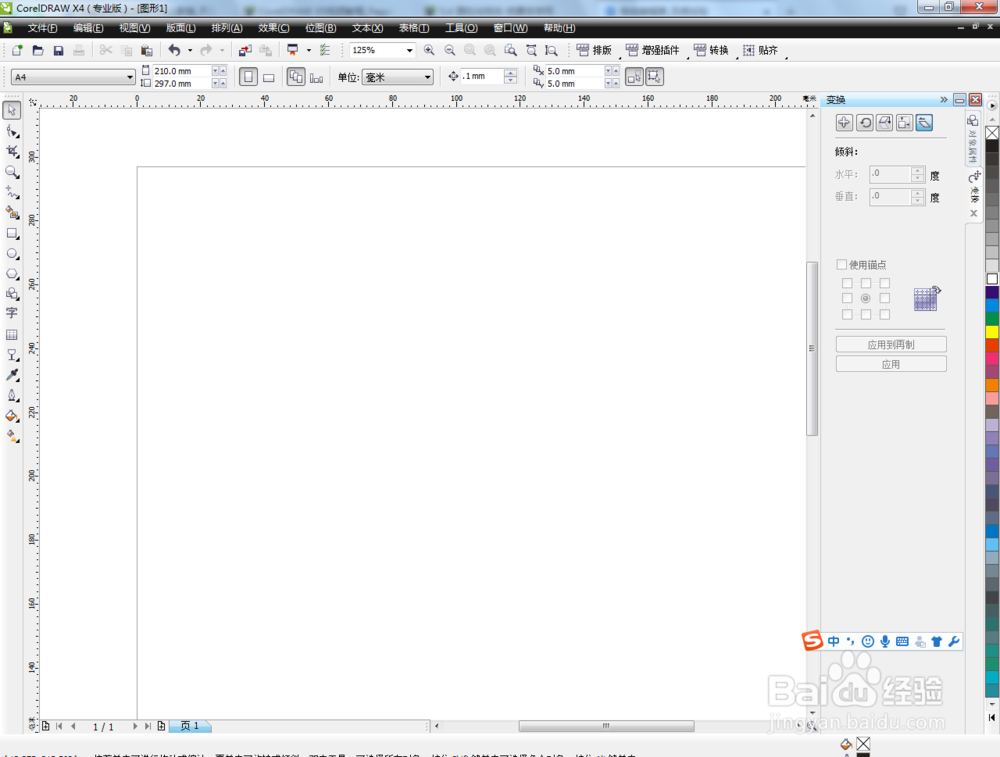
1、第一步:打开软件单击文件——新建命令,新建一个文本。
cdr实例设计之圆柱体制作

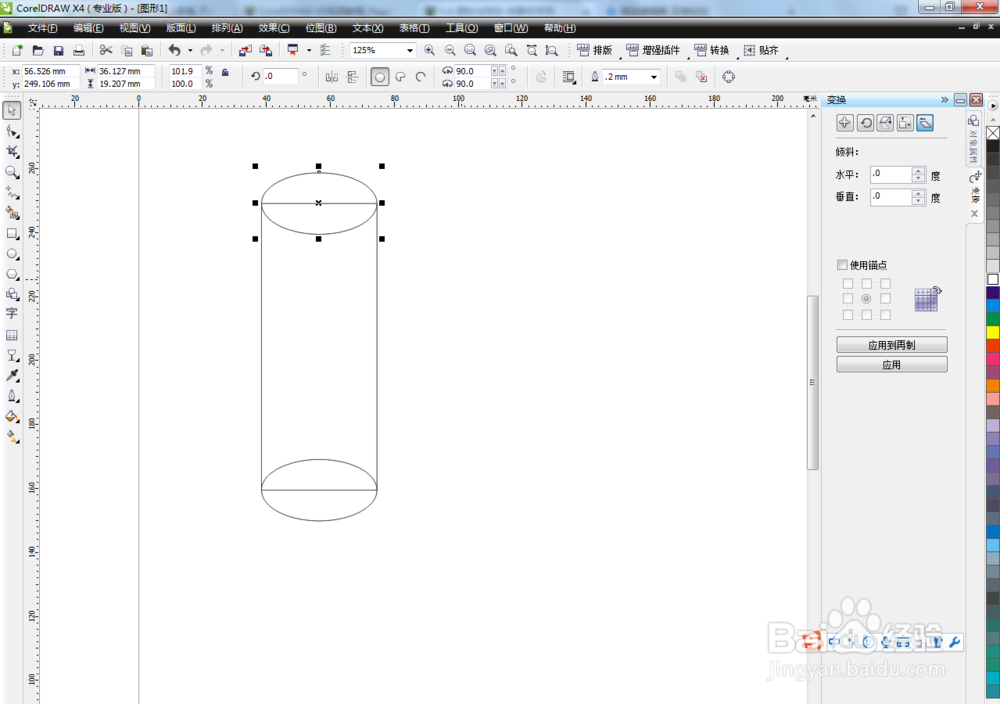
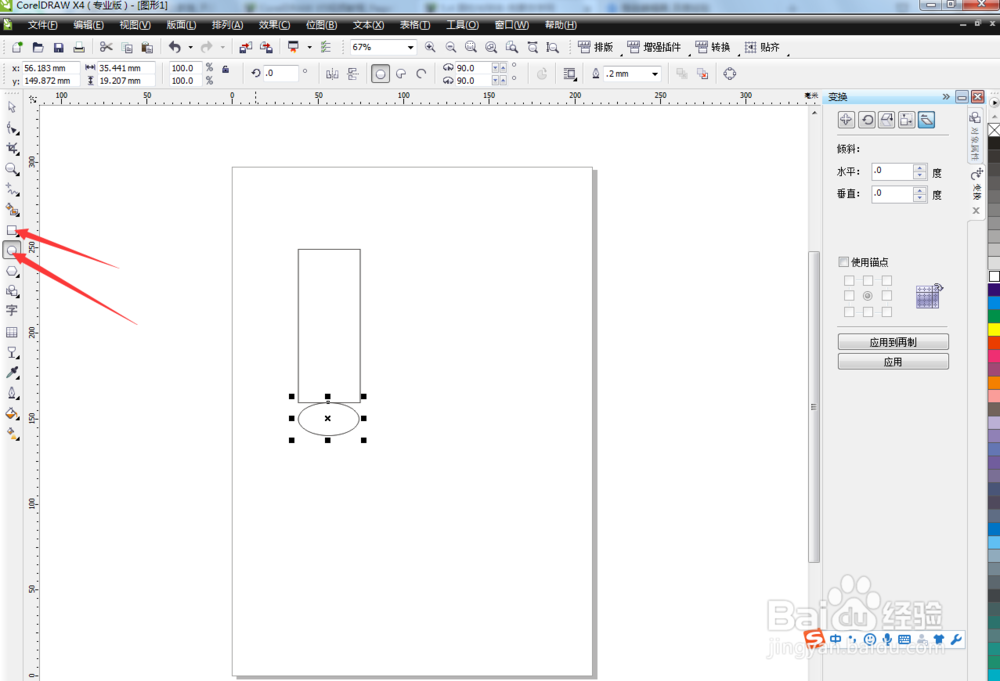
2、第二步:单击矩形工具画一个矩形设置好大小,再单击椭圆工具,画一个椭圆调整好大小并放在矩形底部调整好位置,在复制一个椭圆放置在矩形顶部并调整好位置。
cdr实例设计之圆柱体制作

cdr实例设计之圆柱体制作

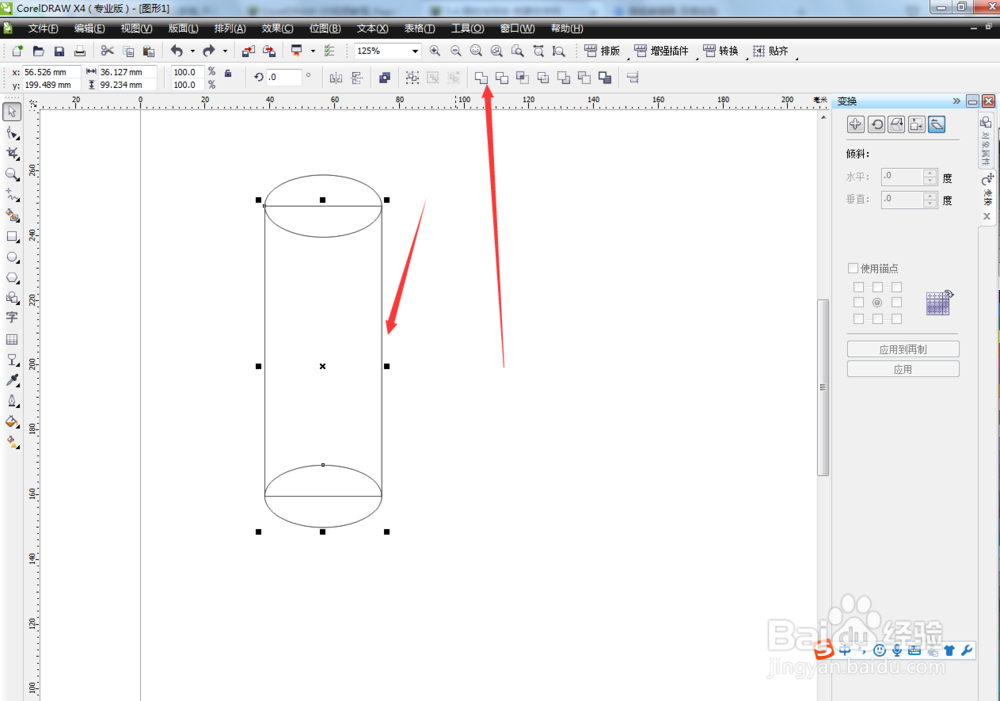
3、第三步:圆柱体基本轮廓画好,选择底部椭圆和矩形单击焊接工具进行焊接。
cdr实例设计之圆柱体制作

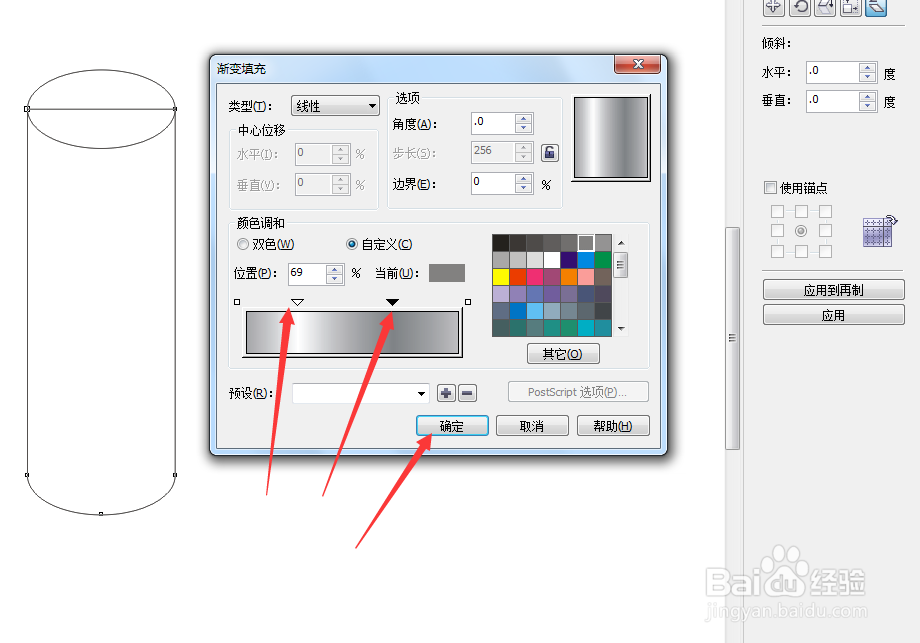
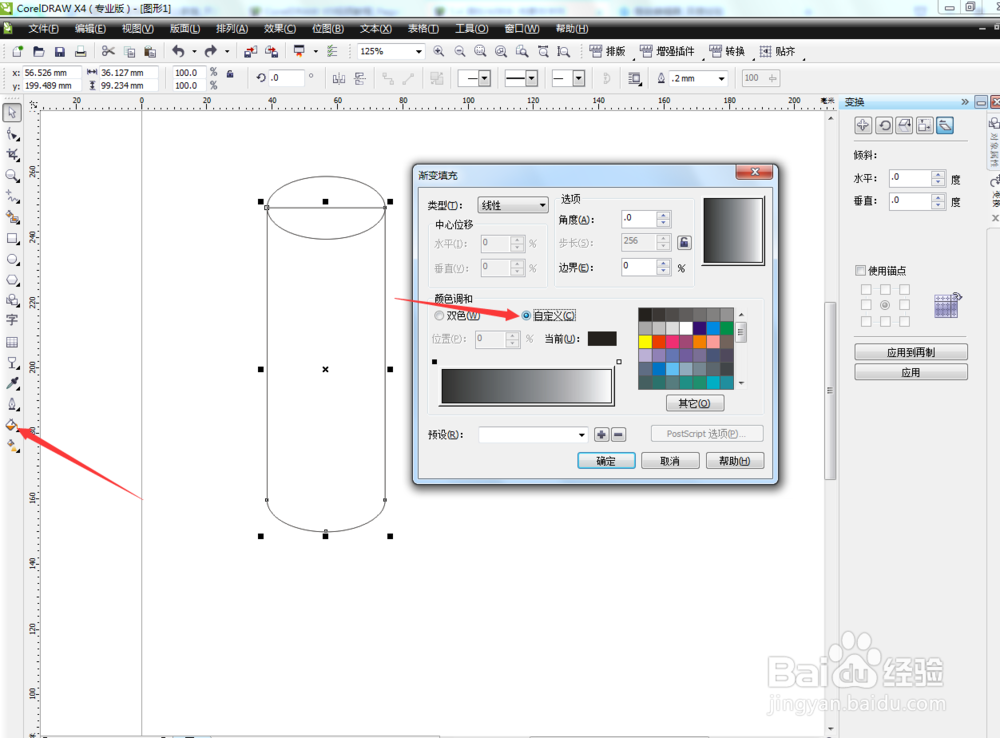
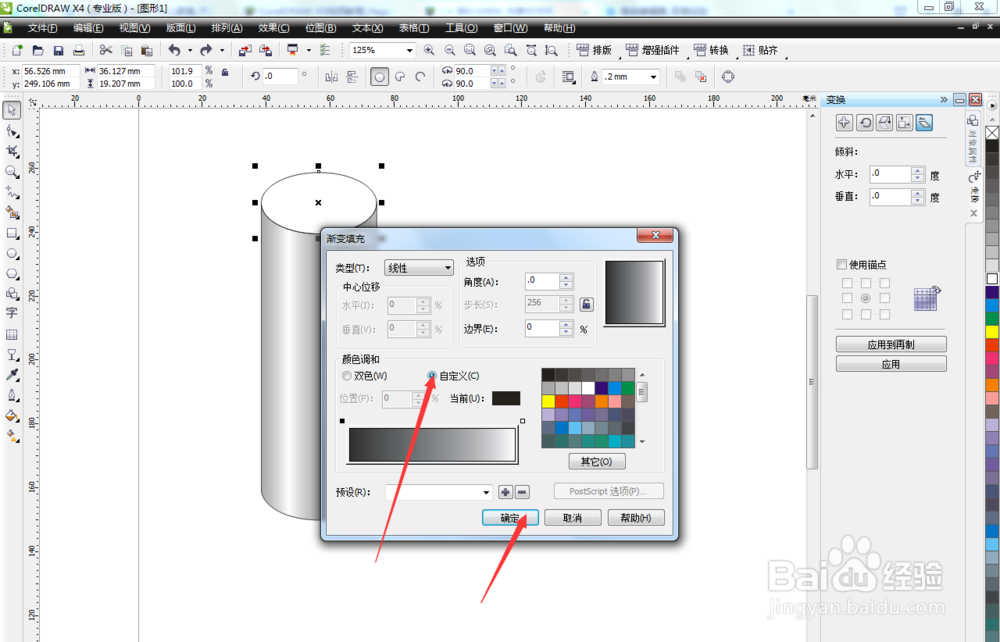
4、第四步::圆柱体基本轮廓画好,单击交互式填充工具,会弹出一个设置框,选择自定义设置,设置好需要的颜色和增加的颜色,单击确定。
cdr实例设计之圆柱体制作

cdr实例设计之圆柱体制作

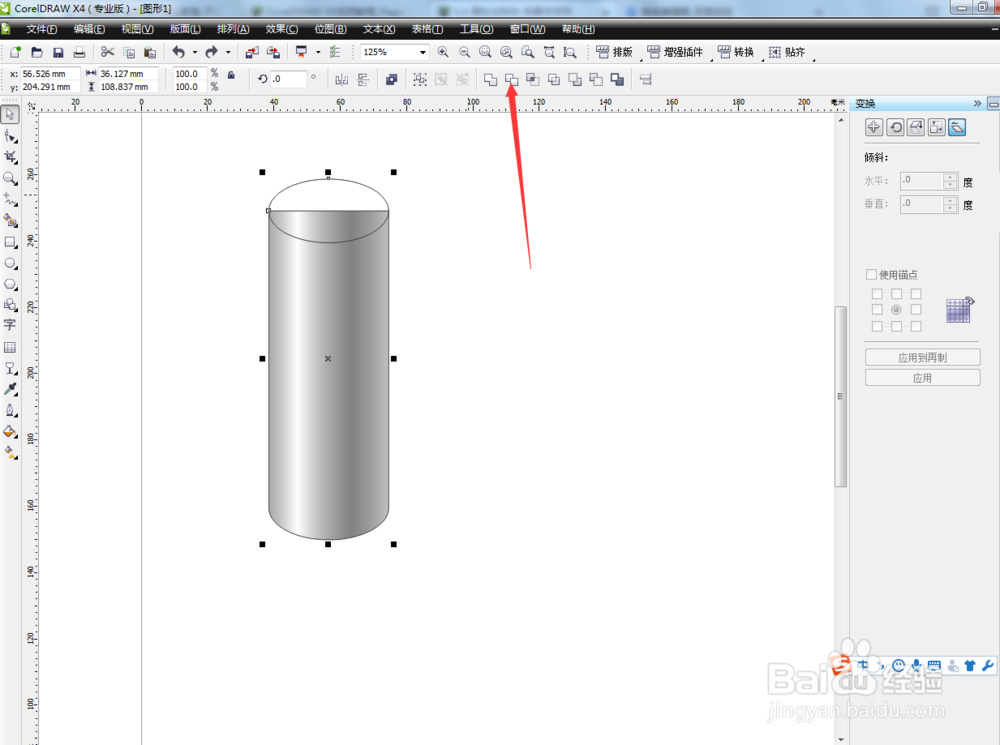
5、第五步:单击上部椭圆同时选中刚刚填充好的圆柱体下半部分,单击菜单栏修剪工具修剪。
cdr实例设计之圆柱体制作

6、第六步:修剪完成单击交互式填充工具选择自定义设置圆柱顶部需要的颜色,设置完成单击确定。
cdr实例设计之圆柱体制作

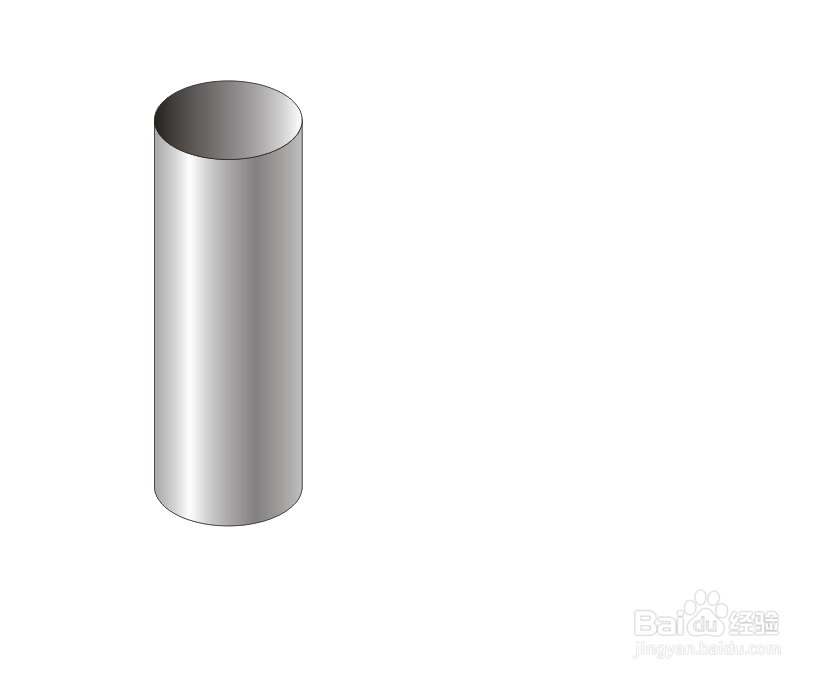
7、第七步:这样一个圆柱体就完成了,单击文件——保存(格式自选)

cdr实例设计之圆柱体制作

  • 如何在CDR中应用锚点编辑工具
  • CDR怎么做3D立体效果
  • CDR制作首字下沉
  • CDR教程:大小变换工具怎么使用了?
  • CorelDRAW怎么调整图样填充的大小
  • 热门搜索
    关于孝心的手抄报 我运动我快乐手抄报 关爱生命手抄报 美德少年手抄报内容 庆五一手抄报 保护环境手抄报大全 法制手抄报的内容 放飞中国梦手抄报 交通安全手抄报花边 关于科技节的手抄报