1、点击开始菜单,找到设置并点击进入“系统”

2、点击左侧的电源和睡眠,在睡眠选项中选择“从不”
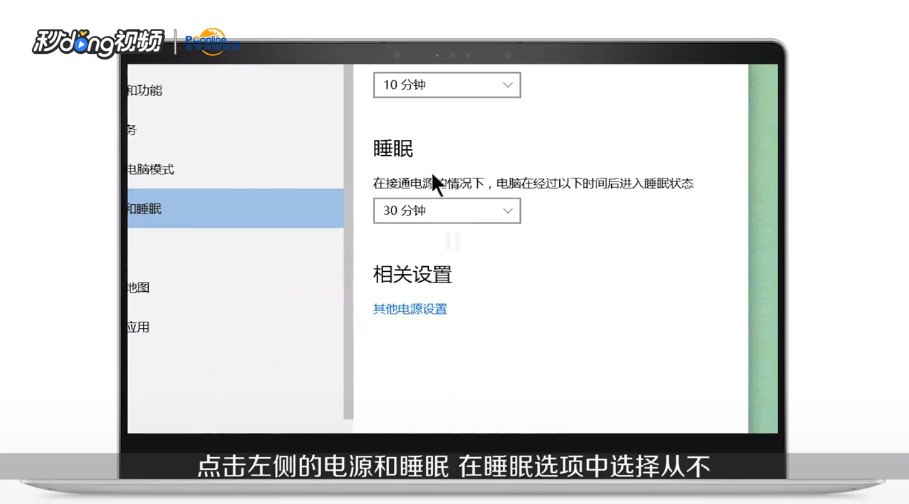
3、如果问题还未解决,那就继续点击其他电源设置

4、点击平衡旁边的“更改计划设置”,点击进入更高级电源设置
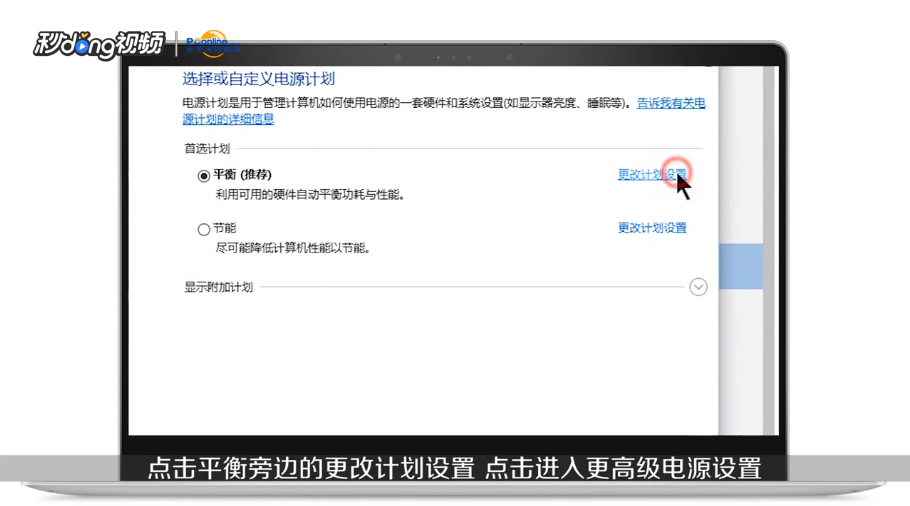
5、在弹出来的选项中点击“睡眠”,在此时间后休眠设置成从不即可

6、总结1如下图

7、总结2如下图

时间:2026-04-26 10:56:24
1、点击开始菜单,找到设置并点击进入“系统”
2、点击左侧的电源和睡眠,在睡眠选项中选择“从不”
3、如果问题还未解决,那就继续点击其他电源设置
4、点击平衡旁边的“更改计划设置”,点击进入更高级电源设置
5、在弹出来的选项中点击“睡眠”,在此时间后休眠设置成从不即可
6、总结1如下图
7、总结2如下图
