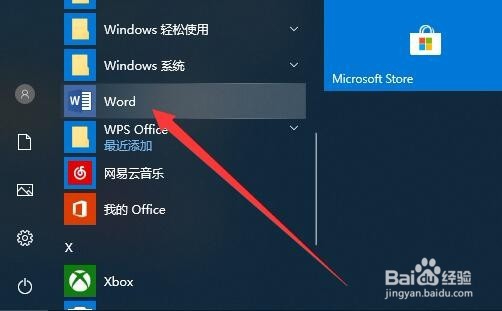
1、首先我们在电脑桌面依次点击“开始/Word”菜单项,打开Word2019
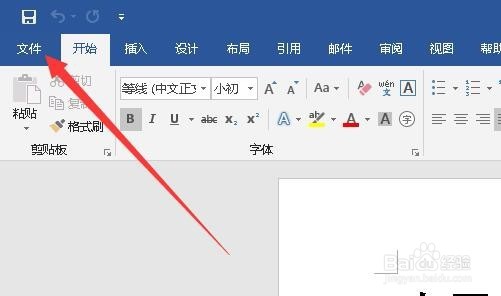
2、接下来在打开的Word2019主界面,点击左上角的“文件”菜单
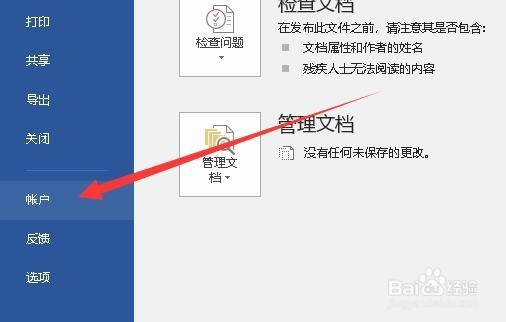
3、接下来在打开的下拉菜单中,我们找到并点击“帐户”菜单项。
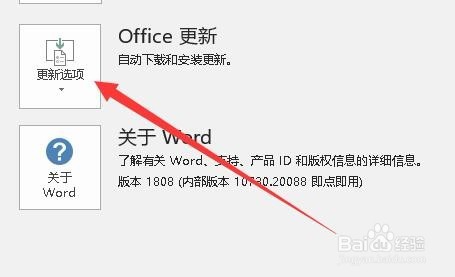
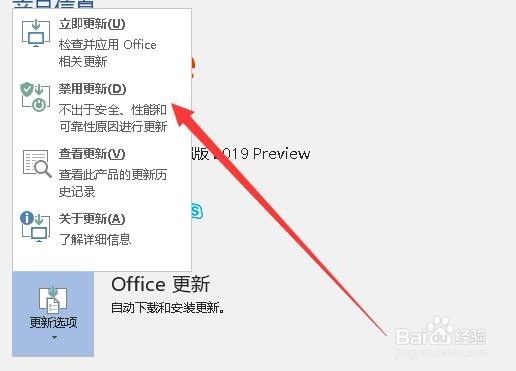
4、在右侧的窗口中找到并点击“更新选项”菜单项。
5、接下来在弹出的下拉菜单中点击“禁用更新”菜单项。
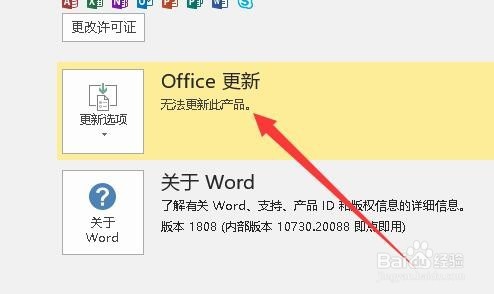
6、这时我们可以看到Office更新已变成了“无法更新产品”的信息了。这样我们就彻底的关闭了Word2019的自动更新了。
时间:2026-04-25 08:38:14
1、首先我们在电脑桌面依次点击“开始/Word”菜单项,打开Word2019
2、接下来在打开的Word2019主界面,点击左上角的“文件”菜单
3、接下来在打开的下拉菜单中,我们找到并点击“帐户”菜单项。
4、在右侧的窗口中找到并点击“更新选项”菜单项。
5、接下来在弹出的下拉菜单中点击“禁用更新”菜单项。
6、这时我们可以看到Office更新已变成了“无法更新产品”的信息了。这样我们就彻底的关闭了Word2019的自动更新了。
