1、打开电脑后,在电脑右下角的输入法图标不见了

2、鼠标光标放在任务栏

3、鼠标右击任务栏,在出来的菜单里点击【任务栏设置】

4、在任务栏设置里面,点击【打开或关闭系统图标】

5、找到输入指示,可以看到开关是关闭的
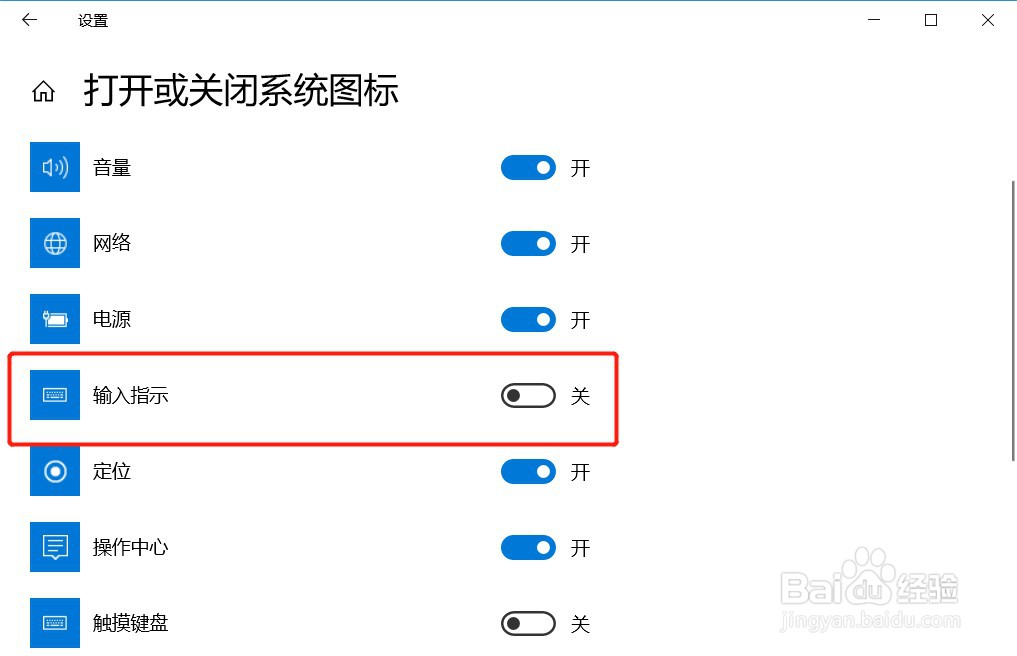
6、打开输入指示的开关

7、回到桌面后就可以看到右下角的输入法图标了

时间:2026-05-01 00:27:42
1、打开电脑后,在电脑右下角的输入法图标不见了
2、鼠标光标放在任务栏
3、鼠标右击任务栏,在出来的菜单里点击【任务栏设置】
4、在任务栏设置里面,点击【打开或关闭系统图标】
5、找到输入指示,可以看到开关是关闭的
6、打开输入指示的开关
7、回到桌面后就可以看到右下角的输入法图标了
