PS怎样把一张图片切割成几张小图片

 时间:2026-02-13 18:23:54

1、打开PS,导入图片素材

PS怎样把一张图片切割成几张小图片

2、在工具栏选择 切片工具

PS怎样把一张图片切割成几张小图片

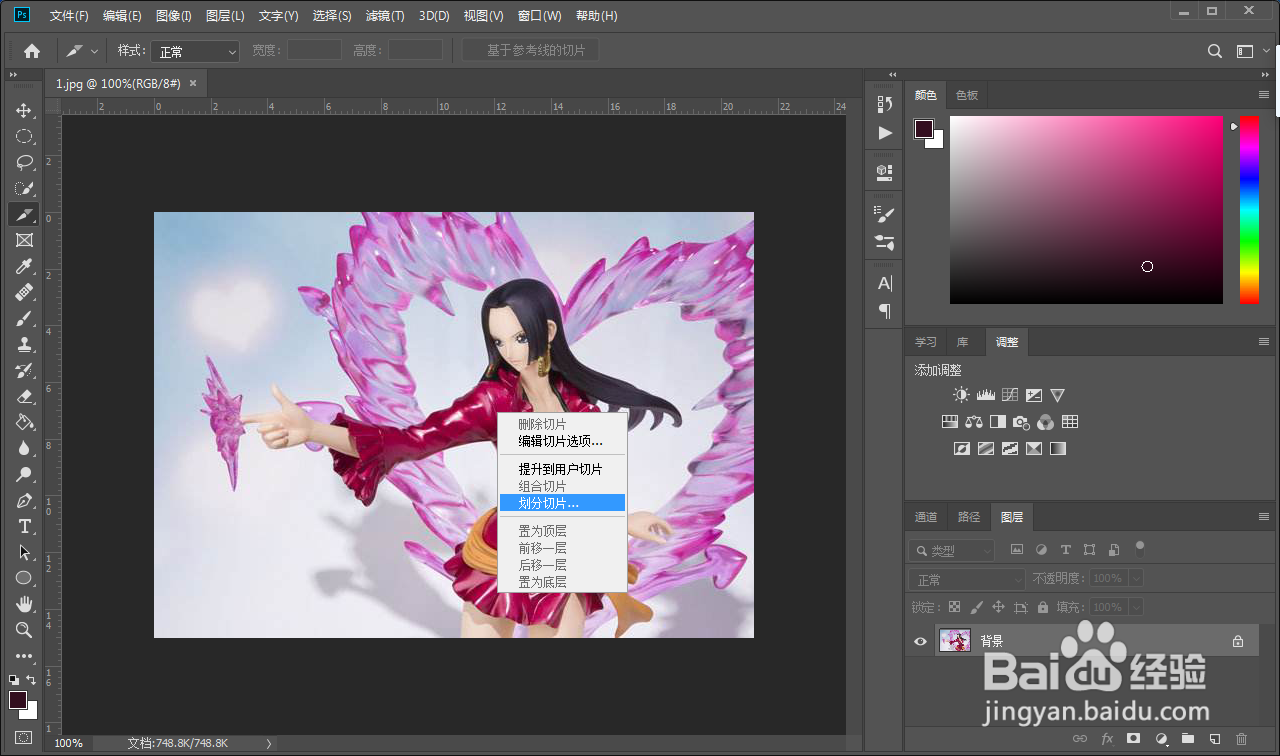
3、选择切片工具后,对着图片鼠标右击,点击 划分切片

PS怎样把一张图片切割成几张小图片

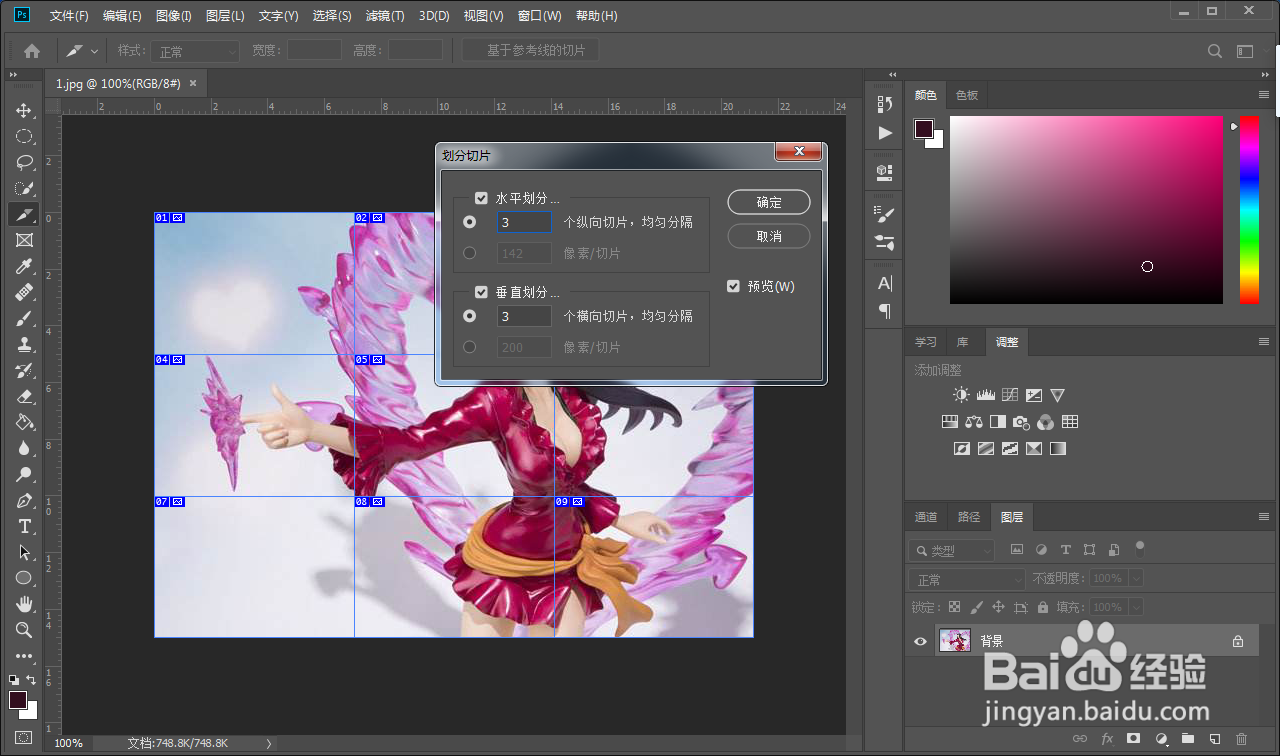
4、在划分切片窗口,以3×3为例,水平划分 3,垂直划分 3,点击 确定

PS怎样把一张图片切割成几张小图片

5、这样图片就划分为大小相等的9块,执行 文件>导出>存储为web所用格式 命令;

PS怎样把一张图片切割成几张小图片

PS怎样把一张图片切割成几张小图片

6、默认不变,点击 存储

PS怎样把一张图片切割成几张小图片

7、在将优化结果存储为窗口,选择 所有切片,点击 保存,这样切好的图片就保存成功了。

PS怎样把一张图片切割成几张小图片

1、【1】打开PS,导入素材,选择 切片工具

【2】鼠标右击,点击 划分切片,设置好,点击 确定

【3】执行 文件>导出>存储为web所用格式 命令;

【4】点击 存储,选择 所有切片,点击 保存,保存成功。

  • ps怎么把一张图片分成两张
  • Photoshop 怎么将一张图片裁剪成多张图片
  • ps如何裁剪大小尺寸
  • PS裁剪等比例图片
  • 怎么利用ps快速将图片按比例裁剪
  • 热门搜索
    青春手抄报图片 青春的手抄报 青春期手抄报内容 关于安全的手抄报资料 廉洁手抄报资料 感恩大自然手抄报 初中法制手抄报 我的一本课外书手抄报 感恩的心手抄报大全 四年级手抄报图片大全