WPS文档如何设计环保购物袋图案

 时间:2026-05-02 04:09:19

1、新建WPS文档,点击【插入】【形状】【立体正方形】。
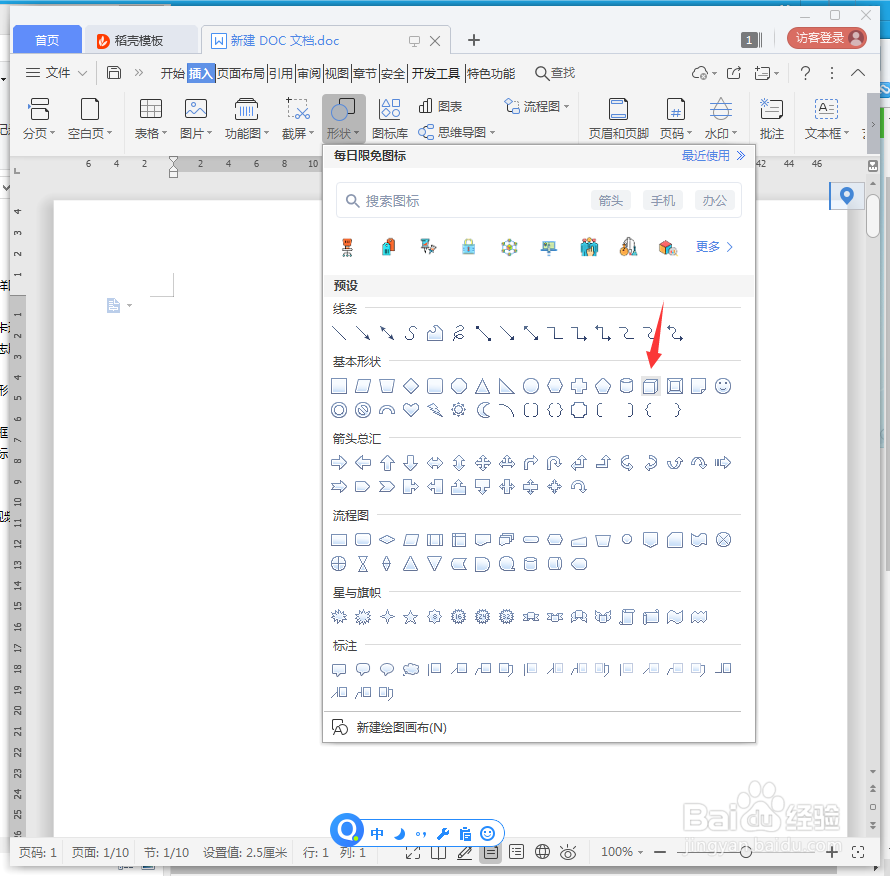
WPS文档如何设计环保购物袋图案

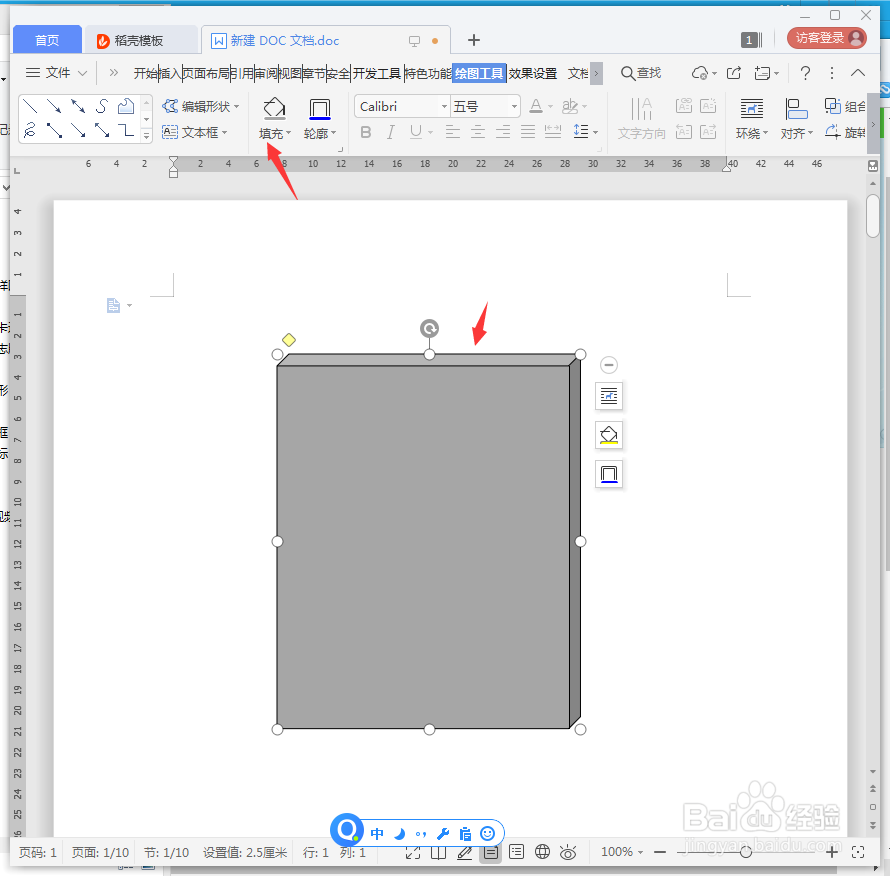
2、绘制图形,调整为环保袋的形状,填充灰色。

WPS文档如何设计环保购物袋图案

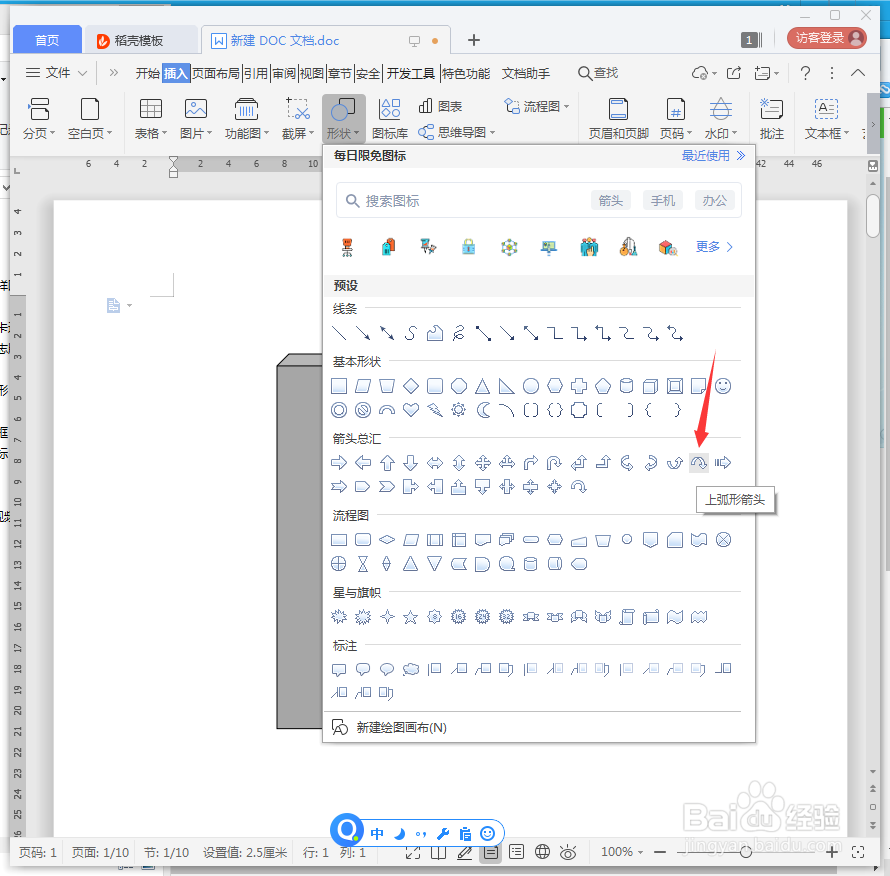
3、点击【插入】【形状】【上弧形箭头】。

WPS文档如何设计环保购物袋图案

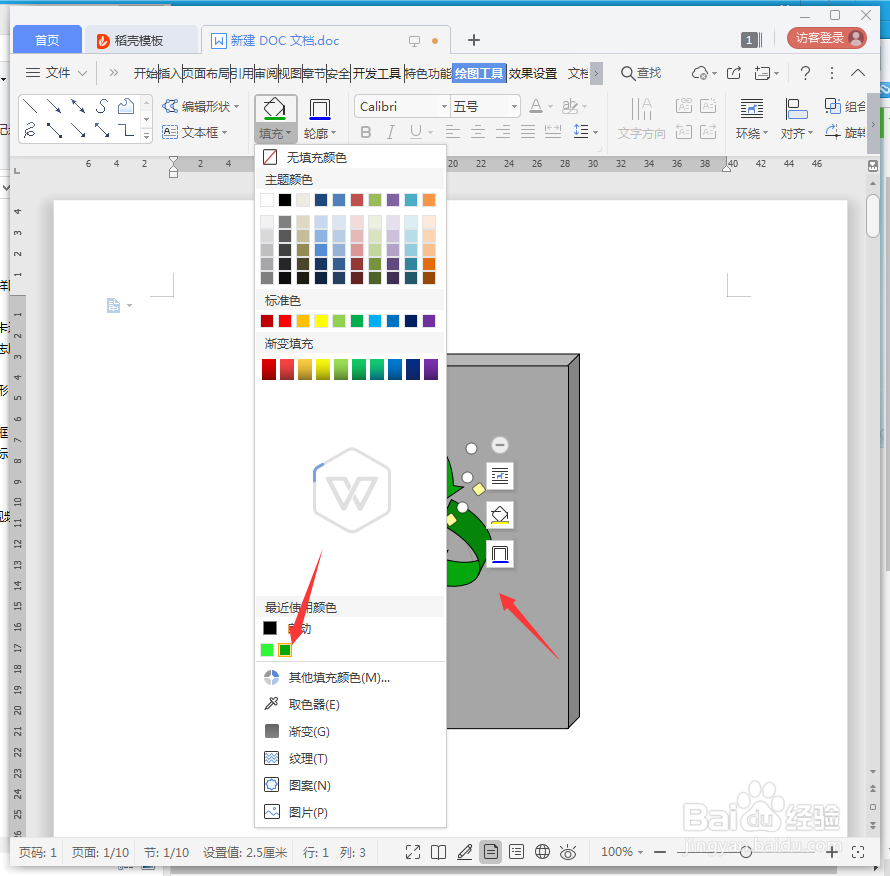
4、绘制三种方向的箭头,填充成绿色。

WPS文档如何设计环保购物袋图案

5、点击【插入】【形状】【曲线】。

WPS文档如何设计环保购物袋图案

6、绘制曲线,填充3磅的轮廓线条。

WPS文档如何设计环保购物袋图案

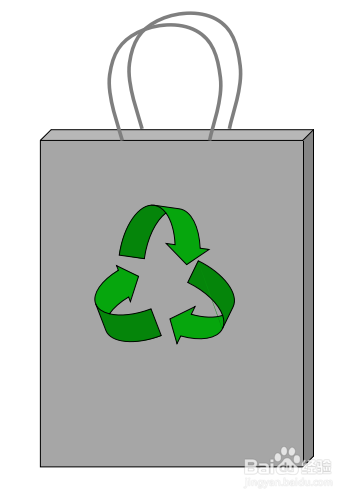
7、截图保存为图片,效果欣赏。

WPS文档如何设计环保购物袋图案

1、1、新建WPS文档,点击【插入】【形状】【立体正方形】。

2、绘制图形,调整为环保袋的形状,填充灰色。
3、点击【插入】【形状】【上弧形箭头】。
4、绘制三种方向的箭头,填充成绿色。
5、点击【插入】【形状】【曲线】。
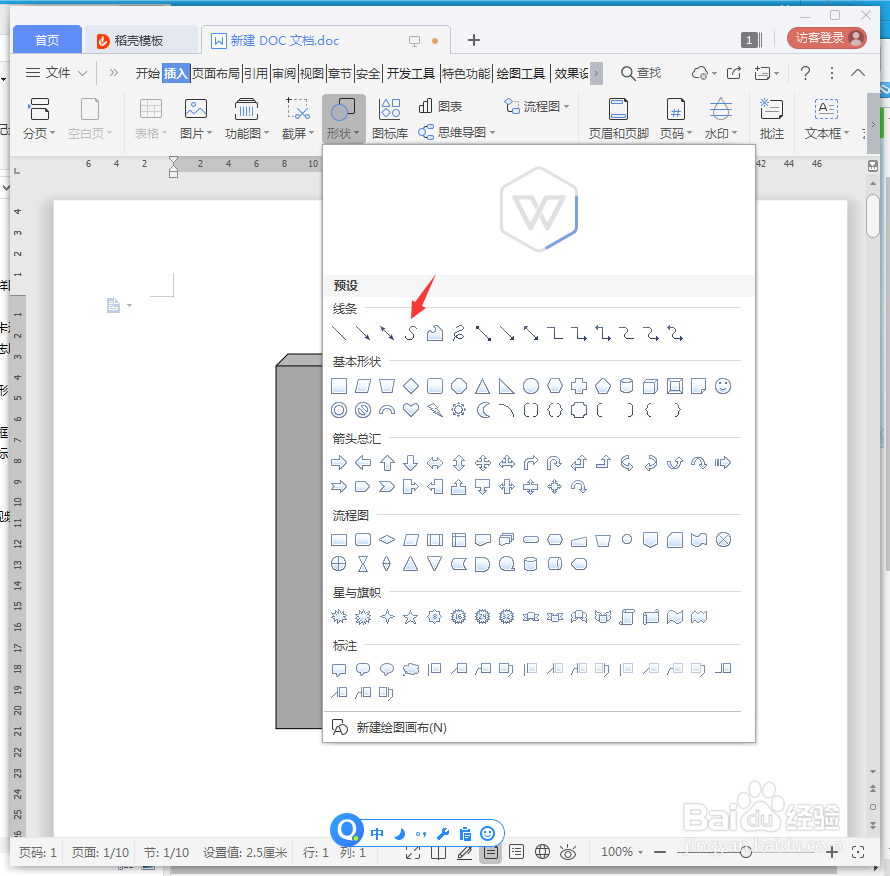
6、绘制曲线,填充3磅的轮廓线条。
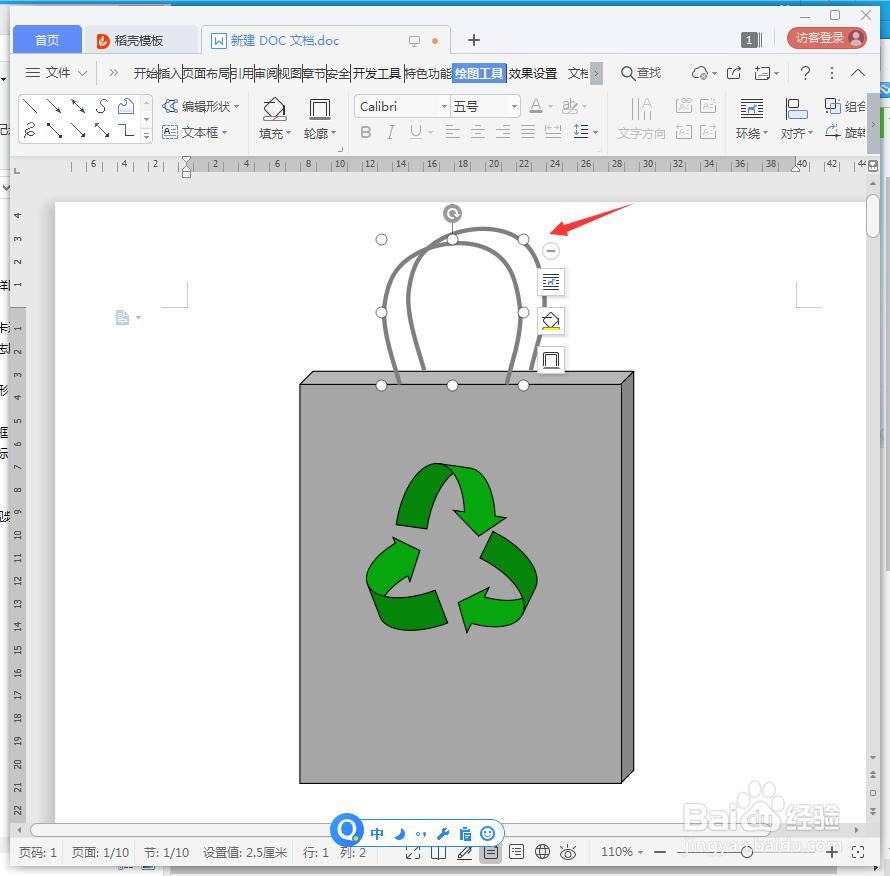
7、截图保存为图片,效果欣赏。
  • wps表格怎么给单元格设置内部边框
  • wps怎么添加段落边框
  • WPS文档如何设计扇子图形
  • WPS怎么设计图片的S型曲线1动作路径效果
  • WPS表格中如何给形状填充渐变颜色
  • 热门搜索
    庆六一手抄报内容 2035年的祖国手抄报 关于科学的手抄报 初中英语手抄报 保护野生动物手抄报 致敬抗疫英雄手抄报内容 读书伴我成长手抄报 世界地球日手抄报 爱眼日手抄报内容 开学了手抄报内容