Excel表格如何快速隔行填色呢?

 时间:2026-02-16 00:32:18

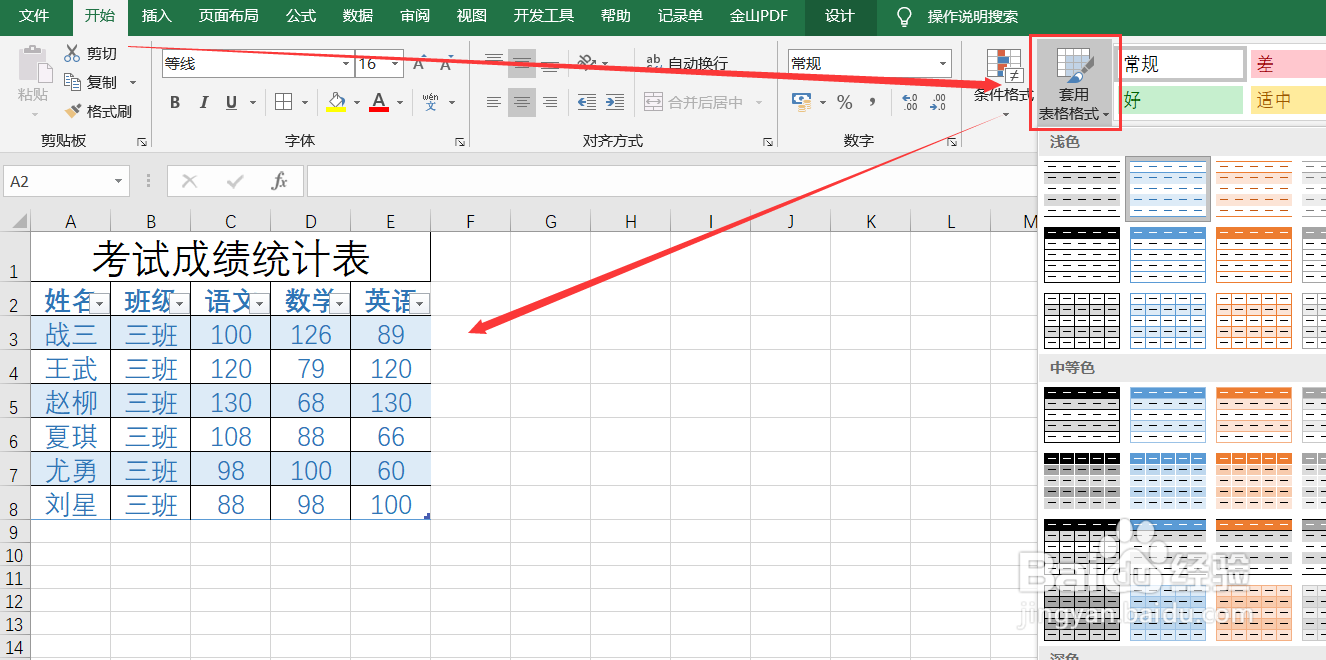
1、【方法一】:超级表格隔行填色。1.首先,这种方法非常简单只要全选需要的表格区域。如下图所示:

Excel表格如何快速隔行填色呢?

2、2.然后,点击开始选项卡,选择套用表格格式(或者直接按快捷键Ctrl+T即可)就可以一键隔行上色。如下图所示:
Excel表格如何快速隔行填色呢?

Excel表格如何快速隔行填色呢?

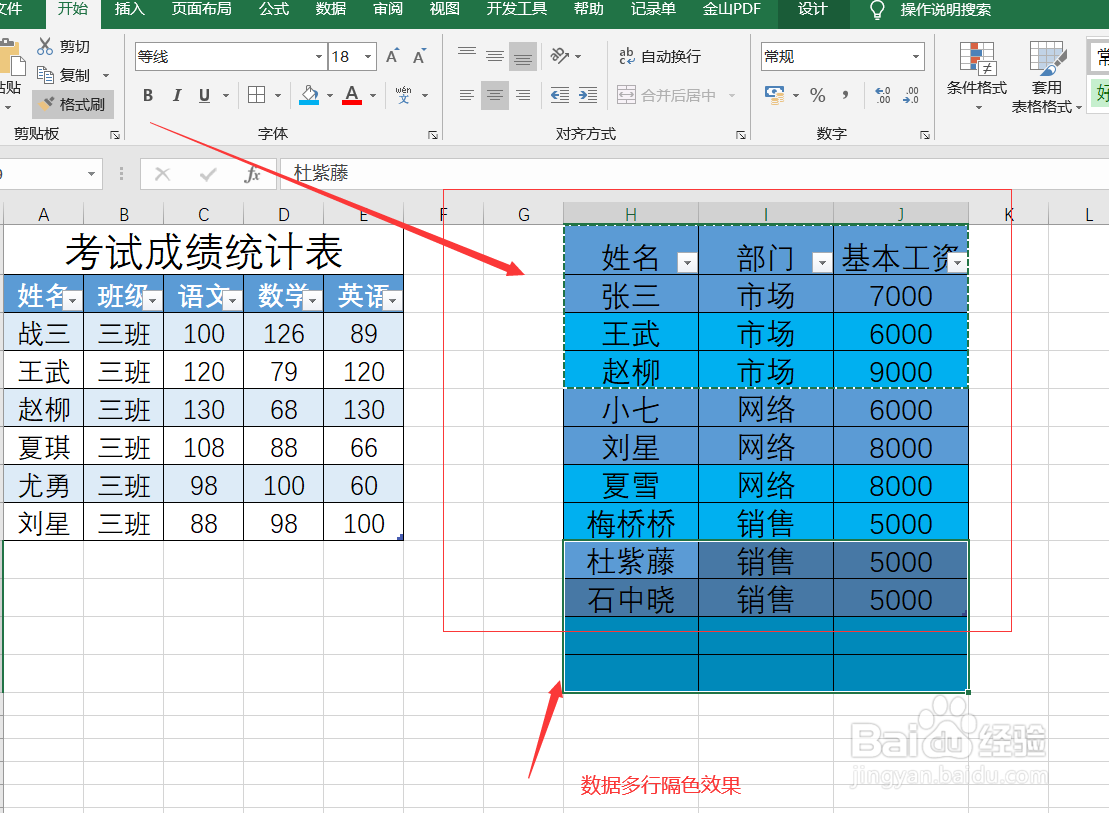
3、【方法二】:格式刷填色。1.间隔一行填色。如下图所示:

Excel表格如何快速隔行填色呢?

Excel表格如何快速隔行填色呢?

4、2.间隔多行填色(提示:格式刷可以间隔一行填色或者隔多行填色)。如下图所示:
Excel表格如何快速隔行填色呢?

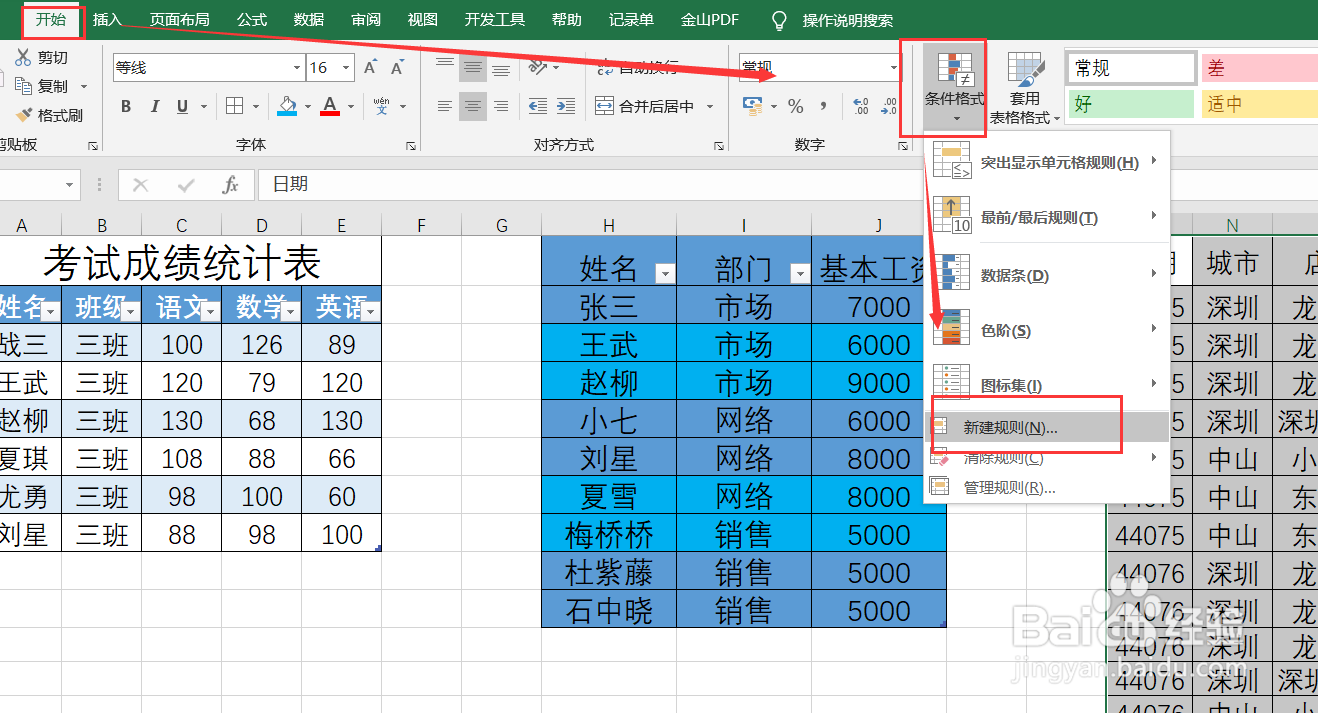
5、【方法三】:函数填色。1.首先,选择要设置条件格式的单元格的区域。如下图所示:

Excel表格如何快速隔行填色呢?

6、2.然后,点击开始条件格式,新建规则。如下图所示:

Excel表格如何快速隔行填色呢?

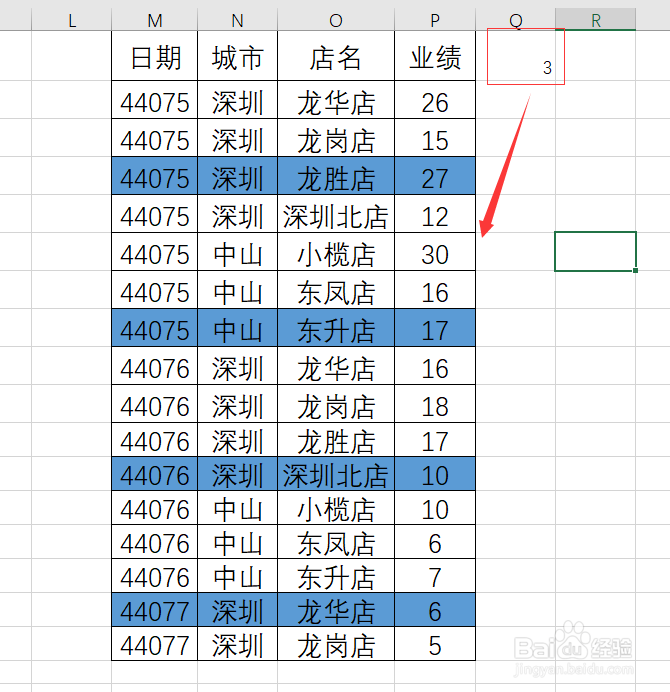
7、3.接着,选择使用公式确定要设置的单元格,输入公式=MOD(ROW(M1),$Q$1+1)=0。如下图所示:

Excel表格如何快速隔行填色呢?

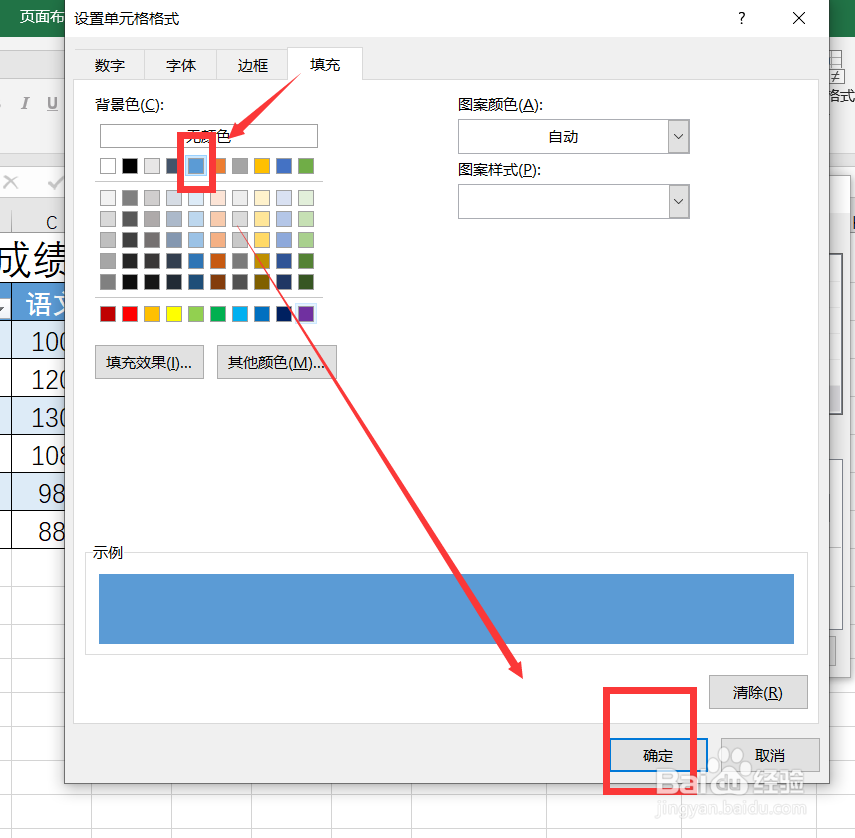
8、4.最后,点击格式设置填充颜色,并点击确定即可(在 Q1 单元格修改数字,比如 2,则会隔两行填色;修改为 3,则会隔 3 行填色。)。如下图所示:
Excel表格如何快速隔行填色呢?

Excel表格如何快速隔行填色呢?

Excel表格如何快速隔行填色呢?

Excel表格如何快速隔行填色呢?

  • 如何利用Excel快速一键隔行填色
  • 如何给风筝填色
  • 如何为EXCEL表格隔行填色
  • excel怎么设置下拉表头和隔行填色
  • Excel如何通过函数进行隔行填色?
  • 热门搜索
    小学生新年手抄报 防震手抄报图片 走进西部手抄报 科技手抄报大全 安全出行手抄报 三年级手抄报端午节一等奖 安全教育日手抄报内容 庆五一手抄报 五四青年节手抄报图 关于汉字的手抄报图片