路由器怎么设置wifi

 时间:2026-02-15 13:33:53

1、打开浏览器后,输入TP_LINK 路由器的IP,回车。你可以从路由器的说明书上找到。

路由器怎么设置wifi

2、进入TP_LINK路由器登录界面,输入用户名和密码,一般初始用户名和密码都是admin 。

路由器怎么设置wifi

路由器怎么设置wifi

3、密码、帐号验证通过后进入TP_LINK路由器初始的主界面。

路由器怎么设置wifi

4、点击“设置向导”,单击“下一步”。

路由器怎么设置wifi

5、选择“PPPoE(ADSL虚拟拨号)”,单击“下一步”。

路由器怎么设置wifi

6、输入上网账号、上网口令,单击“下一步”

路由器怎么设置wifi

7、选择“WPA-PSK/WPA2-PSK”,输入密码后单击“下一步”。

路由器怎么设置wifi

8、TP_LINK路由器设置完成,单击“完成”。

路由器怎么设置wifi

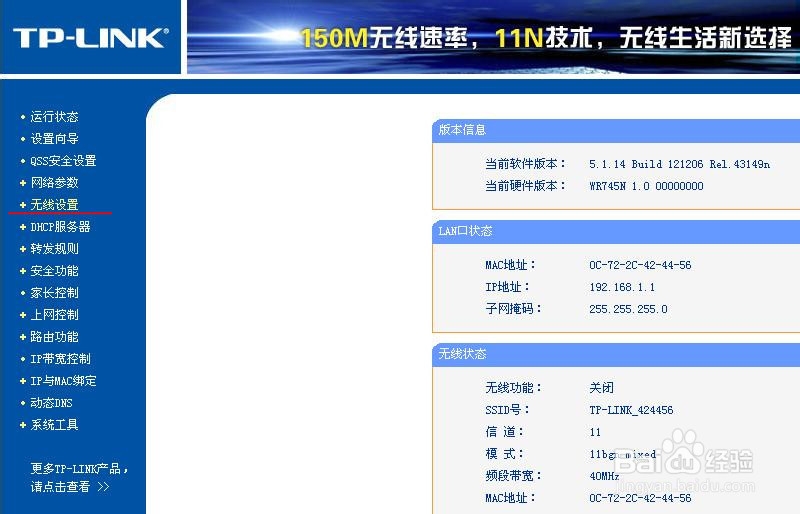
9、点击“无线设置”,找到打开“基本设置”,设置TP_LINK路由器无线网(也就是大家所以说的wifi)并保存。
路由器怎么设置wifi

路由器怎么设置wifi

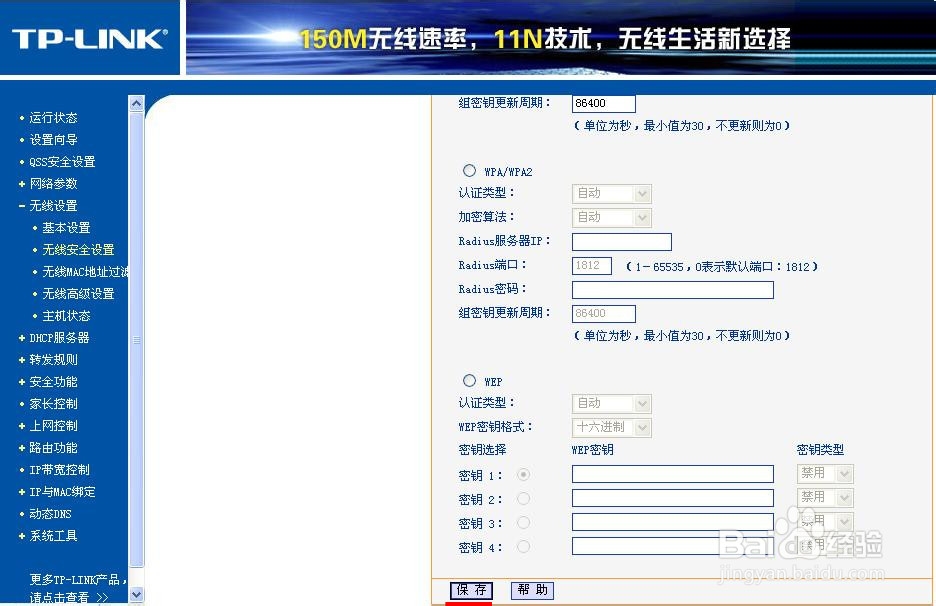
10、点击“无线设置”,找到打开“无线安全设置”,设置你的TP_LINK路由器无线网密码并保存如下图。

路由器怎么设置wifi

路由器怎么设置wifi

  • 使用无线网卡突然断网连不上的小伙伴注意了
  • 怎么查看自己的电脑有没有无线网卡
  • windows电脑没有检测到任何网络硬件怎么办
  • 怎么开启电脑无线网卡
  • win10以太网怎么连接
  • 热门搜索
    初中英语手抄报资料 有关运动会的手抄报 小学四年级数学手抄报 廉洁诚信手抄报 诗情画意手抄报 二年级上册手抄报 文明礼仪知识手抄报 猜字谜手抄报 语言的魅力手抄报资料 勤俭节约的手抄报