【CAD-006】如何用CAD输出高清图纸图片

 时间:2026-02-13 11:41:07

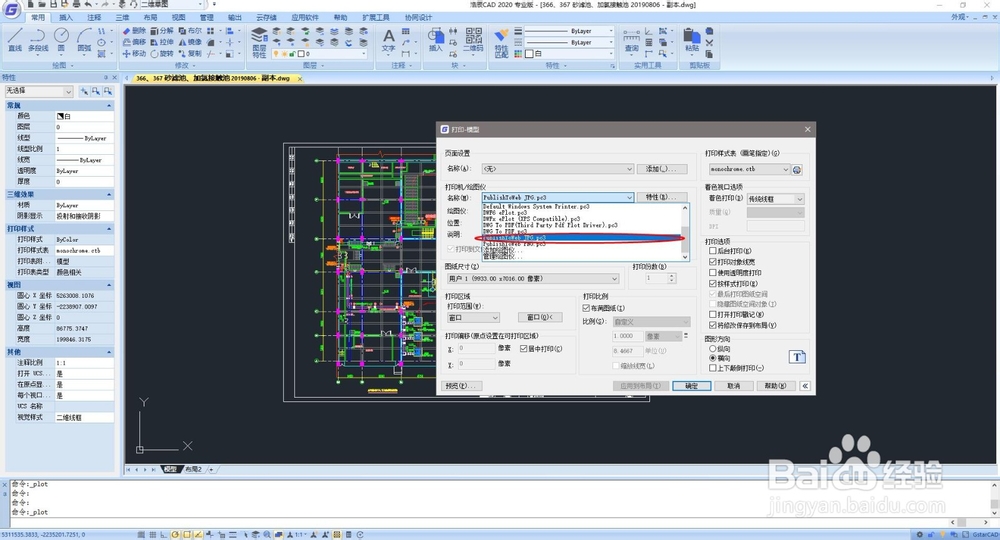
1、打开图纸,快捷键:Ctrl+P,打印,调出打印对话框,打印机和绘图仪选中"Publish to webJPG.pc3"打印机。
【CAD-006】如何用CAD输出高清图纸图片

2、点击上图对话框绘图仪厚度的特性,调出下图‘绘图仪特性编辑器’,选择自定义图纸尺寸--->添加--->创建新图纸--->下一步。

【CAD-006】如何用CAD输出高清图纸图片

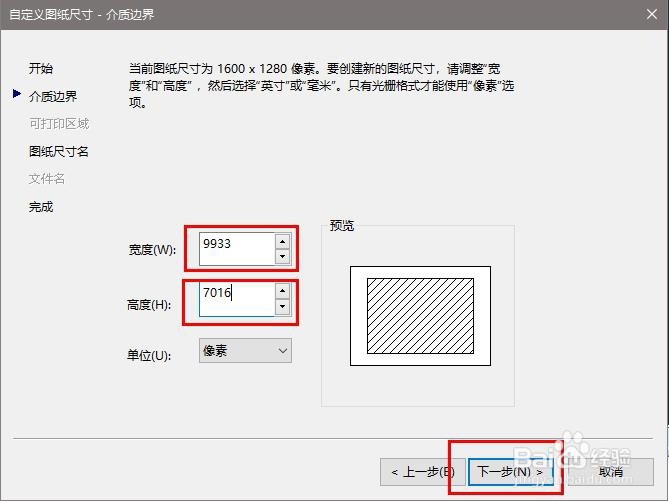
3、在弹出的自定义图纸尺寸中,按以下计算填入对应的宽度和高度数值,宽度:841*300/25.4=9933px,高度:594*300/25.4=7016px,单位选择像素,单击下一步。
【CAD-006】如何用CAD输出高清图纸图片

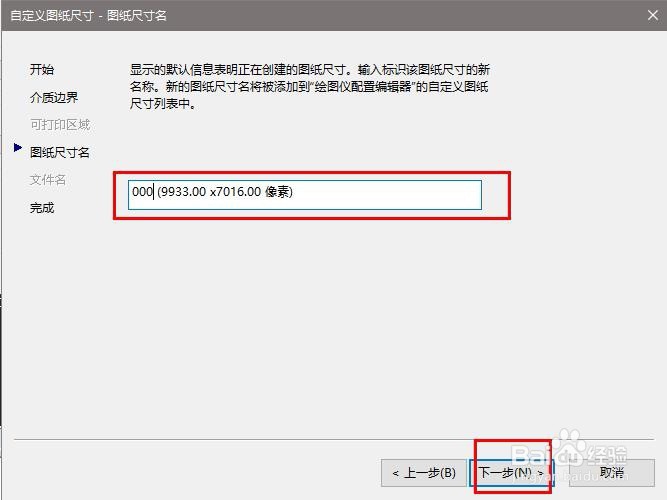
4、图纸尺寸命名,如下图所示,名称自己要记住。单击下一步。

【CAD-006】如何用CAD输出高清图纸图片

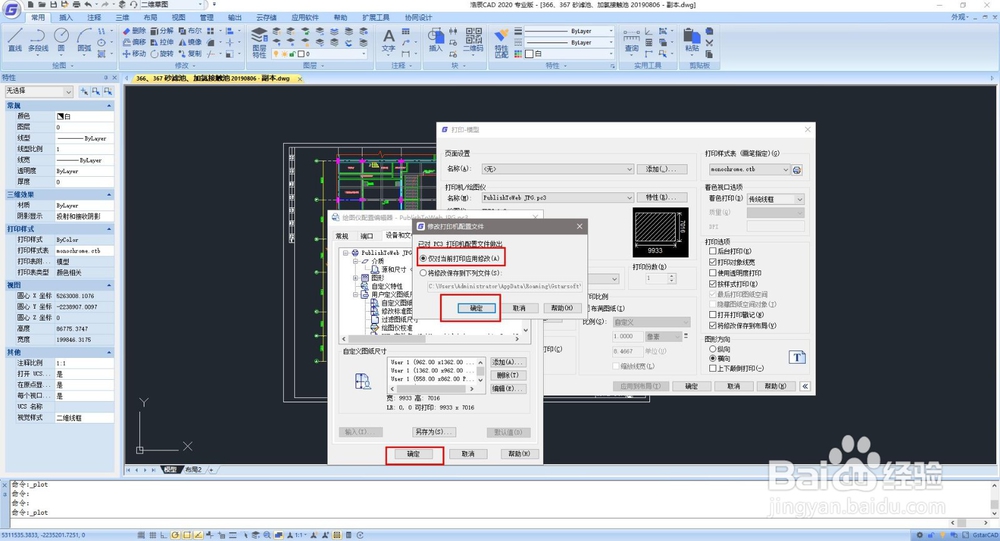
5、单击绘图仪特性编辑器的确定--->仅对当前进行设置--->确定。

【CAD-006】如何用CAD输出高清图纸图片

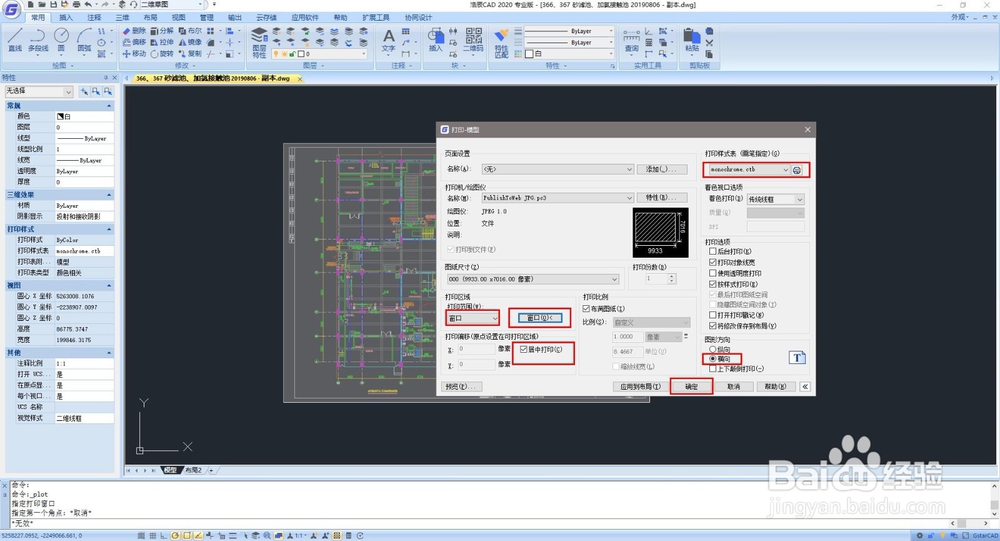
6、打印模型中,打印范围:窗口,单击右侧窗口按钮,框选打印图纸范围--->居中打印--->打印样式:monochrome.ctb---->图形方向:横向--->确定。
【CAD-006】如何用CAD输出高清图纸图片

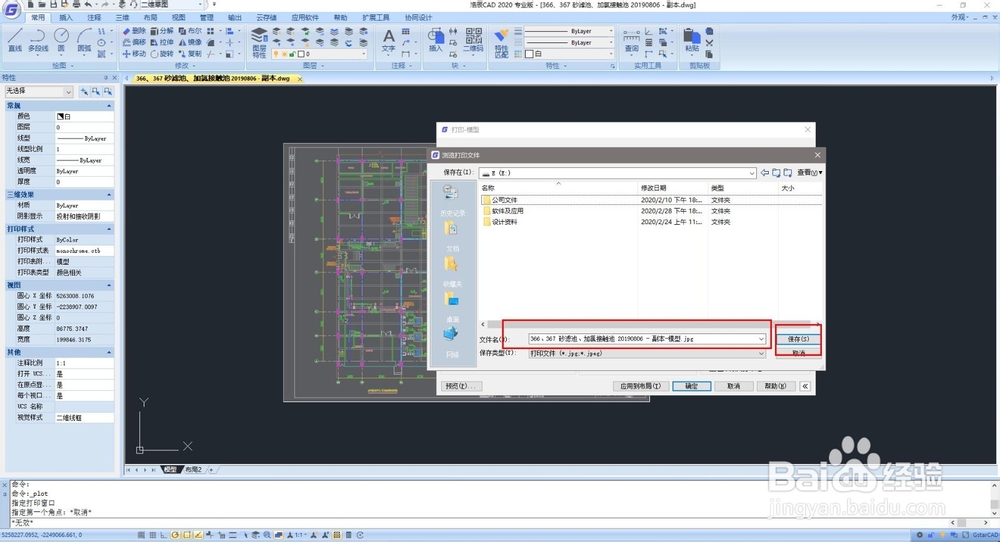
7、选择图片保存路径,点击确定。

【CAD-006】如何用CAD输出高清图纸图片

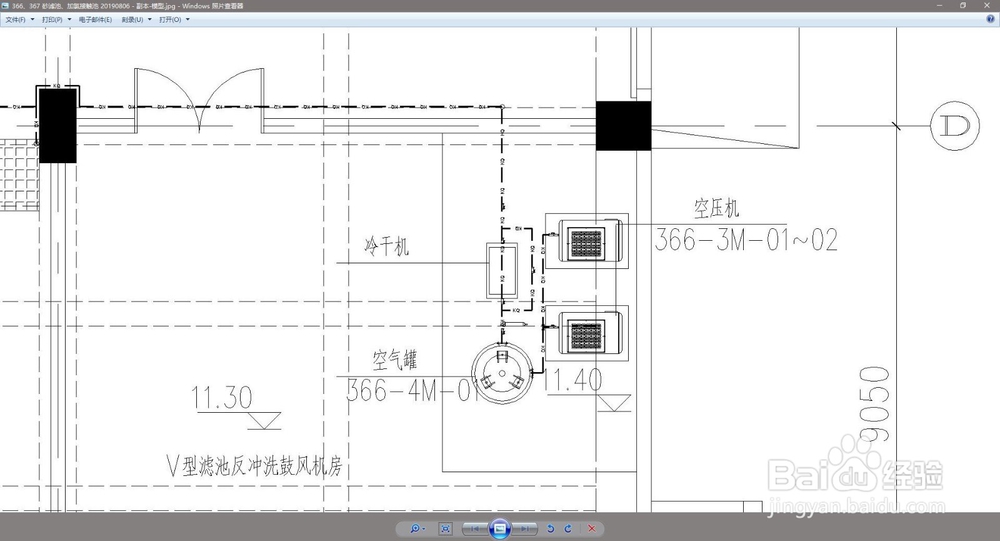
8、查看图片,效果如下图。

【CAD-006】如何用CAD输出高清图纸图片

【CAD-006】如何用CAD输出高清图纸图片

  • CAD如何加载标记集
  • cad写字怎么写
  • 简单图形用cad 做的做法
  • AutoCAD怎么输入正负号
  • cad简单绘图教程
  • 热门搜索
    三年级环保手抄报 西游记手抄报图片 小学生爱国手抄报 普法教育手抄报 花的手抄报 禁毒手抄报大全图片 数学手抄报图片四年级 家乡美手抄报 关于绿色环保的手抄报 青年节手抄报