windows照片查看器无法显示图片内存不足

 时间:2026-02-14 05:23:14

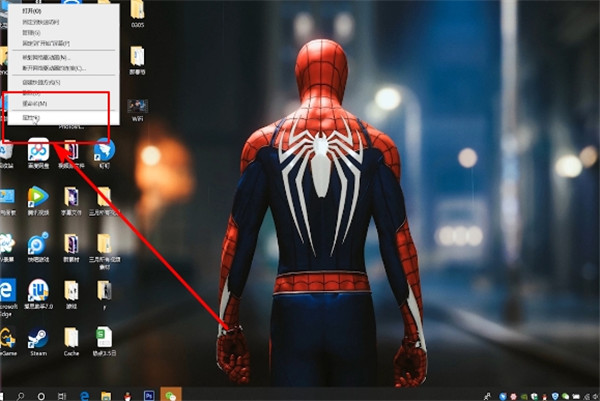
1、在桌面找到此电脑。

windows照片查看器无法显示图片内存不足

2、点击鼠标右键选择属性。

windows照片查看器无法显示图片内存不足

3、进入高级系统设置。

windows照片查看器无法显示图片内存不足

4、打开环境变量。

windows照片查看器无法显示图片内存不足

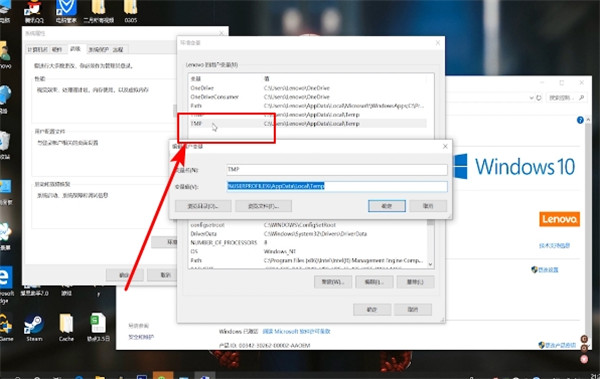
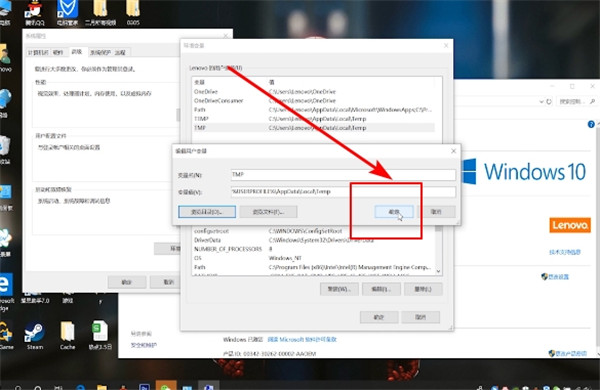
5、选择Tmp的菜单项。

windows照片查看器无法显示图片内存不足

6、点击编辑按钮。

windows照片查看器无法显示图片内存不足

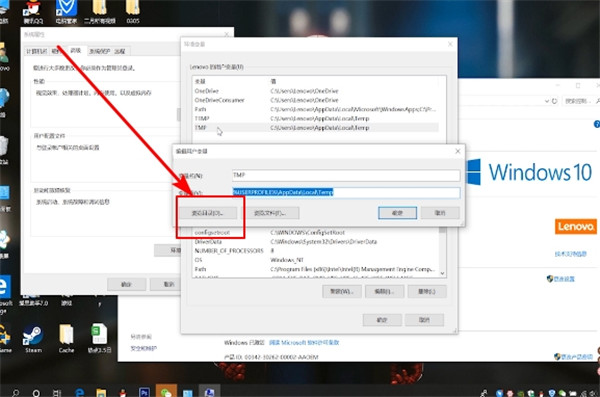
7、选择浏览目录。

windows照片查看器无法显示图片内存不足

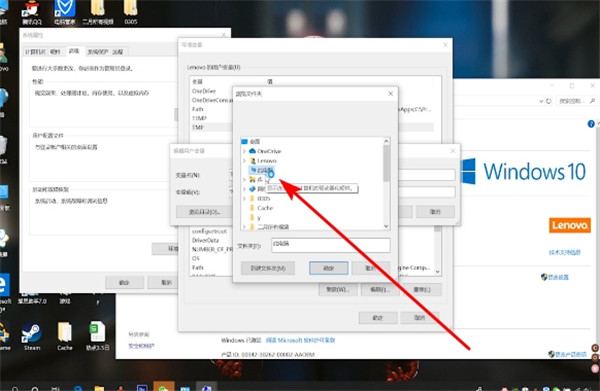
8、选择一个内存较大的硬盘。

windows照片查看器无法显示图片内存不足

9、点击确认即可。

windows照片查看器无法显示图片内存不足

10、总结如下。

windows照片查看器无法显示图片内存不足

  • Windows照片查看器显示内存不足怎么办
  • Windows照片查看器内存不足怎么办
  • Windows照片查看器无法显示此图片因为内存不足
  • 电脑打不开图片显示内存不足
  • Windows照片查看器无法显示此图片怎么办
  • 热门搜索
    文明手抄报内容 元宵节的手抄报 心理健康手抄报图片 中国梦手抄报 关于诗歌的手抄报 小学英语手抄报 红领巾心向党手抄报内容 初中手抄报 安全教育的手抄报 重阳节手抄报简单又漂亮