1、打开Word2010文档,选中表格标题行。
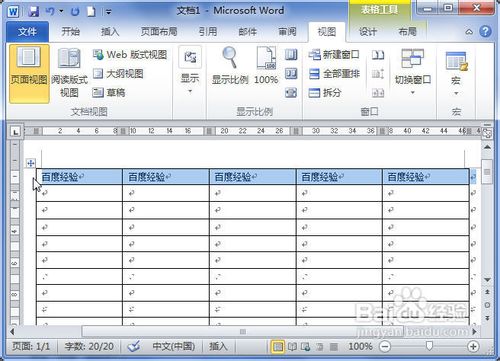
2、单击“布局”选项卡。

3、在“表”中单击“属性”按钮。
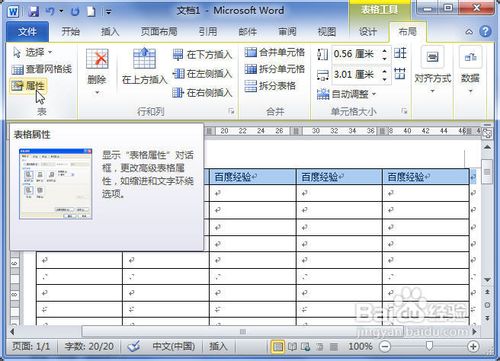
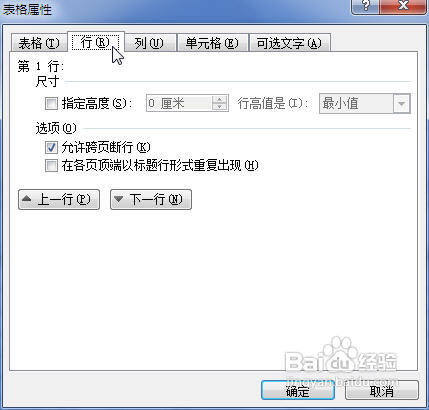
4、在“表格属性”对话框中单击“行”选项卡。
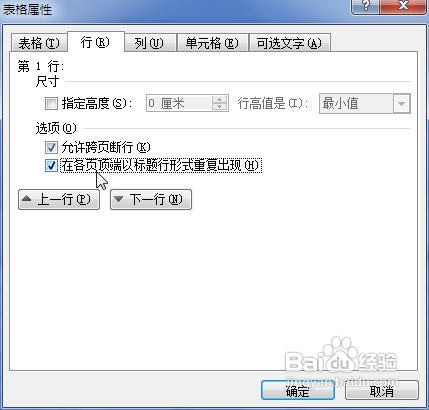
5、选中“在各页顶端以标题行形式重复出现”选项,单击“确定”按钮即可。
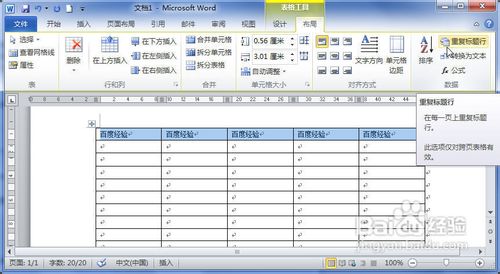
1、打开Word2010文档,选中表格标题行。
2、单击“布局”选项卡。
3、在“数据”中单击“重复标题行”按钮。
时间:2026-04-22 22:57:21
1、打开Word2010文档,选中表格标题行。
2、单击“布局”选项卡。
3、在“表”中单击“属性”按钮。
4、在“表格属性”对话框中单击“行”选项卡。
5、选中“在各页顶端以标题行形式重复出现”选项,单击“确定”按钮即可。
1、打开Word2010文档,选中表格标题行。
2、单击“布局”选项卡。
3、在“数据”中单击“重复标题行”按钮。
