IIS管理器中怎么设置默认文档

 时间:2024-10-16 05:10:55

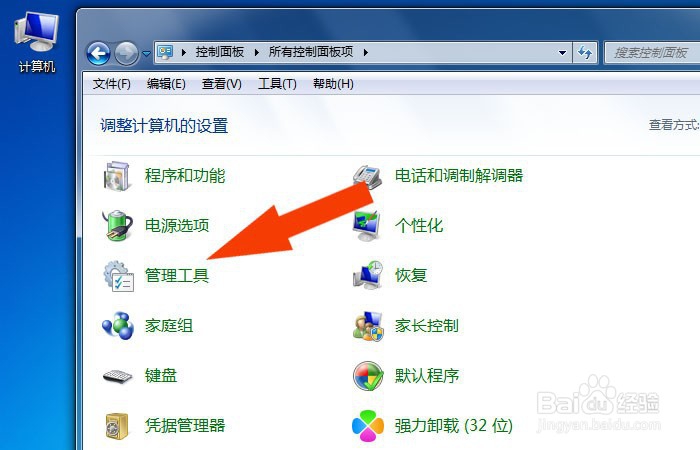
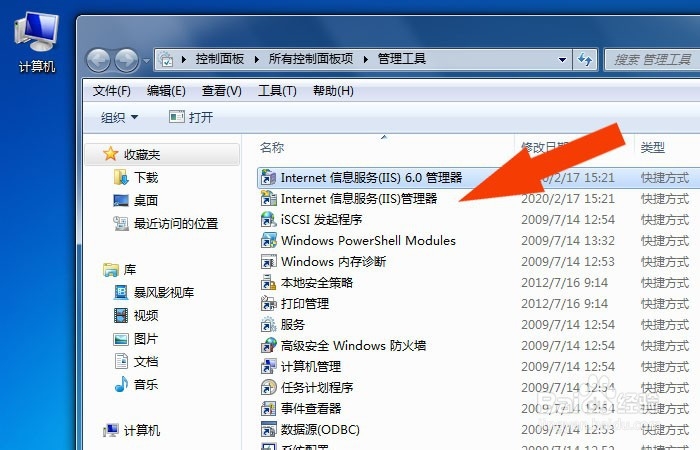
1、 在计算机中,打开控制面板,在窗口中,鼠标左键单击【管理工具】按钮,如下图所示。
IIS管理器中怎么设置默认文档

2、 接着,在【管理工具】窗口中,鼠标左键单击【IIS管理器】,如下图所示。
IIS管理器中怎么设置默认文档

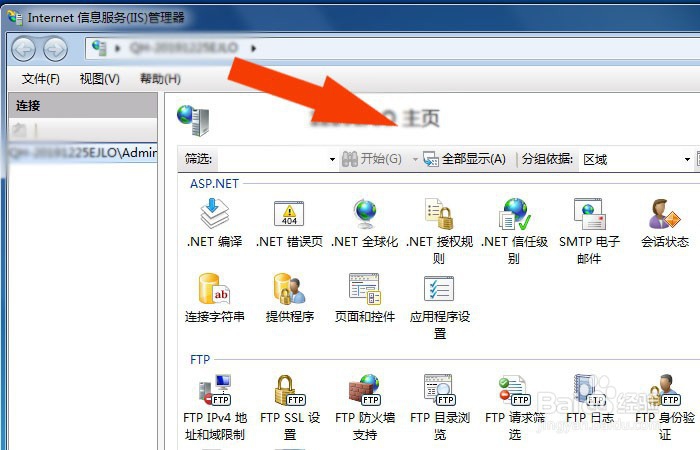
3、 然后,可以看到【IIS管理器】的窗口,如下图所示。

IIS管理器中怎么设置默认文档

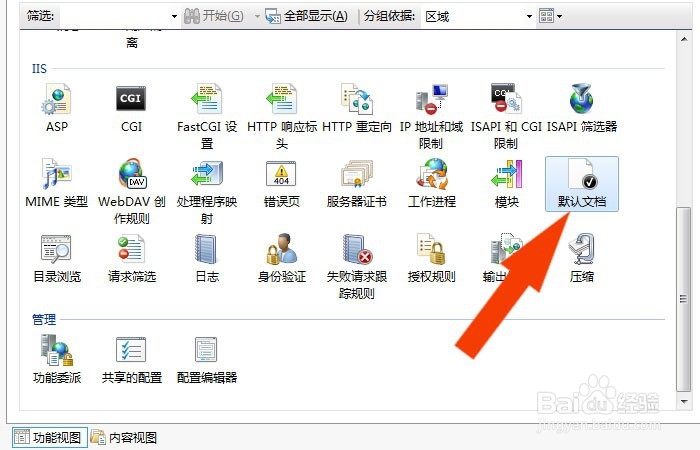
4、 接着,在【IIS管理器】的窗口中,鼠标左键单击【默认文档】按钮,如下图所示。
IIS管理器中怎么设置默认文档

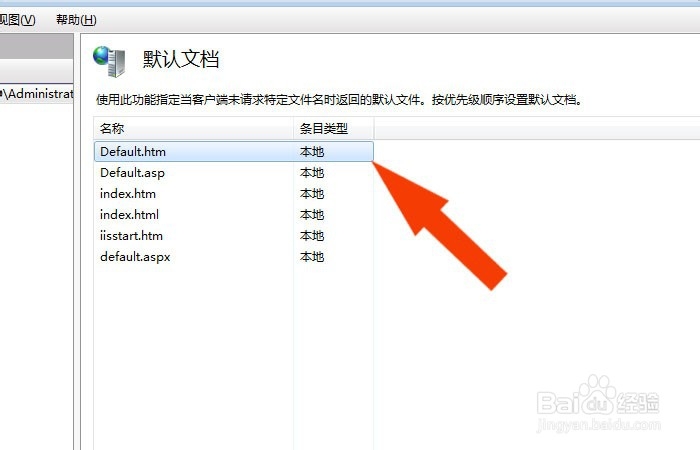
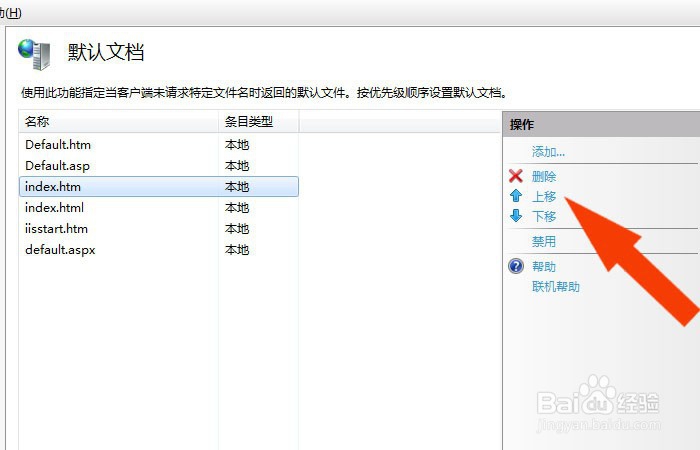
5、 然后,可以看到【默认文档】窗口中,网页的类型,如下图所示。

IIS管理器中怎么设置默认文档

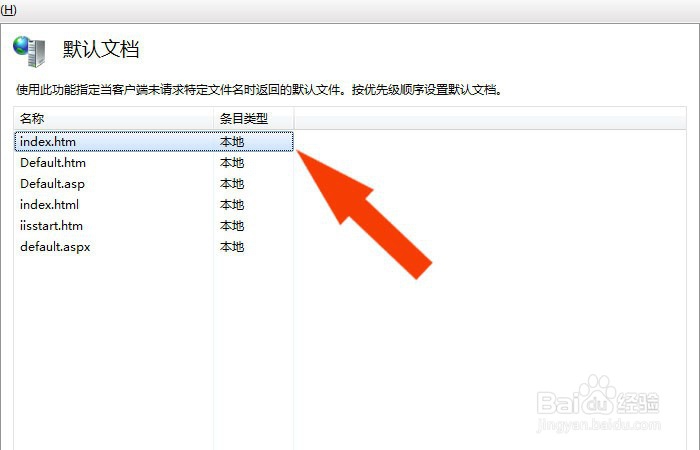
6、 接着,鼠标左键单击右边的控制操作面板中,用按钮调整网页的顺序,如下图所示。
IIS管理器中怎么设置默认文档

7、 最后,可以根据网页的类型,设置好访问的默认网页,这样就设置好I诔罨租磊IS管理器中的默认文档了,如下图所示。

IIS管理器中怎么设置默认文档
  • IIS服务中默认文档怎么设置
  • IIS网站如何设置默认首页
  • 配置三层交换机端口的IP地址
  • IIS网站如何设置默认文档
  • windows Server 2008 中怎么新建作用域
  • 热门搜索
    清明节手抄报内容大全 国庆节手抄报简单好看 端午节的手抄报 简单又漂亮 关于安全手抄报 保护野生动物手抄报 科学手抄报图片大全 语文手抄报图片 我的理想手抄报 秋天手抄报 向英雄致敬手抄报简单