1、打开PS软件,新建一个PS文件。

2、选择钢笔工具绘制一条弯曲的曲线路径。
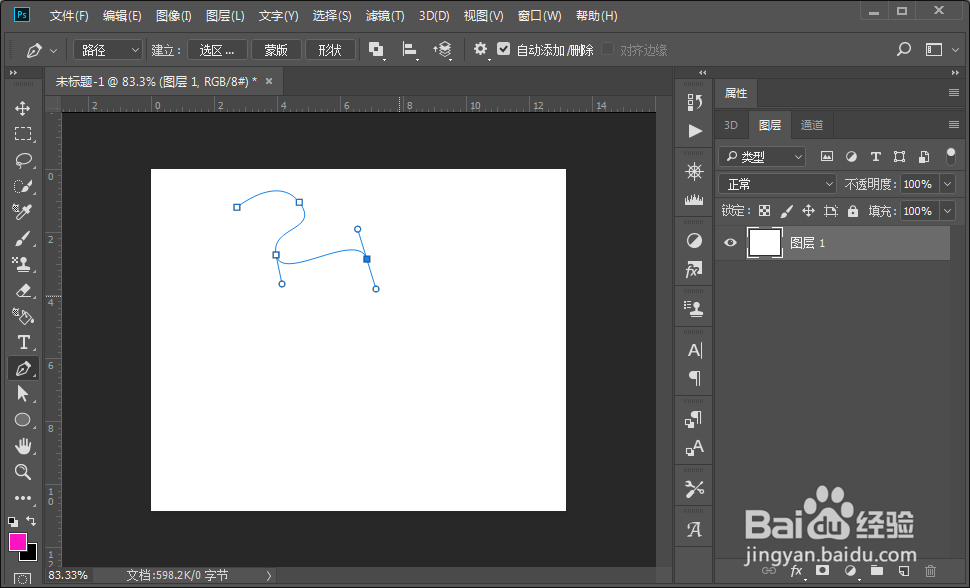
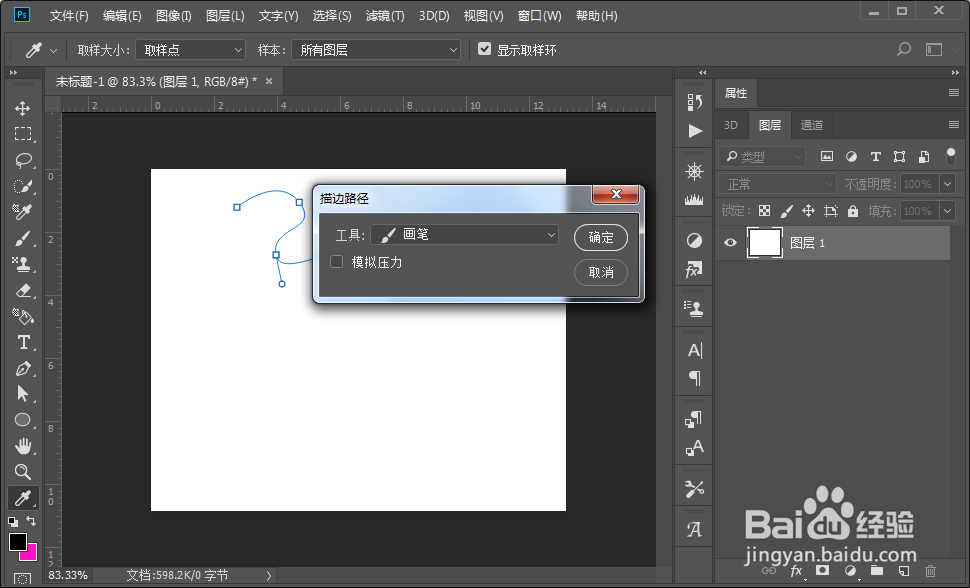
3、点击画笔工具,设置画笔大小为1,然后选择钢笔工具,给刚绘制的曲线使用画笔描边路径。
4、选择描边的图形,然后在编辑菜单中将图形定义为画笔预设。

5、选择画笔工具,选择刚定义的图案画笔,然后打开画笔属性面板,设置画笔间距为1%。
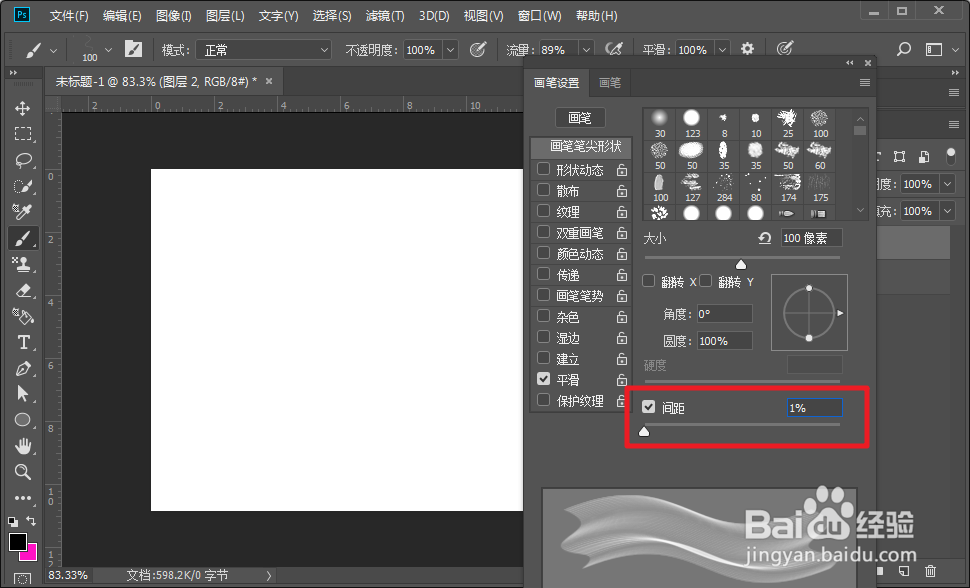
6、勾选形状动态,并选择角度抖动为渐隐,然后设置渐隐数量为500

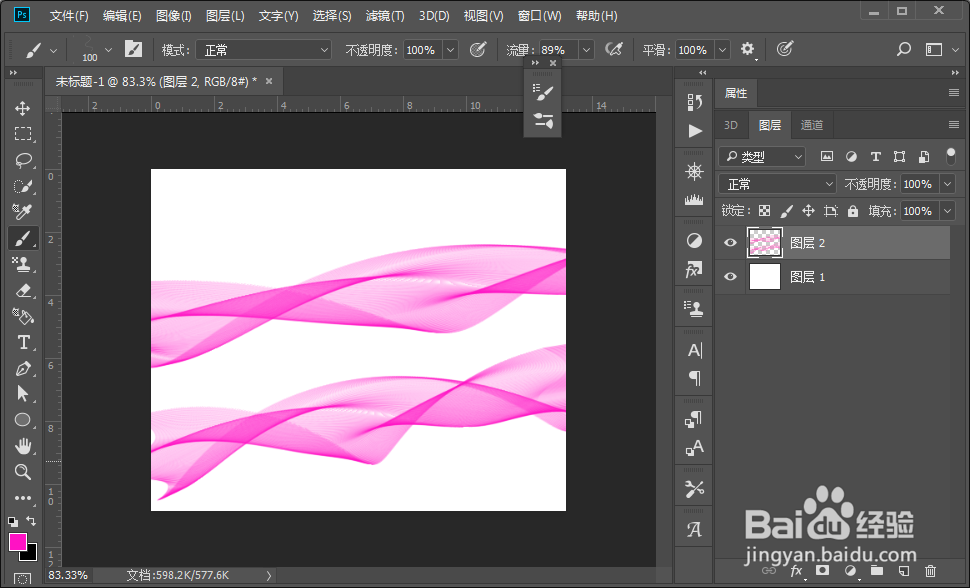
7、设置画笔大小为100,颜色为粉色,然后在画布上画拖动就可以画出一条漂亮的飘带。增大渐隐的数值可以使画笔旋转更慢。
时间:2026-04-22 04:12:43
1、打开PS软件,新建一个PS文件。
2、选择钢笔工具绘制一条弯曲的曲线路径。
3、点击画笔工具,设置画笔大小为1,然后选择钢笔工具,给刚绘制的曲线使用画笔描边路径。
4、选择描边的图形,然后在编辑菜单中将图形定义为画笔预设。
5、选择画笔工具,选择刚定义的图案画笔,然后打开画笔属性面板,设置画笔间距为1%。
6、勾选形状动态,并选择角度抖动为渐隐,然后设置渐隐数量为500
7、设置画笔大小为100,颜色为粉色,然后在画布上画拖动就可以画出一条漂亮的飘带。增大渐隐的数值可以使画笔旋转更慢。
