腾讯文档在线表格如何设置标题行不排序

 时间:2026-04-24 12:44:17

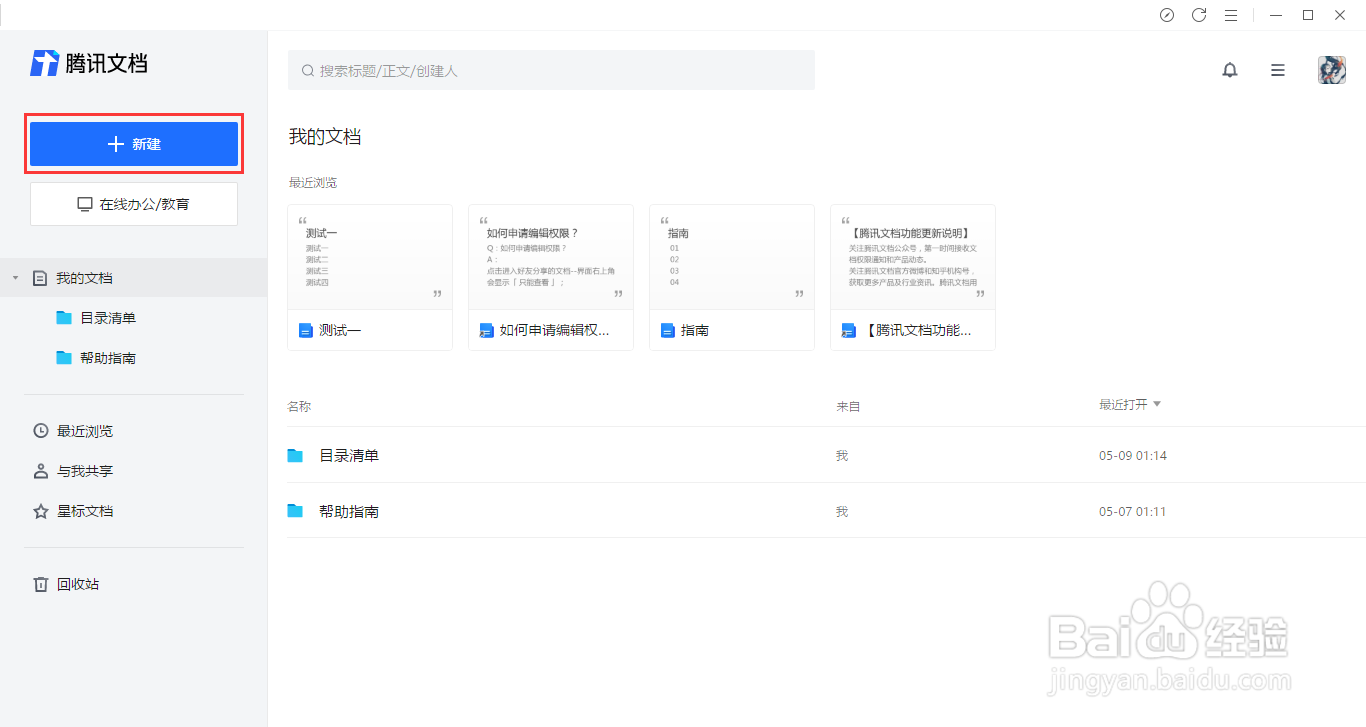
1、打开腾讯文档,点击腾讯文档界面左侧的新建按钮。
腾讯文档在线表格如何设置标题行不排序

2、点击腾讯文档界面左侧的新建按钮后,在展开的界面框中选择在线表格选项。

腾讯文档在线表格如何设置标题行不排序

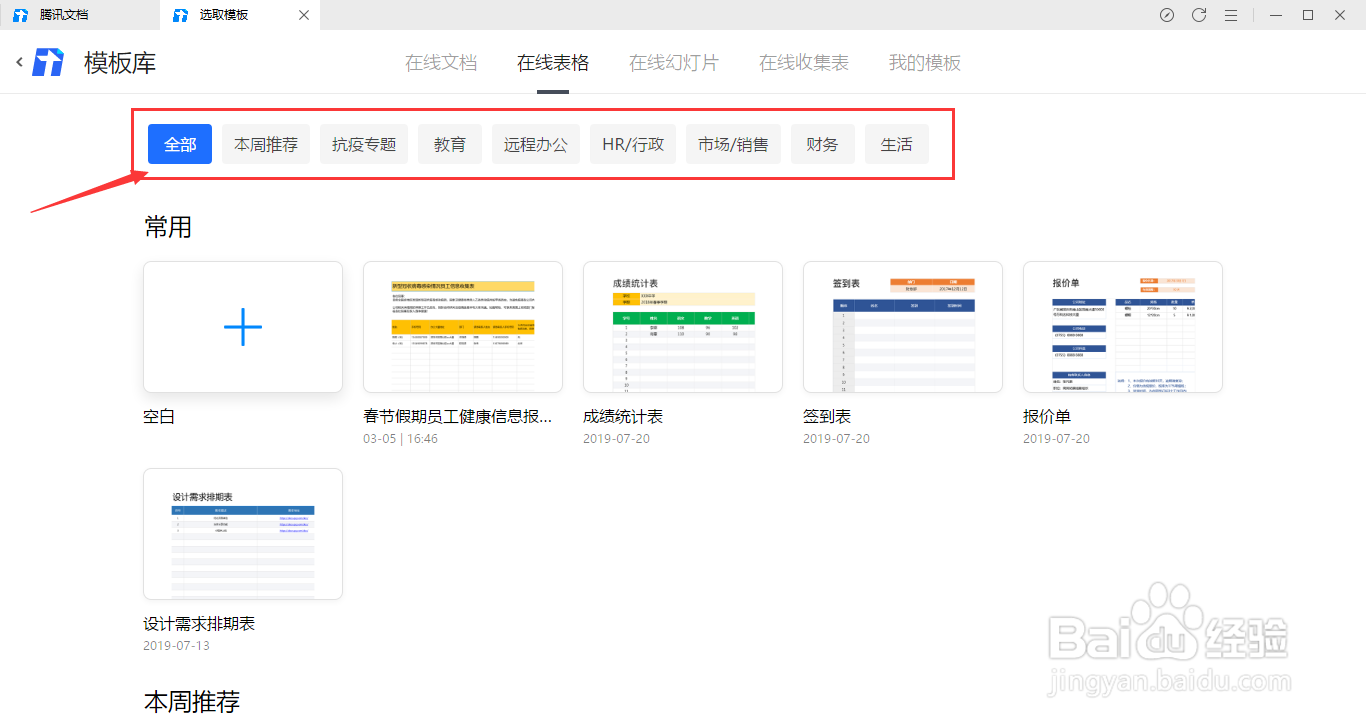
3、在展开的界面框中选择在线表格选项后,在跳转的模板库选择需要使用的模板,也可以选择空白的。
腾讯文档在线表格如何设置标题行不排序

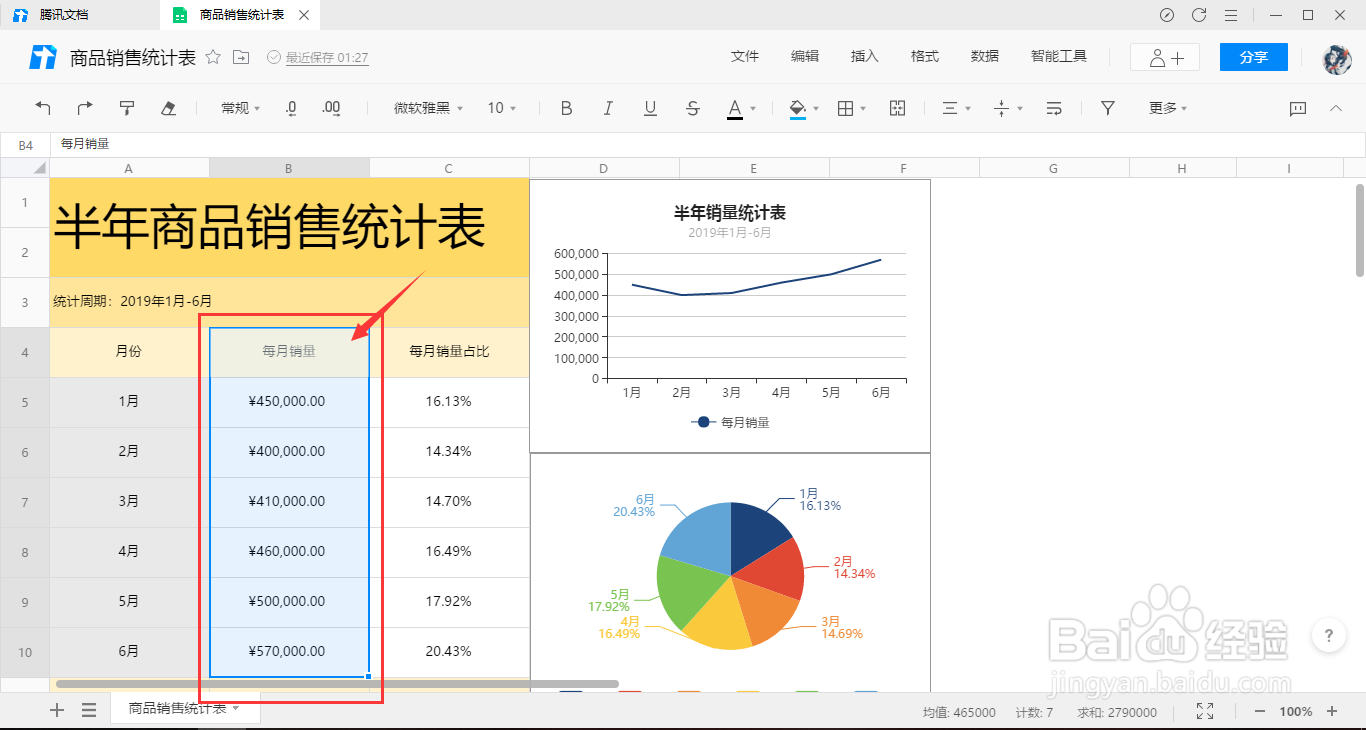
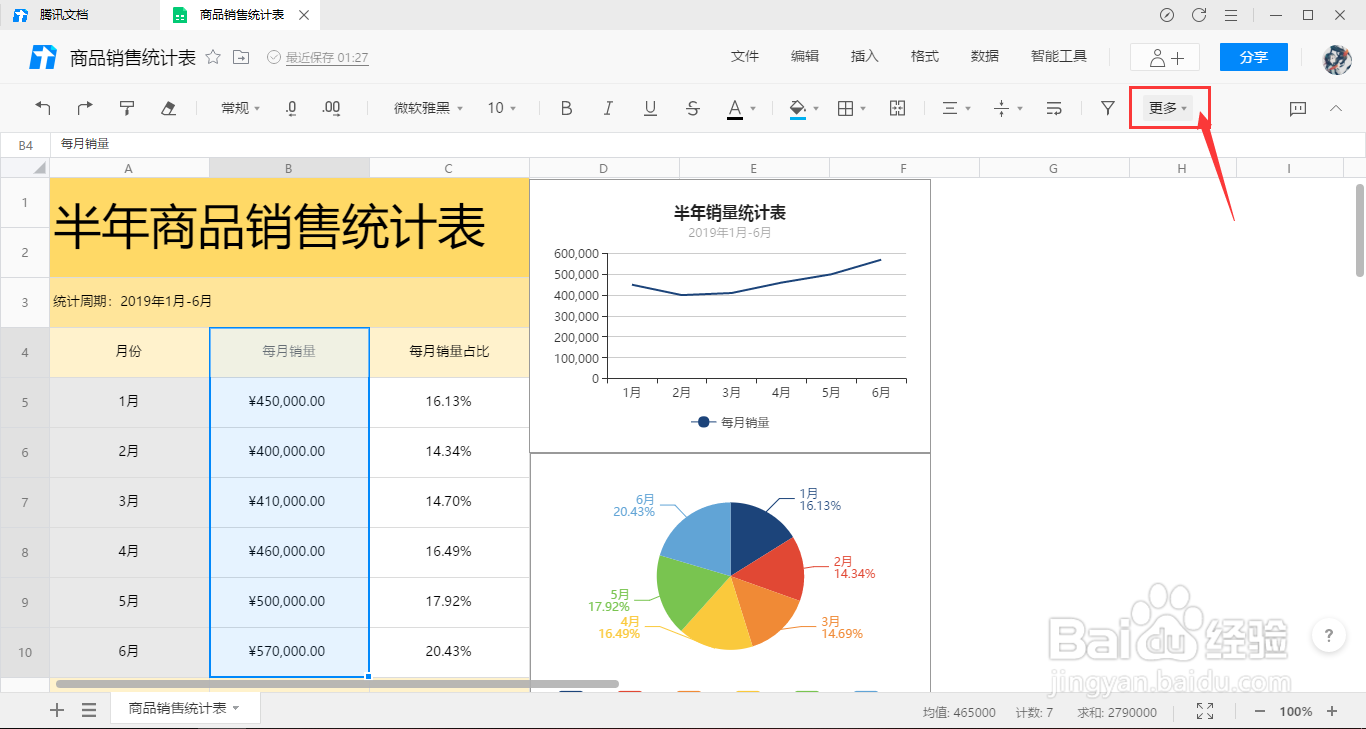
1、进入表格界面中,选中需要设置标题行不排序的单元格区域。

腾讯文档在线表格如何设置标题行不排序

2、选中需要设置标题行不排序的单元格区域后,点击表格界面上方工具栏中的更多选项。
腾讯文档在线表格如何设置标题行不排序

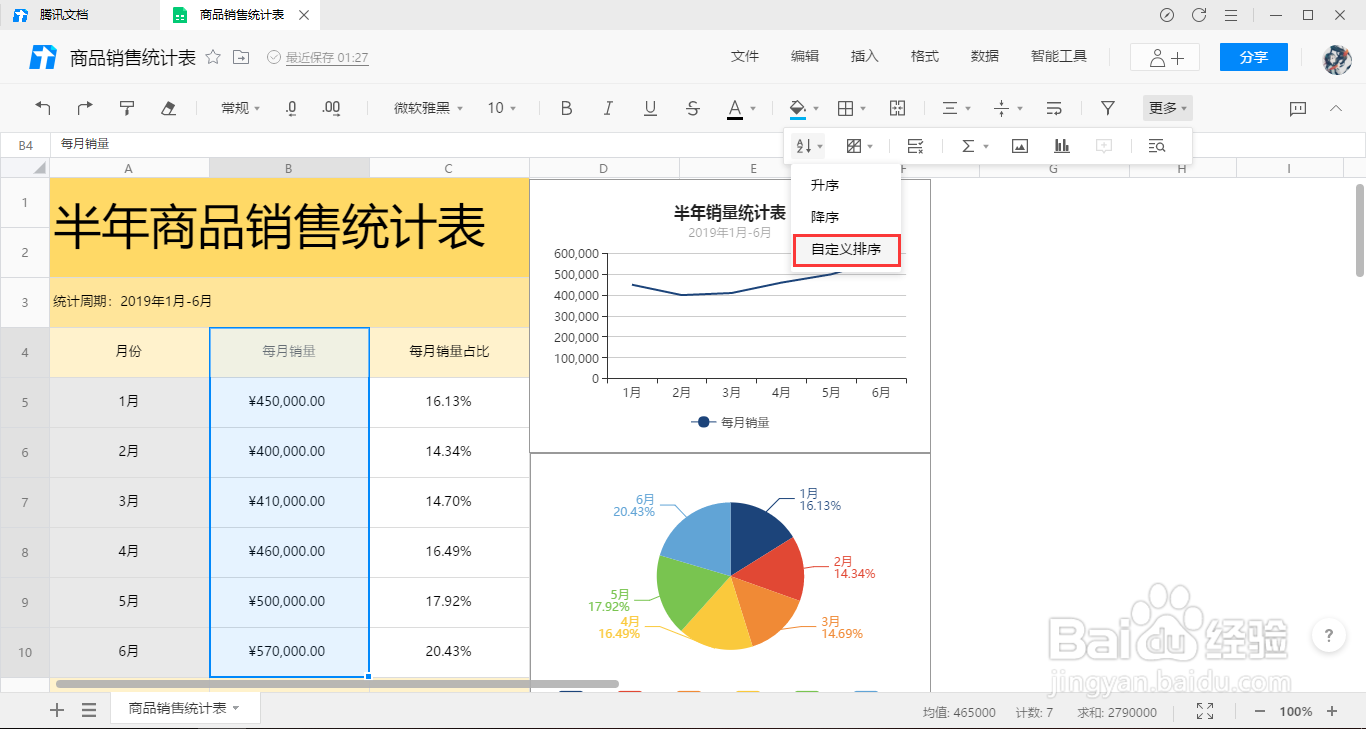
3、点击表格界面上方工具栏中的更多选项后,在展开的列表中选择排序选项。

腾讯文档在线表格如何设置标题行不排序

4、在展开的列表中选择排序选项后,点击自定义排序选项。

腾讯文档在线表格如何设置标题行不排序

5、在弹出的自定义排序界面框中,打勾“首行是标题行”的勾选状态,点击下方的确定按钮。

腾讯文档在线表格如何设置标题行不排序

  • 腾讯文档在线表格如何使用智能分列功能
  • 腾讯文档在线表格如何设置粗线或虚线
  • 腾讯文档怎么创建一个在线表格
  • 腾讯文档怎么新建在线表格
  • 腾讯文档怎样新建在线表格?
  • 热门搜索
    70周年手抄报内容文字 关于国庆节的英语手抄报 抗震救灾手抄报 关于西游记的手抄报 反对邪教崇尚科学手抄报 初中手抄报图片大全 平安校园手抄报内容 创建平安校园手抄报 关于邪教的手抄报 中国手抄报