EXCEL做出的有两个Y轴一个X轴的折线图

 时间:2026-02-14 16:51:21

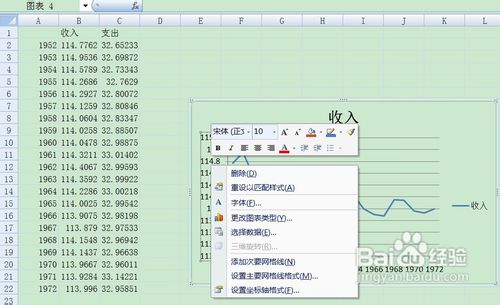
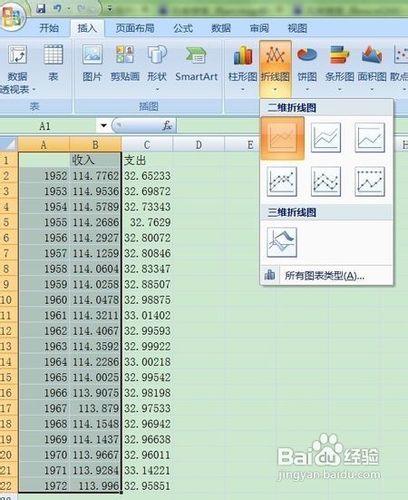
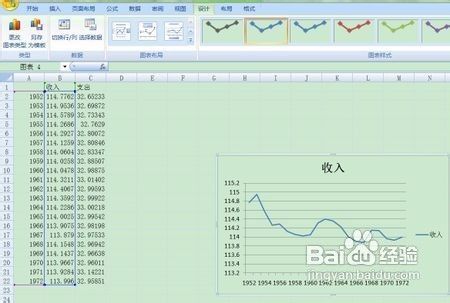
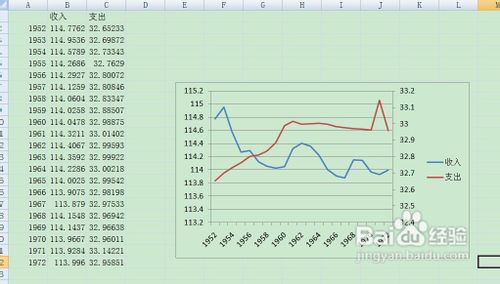
1、 有表如下图,做出以年份为X轴,收入支出为左边和右边的Y轴,1、做出关于年份和收入的折线图,步骤如下图,结果如下图:
EXCEL做出的有两个Y轴一个X轴的折线图

EXCEL做出的有两个Y轴一个X轴的折线图

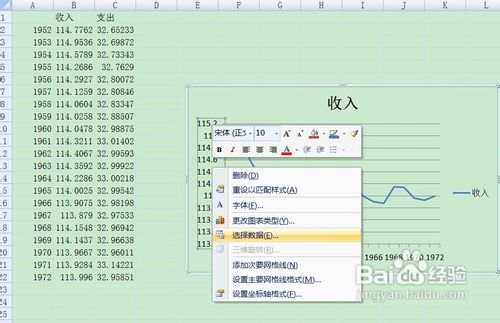
2、然后,右击收入的Y轴坐标,点击“选择数据”,

EXCEL做出的有两个Y轴一个X轴的折线图

EXCEL做出的有两个Y轴一个X轴的折线图

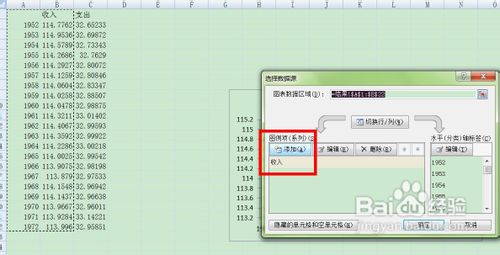
3、在弹出的对话框中点击“添加”

EXCEL做出的有两个Y轴一个X轴的折线图

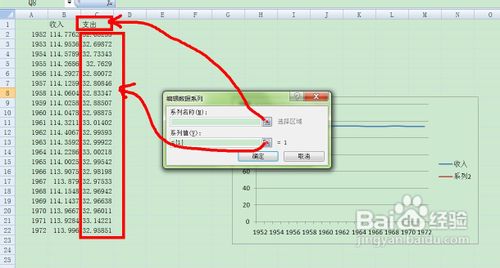
4、再在弹出的对话框中点击“支出“,选择支出那一列数据

EXCEL做出的有两个Y轴一个X轴的折线图

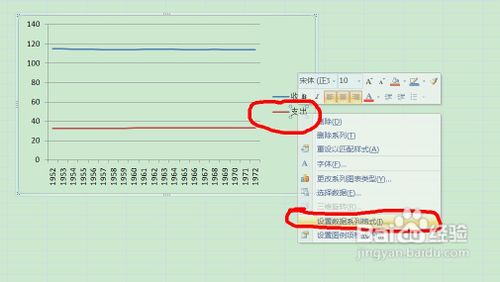
5、得出的图如下,然后在支出的图例上(注意只能是支出的图例不能选中支出和收入的图例!!!)右击选择”设置数据系列格式“
EXCEL做出的有两个Y轴一个X轴的折线图

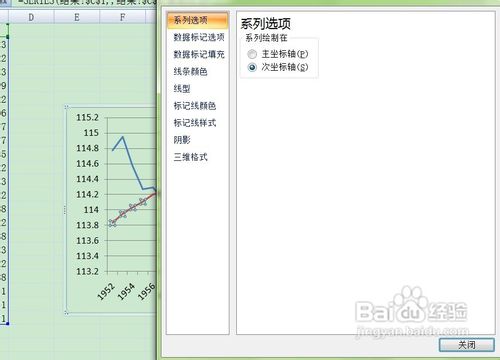
6、在弹出的对话框中选择”次坐标轴“

EXCEL做出的有两个Y轴一个X轴的折线图

7、点击关闭 即可 步骤中很多确定和按enter的步骤都省略了哈 希望对大家有帮助
EXCEL做出的有两个Y轴一个X轴的折线图

  • excel一张图上多条曲线
  • excel将两列数据作为图标的横纵坐标
  • Excel两个Y轴一个X轴的折线图怎么做?
  • 在EXCEL中如何对坐标轴进行自由设置
  • Excel使用数据画图的步骤
  • 热门搜索
    师恩难忘手抄报 缅怀先烈的手抄报内容 文学手抄报内容 5.1手抄报 科学家的故事手抄报 文明手抄报图片大全 拒绝邪教手抄报 迎国庆手抄报 弘扬民族精神手抄报 母亲节手抄报图片