Excel怎样找出重复数据并去重

 时间:2024-10-14 06:55:04

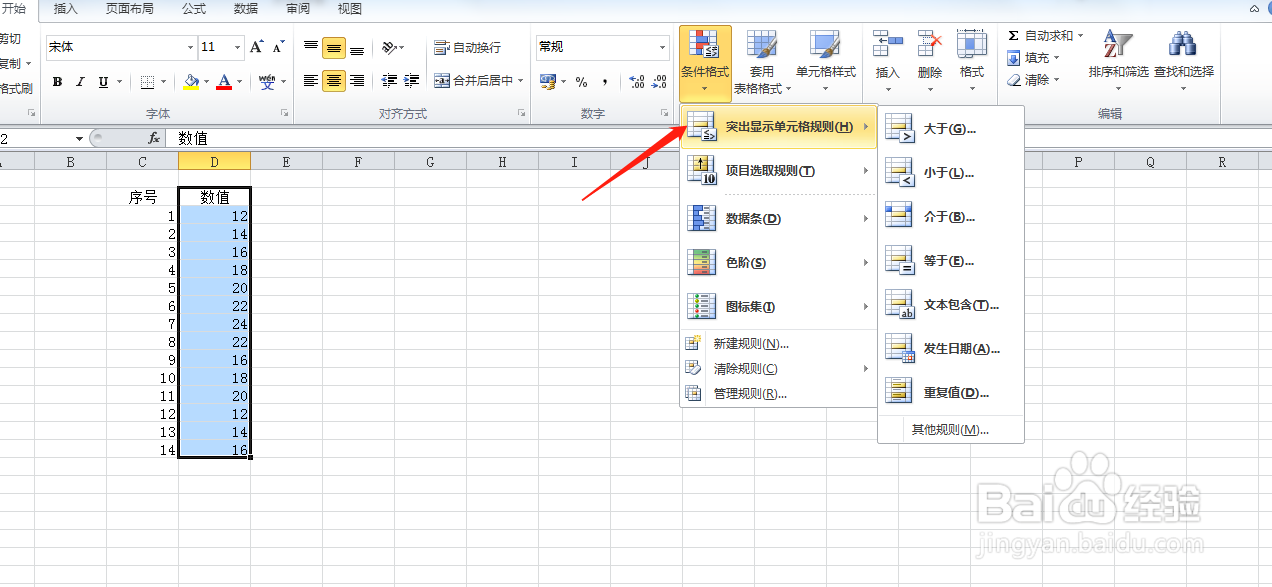
1、打开需要操作的excel文档,选择需要去重的列。

Excel怎样找出重复数据并去重

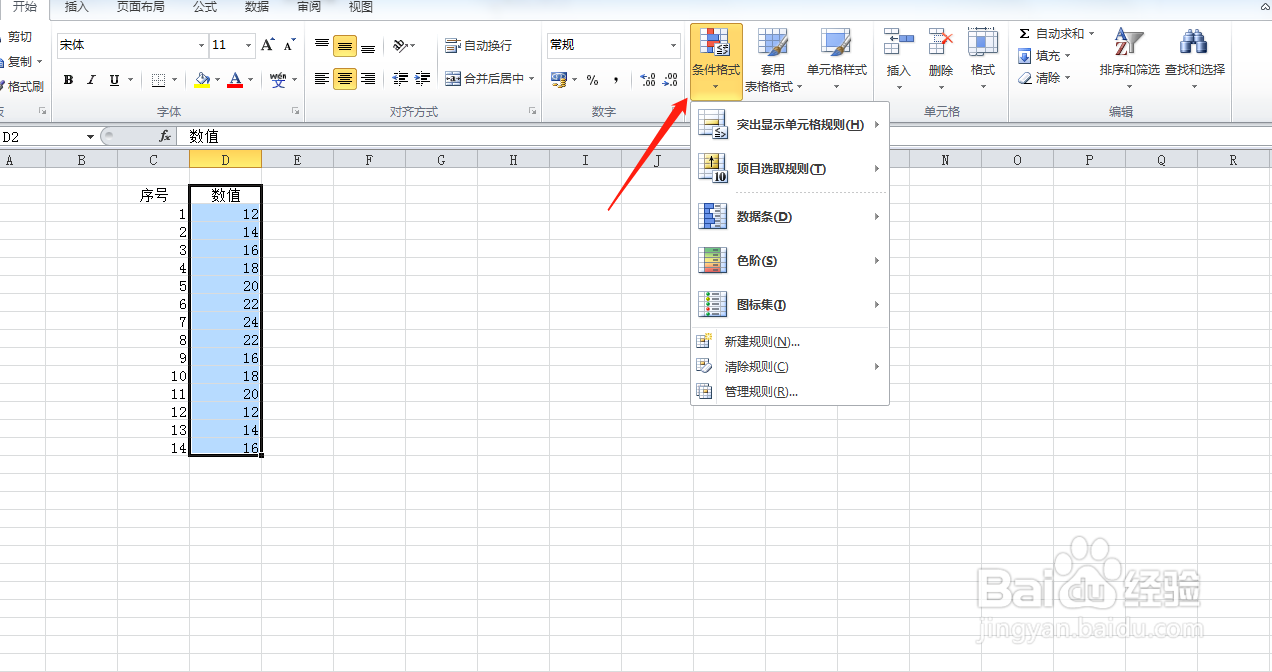
2、点击excel菜单栏的“开始”菜单,并在下面中间位置点击“条件格式”按钮。
Excel怎样找出重复数据并去重

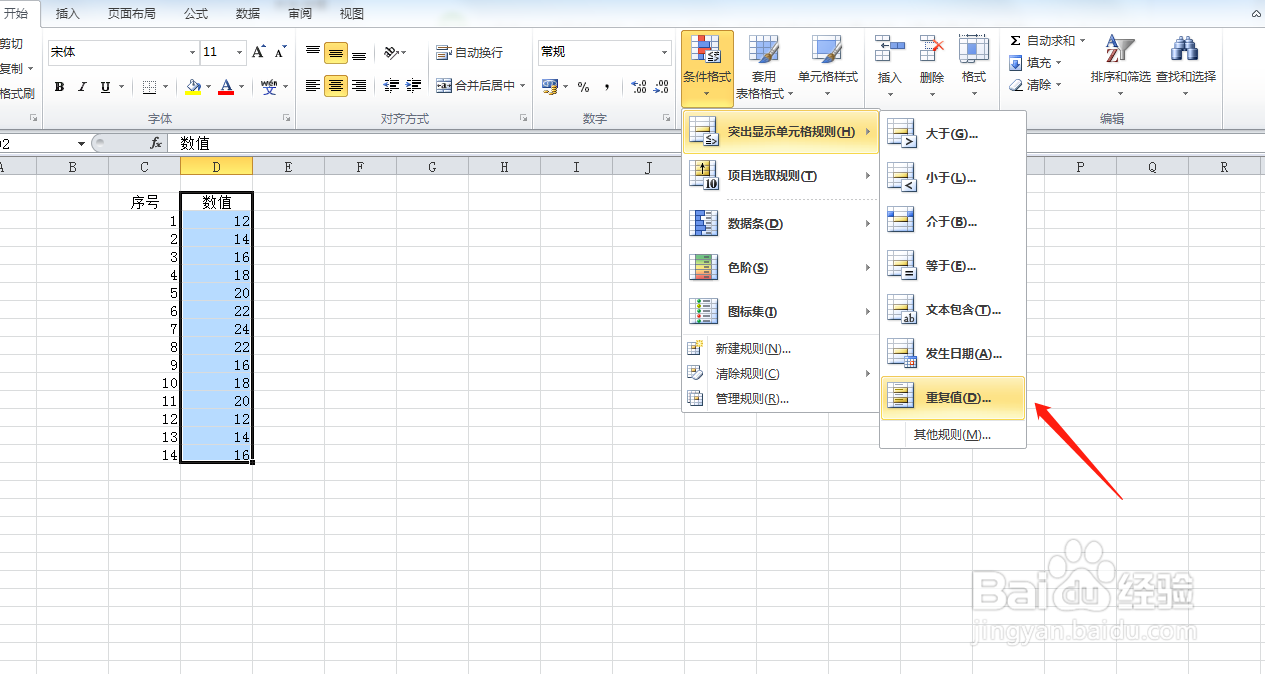
3、在“条件格式”按钮下拉框中,选择第一项“突出显示单元格规则”。

Excel怎样找出重复数据并去重

4、然后在弹出的下拉框中选择“重复值”按钮。

Excel怎样找出重复数据并去重

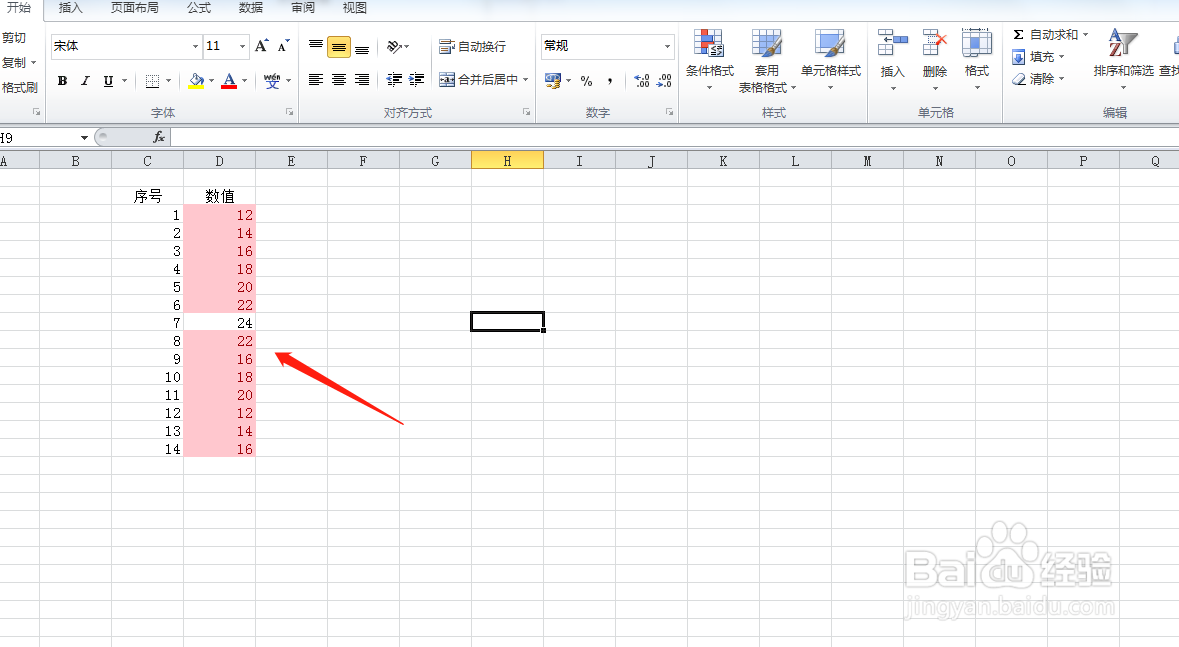
5、点击“确定”按钮后,所选列数据中重复的数据会被标红。

Excel怎样找出重复数据并去重

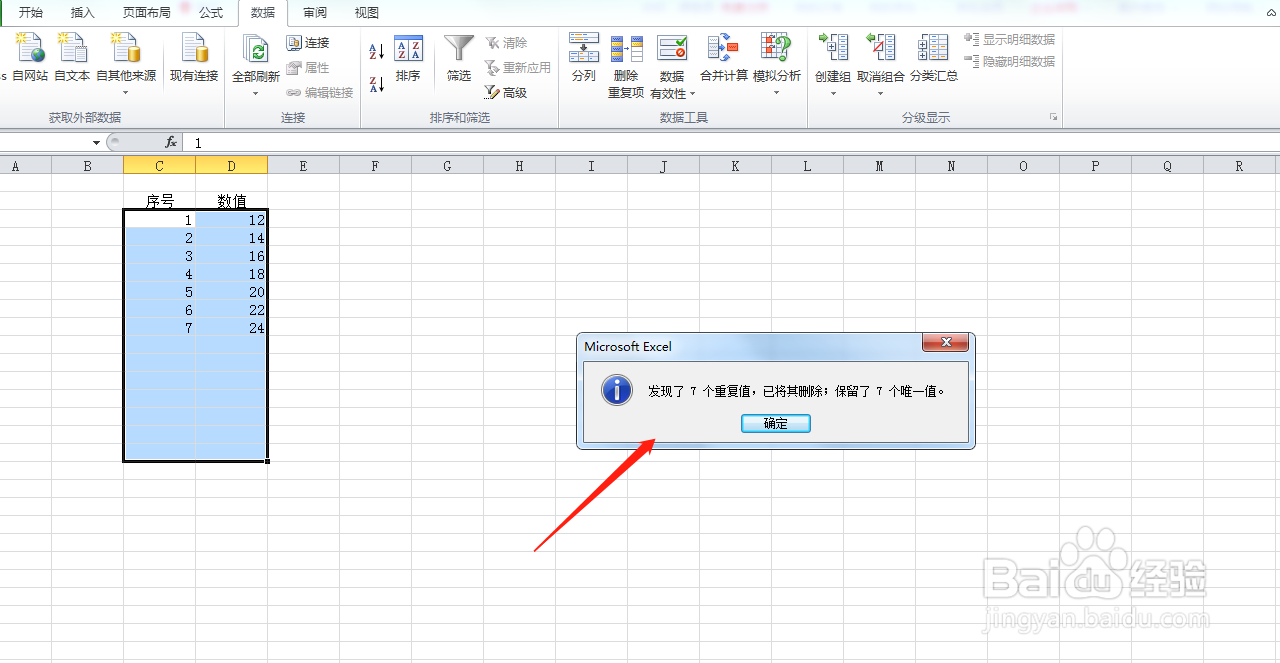
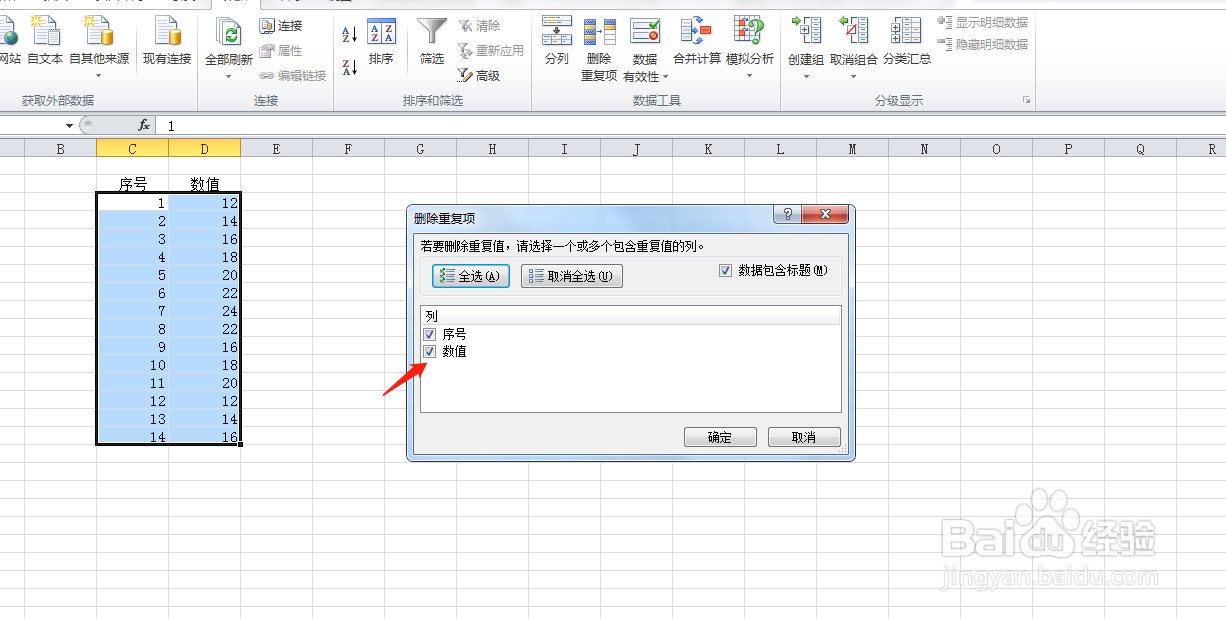
6、如果要删除重复数据,比如删除所在的行数倌栗受绽据,选中要处理的数据区域,然后点击菜单栏“数据”菜单下面的“删除重复项”按钮,在弹出的对话框中,勾选重复数据所在列。点击确定后,重复数据所在的行就被删除了。
Excel怎样找出重复数据并去重Excel怎样找出重复数据并去重
  • excel去重保留唯一值
  • Excel一列数有重复值怎么只保留第一次出现的值
  • 怎么让Excel重复数据只显示一个?
  • excel重复数据怎么只取一个
  • Excel表格重复项怎么只保留一个
  • 热门搜索
    创文明城市手抄报资料 六一手抄报版面设计图 快乐读书手抄报内容 春天的手抄报大全 关于爱鸟护鸟的手抄报 童话世界手抄报 关于英语的手抄报图片 勤俭节约的手抄报 消防手抄报内容 生命的意义手抄报